1. 작업 설명하기
Cowork에서 Claude는 한 세션 안에서 여러분의 폴더에 있는 파일을 읽고 웹에서 실시간 데이터를 가져옵니다. 이사회 자료가 담긴 폴더와 FRED 같은 데이터 소스를 지정해 주세요. 별도의 준비 없이도 매출 수치를 바로 추출합니다.
어떤 비교를 하려는지, 결과물을 어떤 형식으로 원하는지 Claude에게 알려주세요. 목표를 먼저 제시하세요: 이사회 회의를 위한 성장 비교입니다. 데이터 범위(2025년 1분기부터 4분기까지)를 명확히 정하고, 결과물이 무엇인지, Claude가 어디에 저장해야 하는지 말해주세요. 유능한 동료에게 업무를 맡기듯 Cowork에게 목표와 출처를 알려준 다음 맡겨두세요. Claude가 분석을 구축하고 완성된 파일을 여러분의 컴퓨터에 저장합니다.
이사회 회의를 준비 중인데, 우리 회사의 성장세가 전체 경제와 비교해 어떤지 보여줘야 합니다.
- 2025년 1분기부터 4분기까지의 이사회 자료에서 매출 수치를 가져와 주세요
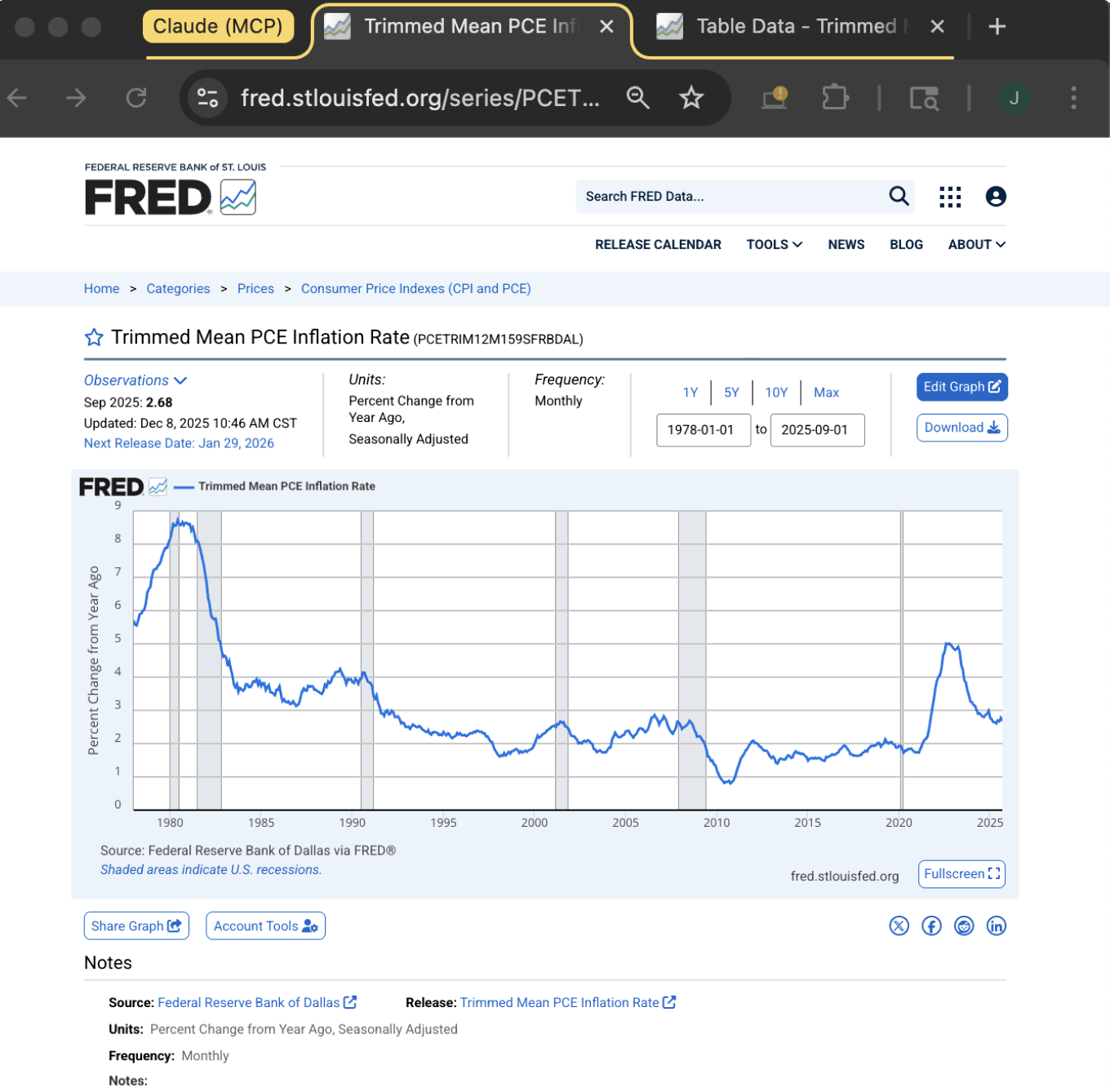
- Claude in Chrome을 사용해 제 브라우저에서 FRED를 열고 같은 분기의 GDP 성장률과 인플레이션을 가져와 주세요.
- 우리 회사의 매출 성장률을 이 경제 지표들과 비교하는 차트를 만들어 주세요.
- 차트와 요약본을 제 데스크톱 폴더에 저장해 주세요.
2. Claude에게 맥락 제공하기
Claude Cowork(새 탭에서 열림)는 Claude 내의 작업 공간으로, Claude Desktop(새 탭에서 열림) 앱에서 이용할 수 있으며, 웹과 모바일에서는 클라우드 세션을 제공합니다(플랜별 이용 가능 여부 확인(새 탭에서 열림)). Claude Desktop 앱에서 작업을 시작하면 앱이 열려 있는 동안 그 앱을 통해 로컬 파일을 읽고 Claude in Chrome(새 탭에서 열림)을 통해 웹사이트에 연결합니다. Cowork가 사용하는 파일은 Anthropic의 서버에서 처리됩니다. 이 워크플로우에서는 PowerPoint 자료에서 데이터를 추출하고 FRED 같은 사이트에서 실시간 경제 데이터를 가져온 다음, 이를 하나의 결과물로 결합합니다.
예상되는 과정: Cowork에 처음 프롬프트를 입력하면 Claude가 무엇에 집중할지, 결과물을 어떻게 구성할지 등을 질문한 다음, 사이드바에서 검토할 수 있는 계획을 세울 수 있습니다. 이를 통해 Claude가 더 오래 작업하고 더 완성도 높은 결과를 만들어낼 수 있습니다.
필요한 맥락
시작하려면:
- Claude Desktop(새 탭에서 열림)을 다운로드하고 Cowork 세션을 시작하세요
- 채팅창에서 폴더에서 작업을 선택하고 PowerPoint 파일이 들어 있는 폴더를 선택하세요. 프롬프트가 데이터를 2025년 1분기부터 4분기까지로 한정한 것처럼, 이 분석에 필요한 자료만 포함되도록 유지하세요
- Claude in Chrome을 설치(새 탭에서 열림)하고 FRED에서 실시간 데이터를 가져올 수 있도록 커넥터로 추가하세요
3. Claude가 만드는 것
Cowork는 각 자료에서 매출 수치를 추출하고 뒷받침하는 분석과 함께 비교 차트를 만듭니다. Claude in Chrome 커넥터를 사용해 Claude는 새 브라우저 탭에서 FRED를 열고 사이트에서 직접 경제 지표를 가져온 다음, 모든 것을 하나의 결과물로 결합합니다.
네 개의 이사회 자료에서 매출 데이터를 추출하고 FRED에서 경제 지표를 가져왔습니다. 비교 결과는 다음과 같습니다:
귀사의 매출 (이사회 자료 기준)
- 2025년 1분기: $12.4M (전년 대비 +18%)
- 2025년 2분기: $14.2M (전년 대비 +22%)
- 2025년 3분기: $15.8M (전년 대비 +19%)
- 2025년 4분기: $17.1M (전년 대비 +16%)
연간 합계: $59.5M, 평균 분기별 성장률 19%.
경제 맥락 (FRED 기준)
- GDP 성장률: 2.1% → 2.4% → 2.2% → 1.9% (평균 2.2%)
- 인플레이션(CPI): 3.2% → 3.0% → 2.8% → 2.6% (하락 추세)
핵심 내용
귀사의 평균 19% 성장률은 2.2%의 GDP 성장률을 크게 앞질렀습니다. 전체 경제보다 약 9배 빠르게 성장하고 있습니다.
생성된 파일
- Revenue-vs-Economy-Chart.png — 발표 자료에 바로 사용할 수 있는 비교 차트
- Economic-Context-Summary.md — 이사회 논의를 위한 핵심 요점
4. 후속 프롬프트
Claude와 대화를 이어가며 결과를 다듬고, 확장하고, 더 깊이 탐구해 보세요.
여러 경제 지표와 비교하기
한 번에 더 많은 맥락을 추가하세요. Cowork는 FRED에서 추가 지표를 가져와 모든 지표를 반영해 차트를 업데이트합니다.
"실업률과 소비자 신뢰 지수를 비교에 추가해 주세요. 네 가지 지표 모두를 우리 회사의 매출 성장률과 비교해 보여주도록 차트를 업데이트해 주세요."
이전 연도로 확장하기
더 긴 추세를 보여주세요. 더 오래된 이사회 자료가 있다면 Cowork가 그것도 읽어 다년간 비교를 만들어 줍니다.
"보관 폴더에 2024년과 2023년 이사회 자료도 있습니다. 그것들을 가져와서 우리 회사의 성장세와 경제를 비교하는 3년 추세를 보여주도록 차트를 확장해 주세요."
이사회용 슬라이드 만들기
바로 결과물로 이어가세요. Cowork가 차트와 핵심 요점이 담긴 형식을 갖춘 PowerPoint 슬라이드를 만듭니다.
"차트와 핵심 수치, 그리고 발표 요점으로 사용할 수 있는 세 가지 불릿 포인트가 담긴 PowerPoint 슬라이드 한 장을 만들어 주세요. 제 board-prep 폴더에 저장해 주세요."
5. 요령, 팁, 문제 해결
Claude in Chrome은 시각적 데이터를 읽습니다
Cowork를 브라우저의 차트에 지정하면, 라벨에 표시된 내용뿐 아니라 그 기반이 되는 수치까지 추출합니다. 이는 대시보드, 보고서, 그리고 손쉬운 내보내기 기능이 없는 데이터 도구에서도 작동합니다.
로컬 파일과 웹 데이터를 하나의 워크플로우로
이 조합이 핵심입니다. Cowork는 여러분의 흩어진 내부 문서를 읽고 같은 세션에서 실시간 웹 데이터를 가져온 다음, 이를 하나의 결과물로 병합합니다.
모든 것이 여러분의 폴더에 저장됩니다
차트, 요약본, 슬라이드 자료가 작업 폴더에 바로 저장됩니다. 채팅에서 다운로드할 필요도, 추가 단계도 없습니다.
이사회에 전달되기 전에 수치를 확인하세요
차트가 발표 자료에 들어가기 전에, 원본 이사회 자료 중 하나를 열어 추출된 매출 수치가 슬라이드의 내용과 일치하는지 확인하고, FRED 값이 요청한 분기와 맞는지 확인하세요. 지금 빠르게 한 번 확인하는 것이 회의 중 정정하는 것보다 낫습니다.
6. 직접 시도해 볼 준비가 되셨나요?
Cowork를 사용해 내부 데이터와 외부 맥락을 연결하고, 전체 그림을 전달해 보세요.