1. 작업 설명하기
공식을 푸는 것과 그것에 대한 감을 갖는 것 사이에는 간극이 있습니다. 정확하게 계산할 수 있어도 이상한 값 하나가 답에 어떤 영향을 미치는지는 모를 수 있습니다 — 그 감각은 직접 다뤄보는 데서 나옵니다: 점을 옮기고, 무엇이 바뀌는지 지켜보는 것입니다. Claude는 대화 안에서 바로 빈 캔버스를 만들어줄 수 있습니다. 여러분이 점을 배치하고, 하나를 드래그하고, 적합선이 어떻게 반응하는지 지켜봅니다. 공부하는 중간에도 할 수 있을 만큼 빠르고, 감이 잡히면 다음으로 넘어가면 됩니다.
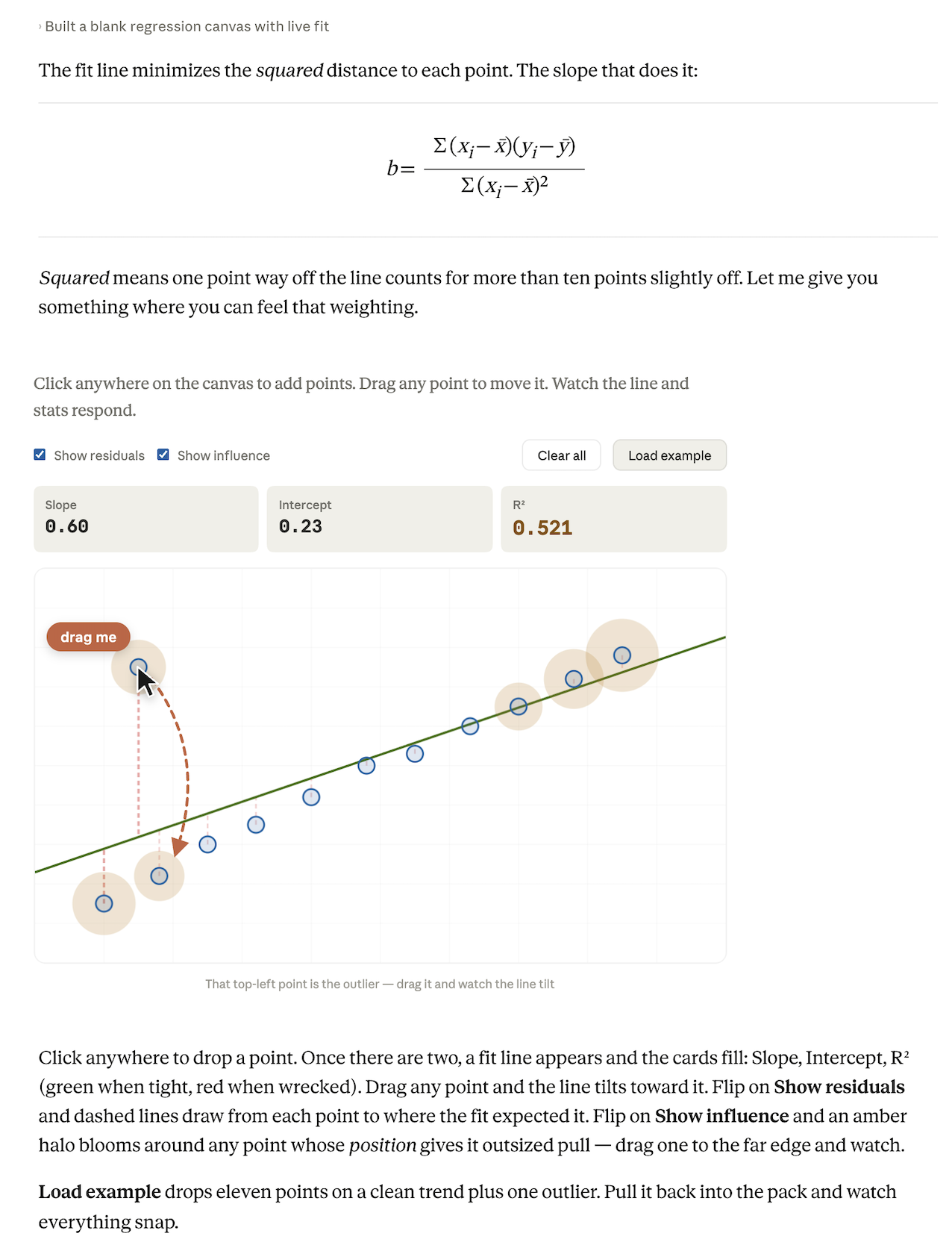
여기서 통계학을 공부하는 학생은 계산은 할 수 있지만 나쁜 점 하나가 전체 적합선을 왜 움직이는지에 대한 감이 없습니다. Claude는 처음부터 만들어볼 수 있는 산점도를 건네주며, 잔차와 영향력에 대한 토글을 함께 제공해 드래그를 통해 그 차이가 드러나도록 합니다.
선형 회귀를 배우고 있는데 공식은 풀 수 있지만 감이 잘 안 와요. 데이터 포인트를 직접 조작해보면서 선에 어떤 변화가 생기는지 볼 수 있는 걸 만들어줄 수 있나요? 이상한 점 하나가 전체를 어떻게 흔드는지 실제로 느껴보고 싶어요. 시각화를 도와줄 수 있나요?
2. Claude에게 맥락 제공하기
파일은 필요 없습니다. 프롬프트의 동사들이 역할을 합니다 — "조작해보다", "어떤 변화가 생기는지 지켜보다", "왜 그런지 느껴보다". 이런 표현이 바로 지켜보기만 하는 사전 제작된 시연이 아니라 직접 채워나갈 빈 캔버스를 얻게 해주는 요소입니다.
필요한 맥락
업로드할 것이 없습니다.
3. Claude가 만드는 것
Claude는 빈 캔버스를 건네줍니다. 클릭해서 점을 배치하고, 드래그해서 상황을 흔들어보고, 선이 어떻게 반응하는지 지켜볼 수 있습니다. 이상치를 직접 배치하고 선이 그쪽으로 끌려가는 것을 지켜보는 것이 제곱 거리 가중치가 이해되게 만드는 지점입니다 — 큰 오차가 더 많이 반영된다는 것을 읽어서 알고 있었는데, 이제는 그 반영이 실제로 일어나는 것을 볼 수 있습니다. 영향력 토글은 적합선이 가장 의존하는 점 주위에 원형 표시를 그려주는데, 이는 그 점이 얼마나 벗어나 있는지와는 다른 질문입니다. 점 하나를 가장자리로 드래그하면, 그 점이 선 위에 정확히 놓여 있어도 원형 표시가 커집니다.
4. 후속 프롬프트
Claude와의 대화를 이어가며 다듬고, 확장하고, 더 깊이 탐구해보세요.
Claude에게 알아챈 것 뒤에 숨은 수학을 보여달라고 요청하기
드래그하다가 알아챈 무언가가 질문을 불러일으킵니다 — 그 뒤에 숨은 수학을 요청하면, Claude가 아래에 공식이 실제로 작동하는 모습을 보여주는 두 번째 시각 자료를 만들어줍니다.
점을 옆으로 옮겼을 때는 영향력 원형 표시가 커졌는데 위로 옮겼을 때는 거의 변하지 않았어요. 레버리지 공식을 보여주고 수평 거리가 그 안에서 어디에 나타나는지 알려주세요.
Claude에게 같은 캔버스에 두 번째 요소를 겹쳐달라고 요청하기
Claude에게 여러분이 만든 캔버스에 두 번째 요소를 겹쳐달라고 요청해보세요 — 둘 다 계속 보이며, 드래그하면 둘이 서로 다르게 반응하는 모습을 볼 수 있습니다.
제가 만든 점들에 로버스트 회귀를 겹쳐주세요. 이상치를 드래그하면서 두 선이 어떻게 움직이는지 보고 싶어요.
Claude에게 캔버스를 예측 테스트로 바꿔달라고 요청하기
Claude가 테스트용 산점도를 생성하면, 드래그하기 전에 무슨 일이 일어날지 예측해보고, 여러분의 직감이 맞았는지 알려줍니다.
테스트 패턴 몇 개를 주세요 — 산점도를 보여주고 제가 드래그하기 전에 이상치 하나가 어떤 영향을 미칠지 예측해보라고 해주세요.
5. 요령, 팁, 문제 해결
프롬프트를 어떻게 표현하느냐가 결과를 좌우합니다
"조작해보다", "어떤 변화가 생기는지 지켜보다", "왜 그런지 느껴보다" — 이런 표현이 빈 캔버스를 얻게 해줍니다. Claude는 상호작용을 나타내는 동사를 여러분이 직접 다룰 무언가를 만들라는 신호로 받아들입니다. 반면 단순한 "설명해줘"는 그냥 지켜보기만 하는 사전 제작된 시연을 만드는 경향이 있습니다.
Claude에게 무엇을 조정할지 말하면 다시 그려줍니다
스트리밍되는 결과가 거의 맞지만 무언가가 빠져 있다면 — 두 번째 변수, 더 단순한 버전, 첫 시도에서 빠뜨린 개념에 대한 토글 등 — 그렇게 말해보세요. Claude가 다시 그려줍니다. 이런 주고받음이 바로 여러분이 느끼고자 하는 것에 맞는 버전에 도달하는 방법입니다.
시각 자료로 다음에 할 일
옵션을 보려면 마우스를 올려보세요: 이미지로 복사하면 노트에 바로 넣을 수 있고, Artifact로 저장하면 캔버스를 나중에도 계속 조작할 수 있게 유지됩니다. 또는 Claude에게 지금 이해한 내용을 글로 정리해달라고 요청해보세요 — 시각 자료가 하나의 간극을 드러냈다면, 그것을 말로 표현하는 과정에서 종종 다음 간극이 드러납니다.
6. 직접 시도해볼 준비가 되셨나요?
계산은 할 수 있지만 아직 감이 오지 않는 어떤 공식에든 시도해보세요 — 회귀, 확률, 답을 계산할 수는 있지만 그것이 어떻게 움직일지 예측할 수 없는 무엇이든 좋습니다. 간극을 설명하고 Claude가 직접 조작할 수 있는 무언가를 만들게 해보세요.