PowerPoint에서 Claude로 더 스마트하게 작업하기 · 2 min
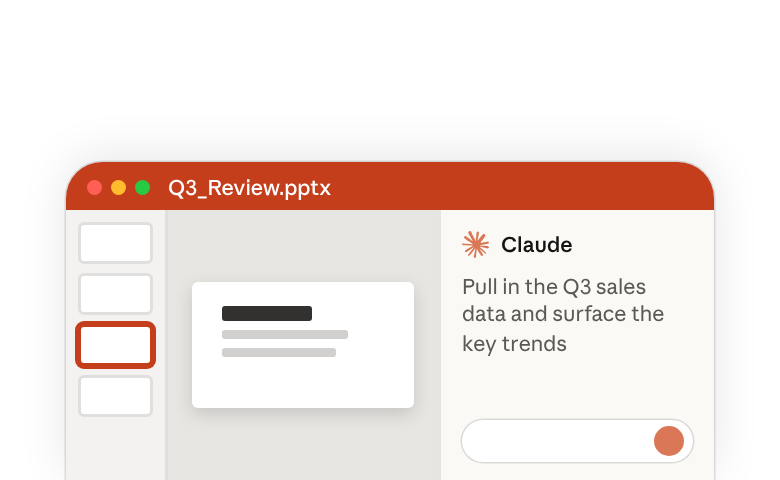
다른 영상에서는 처음부터 전체 프레젠테이션을 만들고 정밀하게 편집하는 방법을 살펴보았습니다. 이번에는 참고 파일 업로드부터 실시간 데이터 연결, 기존 프레젠테이션 읽어오기까지 PowerPoint에서 Claude와 작업하는 몇 가지 추가 방법을 살펴보겠습니다.
플러스 버튼을 사용해 리서치 보고서, 데이터 내보내기, 내부 분석 자료 같은 파일을 업로드할 수 있습니다. 그러면 Claude가 관련 정보를 가져와 제대로 형식이 갖춰진 슬라이드로 만들어 줍니다. 이는 여러 소스 문서를 바탕으로 프레젠테이션을 만들 때 유용합니다.
커넥터를 통해 컨텍스트를 가져올 수도 있습니다. Google Drive, Notion, Confluence 같은 도구와의 통합을 통해 Claude가 해당 플랫폼에서 직접 읽고 쓸 수 있습니다. Claude.ai에서 설정한 커넥터는 애드인에도 그대로 적용됩니다. Claude는 연결된 소스에서 데이터를 가져와 슬라이드를 만들고, 작업이 끝나면 해당 도구에 다시 기록할 수 있습니다.
Claude는 전체 프레젠테이션을 읽고 슬라이드별로 전개되는 논지를 요약할 수 있습니다. 회의 전에 누군가 프레젠테이션을 공유했다면, Claude에게 구체적인 질문을 할 수 있습니다. "7번 슬라이드에 인용된 데이터 출처는 무엇인가요?" 또는 "이 프레젠테이션은 규제 리스크를 다루고 있나요?" Claude는 내용을 검색해 직접적인 답변을 제공합니다.
Claude는 작업 속도를 높여주는 동시에 결과물에 대한 통제권은 여러분에게 남겨둡니다. Claude는 여러분의 템플릿을 존중합니다. 슬라이드 마스터, 레이아웃, 글꼴, 색상 구성을 읽어 들여 일관되게 사용합니다. 다만 복잡하거나 많이 커스터마이징된 템플릿의 경우, 결과물이 조직의 브랜드 가이드라인에 부합하는지 항상 확인하세요. 민감하거나 규제 대상이 되는 콘텐츠의 경우, 조직의 데이터 처리 정책을 따르세요.
처음부터 이사회용 프레젠테이션을 만들든, 클라이언트 제출물에 섹션을 추가하든, 텍스트 위주의 초안을 시각적인 자료로 변환하든, 회의 전에 프레젠테이션을 검토하든, Claude는 여러분이 더 빠르게 작업할 수 있도록 도와줍니다. 슬라이드 생성, 서식 지정, 레이아웃, 재구성 같은 기계적인 작업은 Claude가 처리하므로, 여러분은 전달하고자 하는 이야기에 집중할 수 있습니다.