이 커넥터가 제공하는 기능
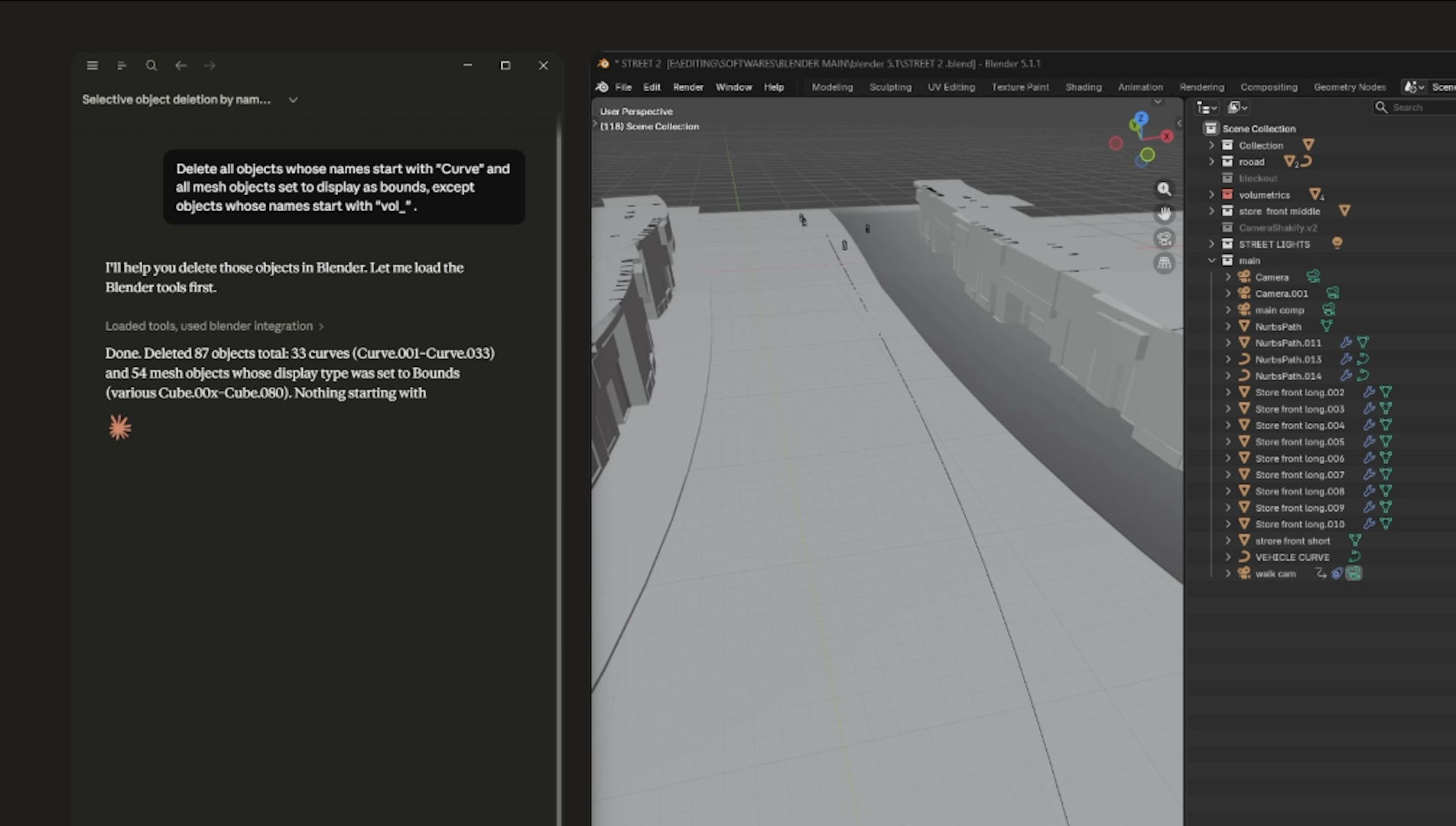
Blender 커넥터는 Blender의 Python API를 통해 Claude가 열려 있는 Blender 씬에 접근할 수 있도록 해줍니다. 연결하면 Claude에게 복잡한 노드나 모디파이어 설정을 읽고 설명하도록 요청하거나, 여러 객체에 걸쳐 변경 사항을 일괄 적용하거나, 사용하지 않는 데이터를 정리하거나, Blender 인터페이스에 새로운 도구를 추가하는 Python 코드를 작성하도록 요청할 수 있습니다.
이 커넥터는 Blender 개발자들이 제작했으며 Claude for Creative Work(새 탭에서 열림)의 일부로 출시되었습니다.
Blender 커넥터 설정하기
먼저 Claude Desktop에서 Blender 커넥터를 추가한 다음, 두 프로그램이 통신할 수 있도록 Blender 내부에 애드온을 설치하세요. 한 번 설정한 후에는 작업할 때마다 Blender 내부에서 연결을 시작하세요.
사전 준비 사항
- Claude Desktop(새 탭에서 열림) — Free를 포함한 모든 Claude 플랜
- Blender 4.2 이상 — blender.org/download(새 탭에서 열림)에서 무료로 제공
1단계: Claude Desktop에서 커넥터 추가하기
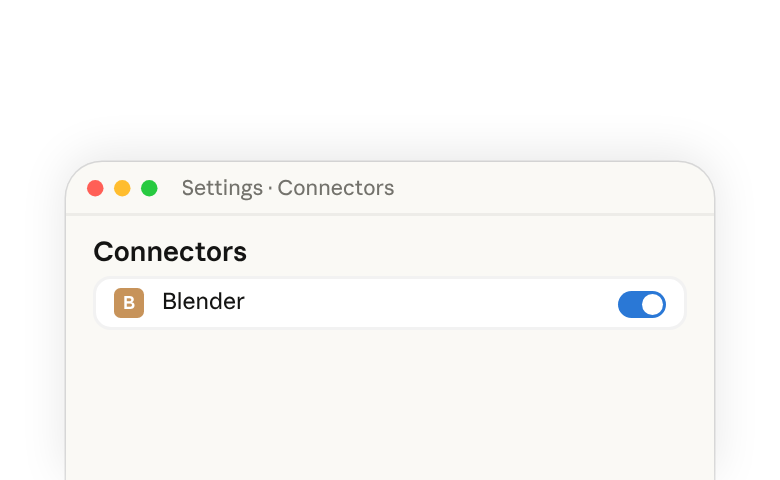
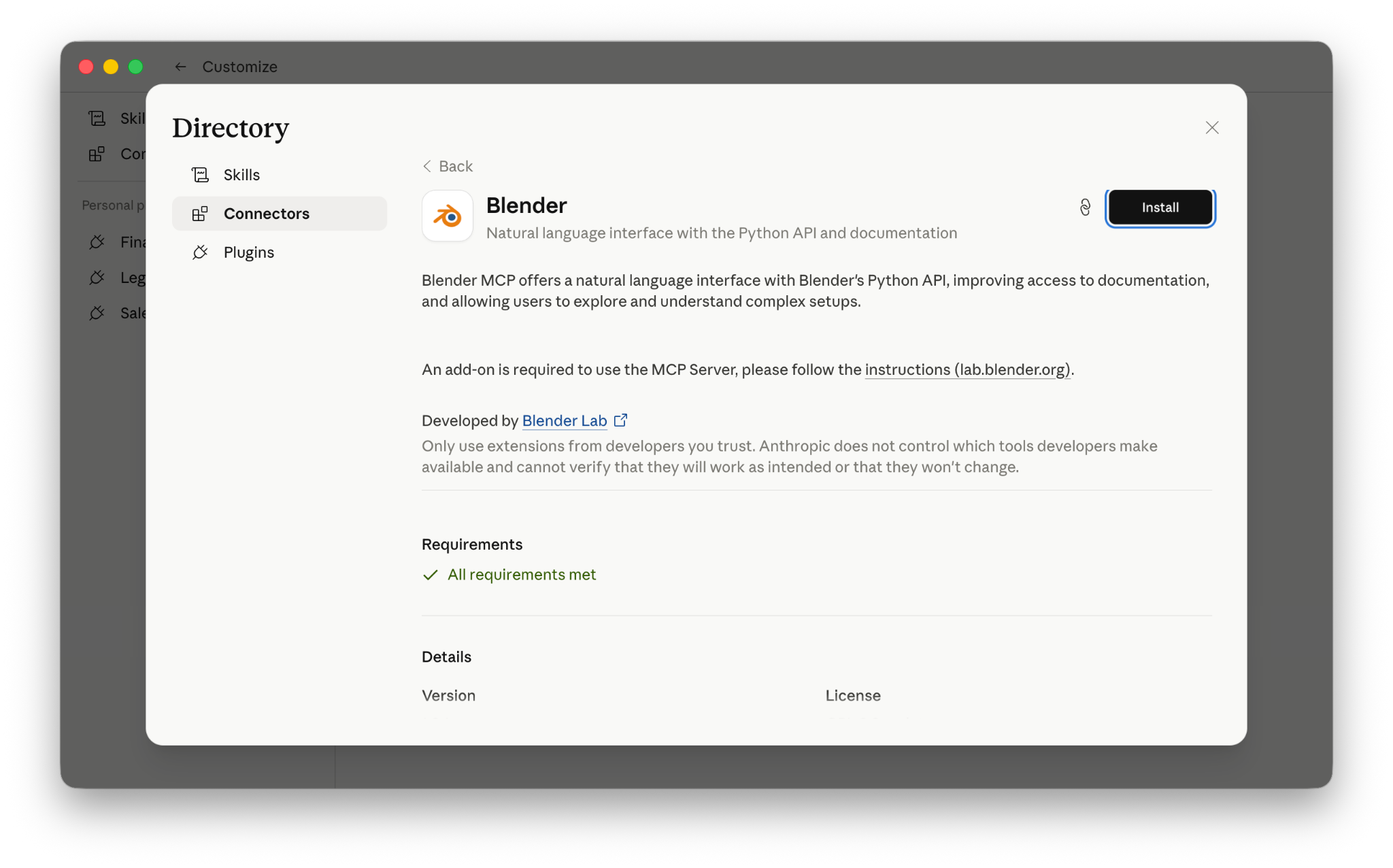
Claude Desktop에서 Customize > Connectors로 이동하여 Blender를 검색한 다음 Add를 선택하세요.
2단계: Blender에 애드온 설치하기
- Blender와 함께 브라우저에서 Blender MCP Server 페이지(새 탭에서 열림)를 여세요.
- 해당 페이지에서 설치 링크를 Blender 창으로 드래그하세요. Blender가 lab 확장 저장소를 추가하라는 메시지를 표시하면 허용하세요.
- 동일한 링크를 Blender로 두 번째로 드래그하세요. 이렇게 하면 애드온이 설치됩니다. 업데이트가 있을 때 Blender가 상태 표시줄에 알려줍니다.
3단계: 연결 시작하기
- Blender 프로젝트를 여세요.
- Edit > Preferences > Add-ons로 이동하세요
- BlenderMCP 탭을 찾아 활성화하거나 'start MCP server'를 클릭하세요
디렉터리에서 커넥터를 설치하는 방법에 대한 자세한 내용은 하나의 디렉터리에서 Skills, 커넥터, 플러그인 찾아보기(새 탭에서 열림)를 참조하세요.
이 커넥터는 개방형 Model Context Protocol을 기반으로 구축되었으며 Claude Code를 포함한 다른 MCP 클라이언트와도 작동합니다. Claude Desktop 외부에서 설정하는 방법은 Blender의 MCP server 문서(새 탭에서 열림)와 Claude Code MCP 가이드(새 탭에서 열림)를 참조하세요.
사용 사례 예시
씬 이름 정리하기
씬에 이전 반복 작업에서 남은 기본 이름이나 오해의 소지가 있는 이름을 가진 객체, 컬렉션, 머티리얼이 있습니다.
열려 있는 씬을 살펴보고 각 이름이 포함된 내용과 일치하도록 데이터 블록의 이름을 변경하세요. "rocks"라는 이름의 컬렉션에 조약돌 메시만 포함되어 있는 경우처럼, 오해의 소지가 있는 이름이 있으면 표시해 주세요.
직접 만들지 않은 복잡한 설정 이해하기
커뮤니티에서 받은 .blend 파일을 열었고, 무언가를 변경하기 전에 Geometry Nodes 트리가 어떻게 작동하는지 이해하고 싶습니다.
활성 객체의 Geometry Nodes 모디파이어를 단계별로 살펴보세요. 데이터가 흐르는 순서대로 각 노드 그룹이 하는 일을 설명하고, 설명이 파일에 저장되도록 노드 에디터 내부에 프레임 레이블로 메모를 작성해 주세요.
객체나 머티리얼을 사용하는 곳 찾기
무언가를 변경하거나 삭제하고 싶지만 파일 내 다른 무엇이 그것에 의존하는지 확실하지 않습니다.
이 파일에서 "Glass_Tinted" 머티리얼을 사용하는 모든 항목을 객체, 노드 그룹, Geometry Nodes 설정을 포함하여 나열해 주세요. 제거하면 무엇이 깨질지 알려주세요.
씬에서 가장 무거운 객체 찾기
렌더링 시간이 길어서 화면에 보이는 것에 비해 폴리곤 예산이 어디로 가고 있는지 알고 싶습니다.
씬의 각 메시에 대해 폴리곤 수와 활성 카메라의 최종 렌더링에서 얼마나 크게 보이는지를 함께 보고해 주세요. 폴리곤 수로 정렬하고 화면에서는 작지만 무거운 항목을 표시해 주세요.
자주 묻는 질문
- 이 커넥터는 브라우저의 claude.ai에서 작동하나요? — 아니요. 이 커넥터는 Claude와 동일한 기기에서 Blender가 실행되어야 하므로 Claude Desktop이 필요합니다.
- Claude가 제 .blend 파일을 직접 편집하나요? — Claude는 Blender의 Python API를 통해 열려 있는 씬에서 작업합니다. 변경 사항은 세션에 적용되며 Blender에서 저장할 때 디스크에 기록됩니다.
- Python을 알아야 하나요? — 아니요. 원하는 것을 설명하면 Claude가 Python을 작성하고 실행합니다. 검토하거나 배우고 싶다면 먼저 코드를 보여달라고 요청할 수 있습니다.