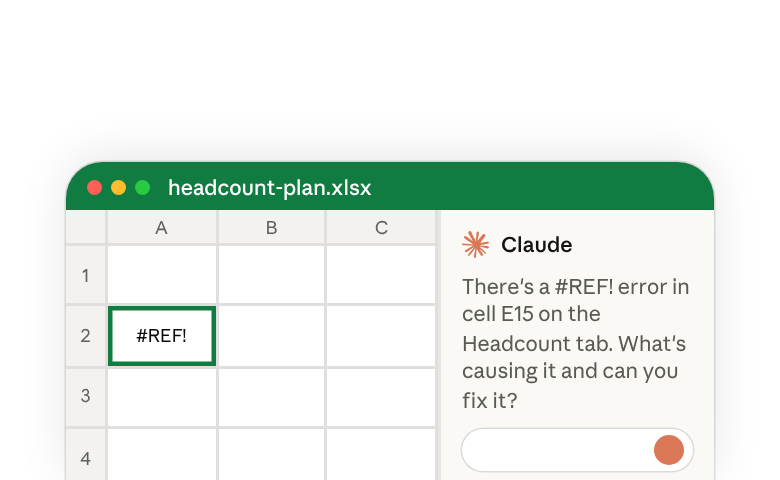
Claude in Excel(새 탭에서 열림)은 Claude를 스프레드시트 워크플로우에 직접 가져옵니다. 사이드바 형태로 나타나며 전체 워크북—모든 탭, 모든 수식, 셀 간의 모든 관계—을 읽고 그곳에 있는 내용을 이해하고, 수정하고, 확장하는 데 도움을 줍니다.
이 튜토리얼에서는 HR 인력 계획 모델을 살펴봅니다: 네 개의 탭, 곳곳에 연결된 수식, 그리고 수정이 필요한 오류들입니다. 평이한 언어를 사용하여 Claude가 상속받은 워크북을 매핑하고, 수식 오류를 추적하여 수정하고, what-if 시나리오를 실행하고, 시트 전체의 데이터를 참조하는 새로운 계산을 만드는 방법을 확인하실 수 있습니다.
할 수 있는 작업
직접 만들지 않은 워크북 이해하기
Claude에게 탭들이 어떻게 연결되는지 설명해 달라고 요청하세요. Claude는 먼저 모든 내용을 읽은 다음, 데이터 흐름을 매핑합니다—어떤 셀이 어떤 시트로 흘러가는지, 가정이 어디에 있는지, 합계가 어떻게 집계되는지 말이죠.
수식 오류 찾기 및 수정하기
Claude는 깨진 참조를 포착하고 그것이 어디로 전파되는지 추적합니다. 탭을 일일이 뒤지는 대신, 영향을 받는 모든 셀을 한 번에 확인하고—어떻게 수정할지 직접 선택할 수 있습니다.
즉시 시나리오 실행하기
가정을 변경하고 부서, 합계, 후속 계산 전반에 미치는 영향을 확인하세요. Claude가 재계산하고 무엇이 바뀌었는지 요약해 줍니다.
비즈니스 로직이 담긴 수식 만들기
계산하고 싶은 내용을 설명하세요. Claude는 올바른 셀을 참조하고, 직급이나 부서에 따른 조건 로직을 적용하며, 수동으로 업데이트해야 하는 고정값이 아니라 가정과 계속 연결된 상태를 유지하는 수식을 작성합니다.
평이한 언어로 시각화 만들기
피벗 테이블이나 차트를 요청하세요. Claude가 데이터를 바탕으로 이를 만들고 눈에 띄는 점을 알려줍니다.
이 영상에서
영상을 따라 진행하거나, 이 프롬프트들을 복사하여 직접 워크북에서 시도해 보세요.
0:51 — 상속받은 모델에서 방향 잡기
이 스프레드시트에는 Assumptions, Headcount, Compensation, Summary라는 네 개의 탭이 있으며, 수식이 곳곳에 연결되어 있습니다. 변경을 시작하기 전에 Claude에게 모든 것이 어떻게 연결되는지 설명해 달라고 요청하세요.
이 워크북을 설명해 주세요—각 탭에는 무엇이 있고 서로 어떻게 연결되나요?
1:18 — Claude가 데이터 흐름을 매핑하고 오류를 찾아냄
Claude는 네 개의 시트를 모두 읽은 다음, Assumptions에서 Summary까지 데이터가 어떻게 흐르는지 보여주는 시각적 다이어그램을 반환합니다. 또한 요청하지 않았던 #REF! 오류도 포착하고—세 개의 시트에 걸쳐 영향을 받는 모든 셀을 매핑합니다.
1:57 — 깨진 수식 조사하기
#REF! 오류가 모델 전체로 전파되고 있습니다. Claude는 이를 삭제된 셀 참조까지 추적하고, 인접 셀의 패턴을 분석하여 값이 어떻게 되어야 하는지 파악합니다.
Headcount 탭의 E15 셀에 #REF! 오류가 있습니다. 원인이 무엇이고 수정할 수 있나요?
2:33 — 수정 방법 선택하기
Claude는 단순히 오류를 수정하는 것이 아니라—근본 원인을 설명하고, 선택 가능한 옵션(0, 1, 또는 사용자 지정 값)을 보여주며, 결정을 맡깁니다. 무엇이 바뀌는지에 대한 통제권은 계속 사용자에게 있습니다.
3:18 — what-if 시나리오 실행하기
가정 하나를 변경하고 모든 곳에 미치는 영향을 확인하세요. Claude가 모델을 업데이트한 다음, 부서별 전후 비교를 반환하여 어떤 팀이 가장 큰 영향을 받는지 확인할 수 있습니다.
이탈률을 10% 대신 15%로 가정하도록 계획을 업데이트해 주세요. 부서별로 무엇이 바뀌는지 보여주세요.
4:26 — 피벗 테이블과 차트 만들기
필요한 시각화를 설명하세요. Claude가 인력 데이터를 바탕으로 피벗 테이블을 만들고, 누적 막대 차트를 추가하며, 어떤 직급에 가장 많은 인원이 있고 어디에 집중되어 있는지와 같은 인사이트를 드러냅니다.
부서와 직급별 인력을 보여주는 피벗 테이블을 만들고, 이를 시각화할 누적 막대 차트를 추가해 주세요.
5:33 — 비즈니스 로직이 담긴 계산 열 만들기
새로운 열을 요청하면 Claude는 고정값이 아니라 실제 수식을 작성합니다. 여기서는 Assumptions 탭에서 복리후생 비율을 가져오고, 직급에 따라 다른 보너스 비율(IC는 10%, 매니저는 15%, 디렉터는 20%)을 적용합니다.
Assumptions 탭의 비율을 사용하여 직원 1인당 완전 부담 비용을 계산하는 열을 추가해 주세요.
주목할 점
Claude는 답변하기 전에 읽습니다.
워크북에 대해 질문하면 Claude는 추측하지 않습니다—먼저 네 개의 시트를 모두 읽은 다음, 서로 어떻게 연결되는지 설명합니다. 이는 불완전한 맥락으로 인한 오류를 방지합니다.
오류는 전체 영향과 함께 드러납니다.
하나의 깨진 참조가 여러 시트에 걸쳐 전파될 수 있습니다. Claude는 영향을 받는 모든 셀을 보여주어 수정하기 전에 범위를 이해할 수 있게 합니다.
Claude는 사용자의 의견을 중요하게 여깁니다
더 깊이 이해하려면 변경을 하기 전에 Claude에게 추론 과정을 설명해 달라고 요청하세요. 언제든 Claude에게 사고 과정을 설명해 달라고 요청할 수 있으며, 무언가 이상해 보이면 실행 취소(Mac에서는 Cmd+Z, Windows에서는 Ctrl+Z)로 대부분의 작업을 되돌릴 수 있습니다.
수식은 수식으로 유지됩니다.
Claude가 새로운 계산 열을 만들 때, Assumptions 탭을 참조하고 조건 로직을 적용하는 실제 Excel 수식을 작성합니다. 나중에 가정이 바뀌면 계산도 자동으로 업데이트됩니다.
시작하기
- Microsoft AppSource에서 Claude in Excel(새 탭에서 열림)을 설치하세요
- Ctrl+Option+C(Mac) 또는 Ctrl+Alt+C(Windows)로 열어보세요
- 상속받은 스프레드시트에서 "이 워크북을 설명해 주세요"로 시작해 보세요
Claude in Excel은 모든 유료 플랜에서 사용할 수 있습니다.
더 알아보기: