Claude Cowork에서 첫 번째 작업 위임하기 · 4분
Claude Cowork는 여러분의 작업이 이루어지는 곳에서 만나며, 완전한 작업을 Claude에게 위임할 수 있게 해줍니다. 컴퓨터에 있는 파일이라면 Claude가 찾아서 편집할 수 있습니다. 클라우드에 있다면 Claude는 Google Drive, Notion, Slack과 같은 서비스를 통해 연결됩니다. 브라우저에 있다면 Claude in Chrome을 통해 그곳에도 Claude가 있습니다. 필요한 작업을 설명하면 Claude가 그것을 수행합니다. 작업 과정을 지켜보거나, 중요한 순간에 방향을 조정하거나, 자리를 비웠다가 결과물을 확인하러 돌아올 수 있습니다.
Claude Cowork는 macOS 및 Windows용 Claude Desktop 앱에서 Pro, Max, Team, Enterprise 사용자를 대상으로 정식 출시되었습니다. 시작하려면 Claude Desktop을 열고 Cowork 탭을 클릭하세요. 일반적인 Claude 채팅에서는 Claude와 단계별로 작업합니다. Cowork에서는 작업을 넘기면 Claude가 나머지를 처리하는 동안 여러분은 다른 작업에 집중할 수 있습니다.
먼저, Claude에게 컴퓨터의 폴더에 대한 접근 권한을 부여하세요. Claude가 작업할 폴더 디렉터리나 프로젝트를 선택합니다. Claude는 파일 시스템을 변경하기 전에 권한을 요청합니다. 이제 Claude는 해당 폴더에서 파일을 직접 읽고, 생성하고, 편집할 수 있습니다. 가장 자주 방문하는 폴더를 즐겨찾기로 지정하거나, 여러 폴더를 선택하여 서로 다른 데이터 소스를 연결할 수 있습니다.
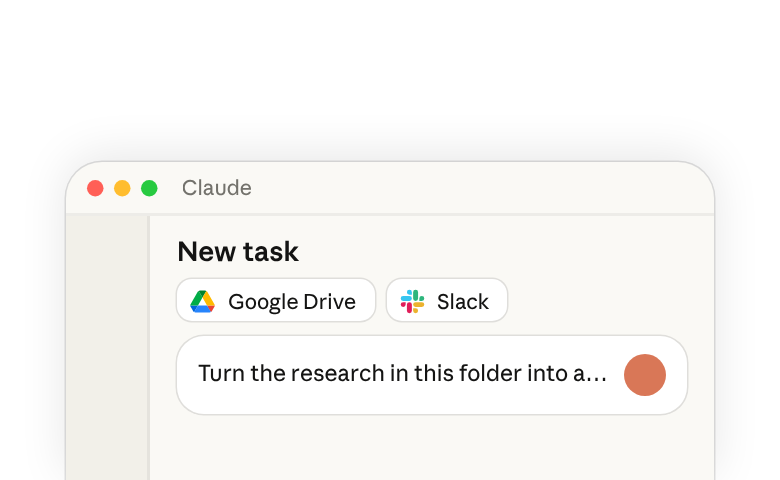
둘째, 도구를 연결하세요. Cowork는 Claude를 서비스에 연결하는 커넥터를 지원합니다. 이를 통해 Claude는 여러분의 작업이 이미 존재하는 곳에서 컨텍스트를 가져올 수 있습니다.
셋째, Claude in Chrome을 설정했다면 Cowork는 이를 브라우저 기반 작업에 사용할 수 있습니다: 웹페이지 읽기, 사이트에서 데이터 추출, 탭 간 이동 등입니다.
설정에서 Cowork 탭을 클릭하여 모든 세션에 적용되는 전역 지침을 설정할 수도 있습니다. 예를 들어 여러분의 역할에 대한 컨텍스트나 파일을 markdown 대신 Word 문서로 생성하라는 지시 등입니다.
한 가지 유의할 점은, Cowork 세션은 여러분의 기기에 로컬로 저장된다는 것입니다. 그리고 Claude가 작업을 수행하는 동안에는 데스크톱 앱이 계속 열려 있어야 합니다.
Claude가 로컬 파일과 직접 작업하는 방식을 보여주는 아주 간단한 예시부터 시작해 보겠습니다. 여러분에게는 몇 달간 쌓인 파일로 가득한 Downloads 폴더가 있습니다: PDF, 스프레드시트, 스크린샷, 그리고 중복 파일들. 그야말로 온갖 잡다한 파일들입니다. 이 폴더를 연결하고 Claude에게 이렇게 말합니다. "내 Downloads 폴더를 정리해줘. 내용을 스캔하고 계획을 제안해줘." "생성할 카테고리, 파일 정렬 방식, 적용할 명명 규칙, 검토나 삭제가 필요한 파일을 표시해줘." "변경하기 전에 계획을 먼저 보여줘."
Claude는 제안된 구조를 가지고 돌아옵니다: 문서, 스프레드시트, 프레젠테이션, 이미지, 그리고 중복된 사본을 모아두는 중복 파일 폴더입니다. 날짜 기반 명명 규칙을 제안하고, 중복으로 보이는 파일 네 개를 검토 대상으로 표시합니다.
표시된 중복 파일들을 살펴보니 그중 두 개는 실제로는 보관하고 싶은 다른 버전임을 알게 됩니다. Claude에게 이렇게 말합니다. "그 두 개는 삭제하지 말고 검토 폴더로 옮긴 다음, 나머지 계획은 그대로 진행해줘." Claude는 이를 조정하고 계속 진행합니다.
Claude가 작업하는 동안, 오른쪽 상단 모서리에서 진행 상황을 지켜볼 수 있습니다. 각 작업을 클릭하여 세부 정보를 확인하거나 질문할 수 있습니다. 파일은 실제로 여러분의 기기에서 이동합니다. 작업이 끝나면 Downloads 폴더는 정리되고, 이름이 변경되고, 깔끔해져 있습니다.
일반적인 채팅에서는 Claude가 파일을 정리하는 방법을 설명할 수 있었습니다. Cowork에서는 Claude가 직접 그 일을 수행합니다.
이것이 Cowork의 핵심 루프입니다. Claude는 계획을 제안하고 작업을 수행하기 전에 여러분의 승인을 기다립니다. 계획을 조정하거나, 접근 방식을 재지시하거나, Claude에게 특정 단계를 건너뛰라고 지시할 수 있습니다. 승인하면 Claude는 여러분의 파일 시스템에서 직접 작업을 실행합니다.
이 예시처럼 경계가 명확한 작업부터 시작하고, Claude가 만들어낸 결과물은 항상 검토하세요. 여러분이 위임하는 것은 작업이지, 판단이 아닙니다.