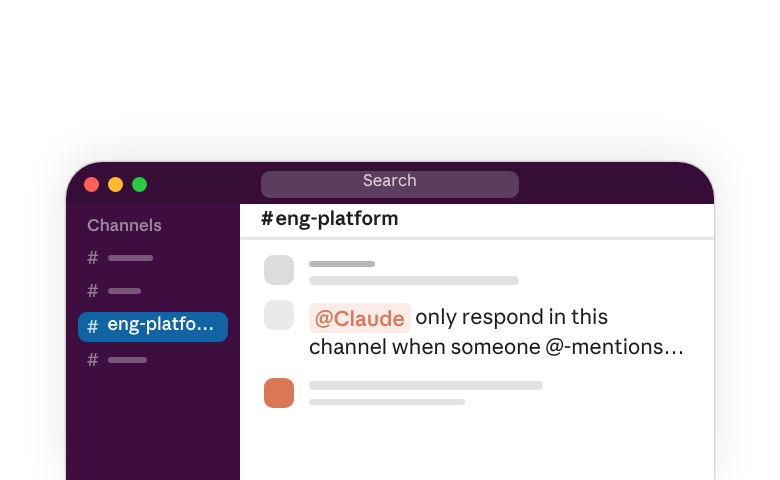
Claude Tag(퍼블릭 베타)는 팀의 Slack 채널에서 작동하는 Claude로, 여러분의 도구에 자체 계정을 가지고 있습니다. 사람들은 동료를 태그하듯 Claude를 태그하고, Claude Tag는 그 작업을 받아 스레드 안에서 끝까지 처리합니다. 상시 업무를 맡기면 스스로 실행됩니다. 월요일 아침 루틴은 누군가 Slack을 열기도 전에 보고서를 게시합니다. 기본적으로 Slack 워크스페이스에 속한 누구나 Claude 계정 보유 여부와 관계없이 Claude를 태그할 수 있으며, Claude Tag는 Google Drive부터 BigQuery, GitHub에 이르기까지 팀이 연결한 도구를 사용해 답변합니다. 이 가이드를 마치면 워크스페이스를 페어링하고, Claude Tag를 사용할 수 있는 사람을 결정하고, 도구를 연결하고, 지출 한도를 설정하고, 출시 계획을 세우게 됩니다.
1. 시작하기 전에
다음이 필요합니다:
- Team 또는 Enterprise Plan: 개인 플랜과 타사 배포는 해당되지 않습니다(전제 조건(새 탭에서 열림)에서 플랜이 없을 경우 해야 할 일을 다룹니다).
- 페어링을 보유할 Claude 조직의 Owner(또는 Primary Owner): 페어링은 Owner만 가능하며, 액세스 번들도 마찬가지입니다. 단, Enterprise에서는 Claude Tag 관리자(커스텀 역할에
Claude Tag Admin권한이 있는 구성원)가 이를 관리할 수 있고, 채널 관리자는 자신이 배정된 채널에 대해 하나를 생성할 수 있습니다(섹션 4). 다른 Claude 조직에서의 Owner 상태는 적용되지 않습니다. - Slack 워크스페이스 관리자: 앱을 설치하고 페어링 코드를 생성합니다. Enterprise Grid에서는 Grid 조직 관리자도 자격이 있습니다. 코드는 1회용이며 생성 후 15분이 지나면 만료되므로, 동시에 온라인 상태가 되도록 조율하세요. 이 사람은 Owner와 동일인일 수 있습니다.
- 충전된 사용량 잔액: Team Plan에서는 조직의 사용량 잔액이 충전되기 전까지 Claude Tag가 채널에서 답변하지 않습니다. 채널 작업의 청구 방식과 카드 청구 대 인보이스 청구의 차이는 지출 한도 설정(새 탭에서 열림)에서 확인하세요.
- 미리 제출한 IP 허용 목록 항목: 연결된 서비스가 소스 IP로 제한하는 경우, 지금 Anthropic의 공개 송신 범위를 추가하세요. 엔터프라이즈 허용 목록 변경에는 며칠이 걸릴 수 있으며, 연결된 모든 서비스는 인터넷에서 접근 가능해야 합니다(네트워크 요구 사항(새 탭에서 열림)에 범위가 있습니다).
- Zero Data Retention(ZDR), 고객 관리형 암호화 키(CMEK), 또는 Claude Code 및 Cowork의 로컬 모드용 Anthropic HIPAA 구성이 없는 Claude 조직: 이들 중 어느 것도 Claude Tag를 허용하지 않습니다. 다른 Claude 제품에 이러한 기능이 필요한 경우, Slack 페어링을 보유할 별도의 Claude 조직에 대해 계정 담당팀에 문의하세요.
- Claude 조직에서 활성화된
Scheduled tasks (Was Routines)(Organization settings › Capabilities › Remote sessions): Claude Tag는 이 기능을 필요로 합니다. 관리자가 활성화하기 전까지는 모든 멘션과 다이렉트 메시지(DM)에 "사용 불가" 답변이 돌아오고 아무 작업도 일어나지 않습니다. - 페어링을 보유할 하나의 Claude 조직: Slack 워크스페이스(또는 Enterprise Grid)는 한 번에 하나의 Claude 조직과 페어링됩니다. 회사에 여러 조직이 있는 경우, 연결하기 전에 어느 조직이 페어링을 보유할지 결정하세요.
여러분이 결정해야 할 여섯 가지
- Claude Tag가 어디에 있는가: 페어링된 워크스페이스와 작동하는 채널(섹션 3~4).
- 누가 이를 조종하는가: Owner가 관리 제어권을 보유합니다(Enterprise에서는 커스텀 역할을 통해 대부분을 공유할 수 있습니다). 채널 구성원은 채널 내부에서 자신의 채널을 형성합니다(섹션 4~5).
- 무엇에 접근할 수 있는가: 저장소, 자격 증명, 연결, 플러그인으로, 액세스 번들로 구성되고 여러 수준으로 범위가 지정됩니다(섹션 4).
- 어떻게 동작하는가: 상시 응답 또는 멘션 전용으로, 각 채널의
Configure페이지에 있는 스위치와 작성된 지침으로 제어됩니다(섹션 5). - 무엇을 기억하는가: 열람, 편집, 삭제할 수 있는 채널 및 워크스페이스 메모리(섹션 5).
- 비용이 얼마인가: 조직의 월간 상한선과 채널별 한도(섹션 6).
나중에 Claude Tag에 대한 질문이 생기면, 먼저 이 여섯 가지 중 어느 것에 해당하는지 파악하는 것부터 시작하세요.
2. 지도: 다섯 개의 화면, 세 개의 범위
Claude Tag의 설정은 claude.ai와 Slack의 여러 페이지에 분산되어 있으며, 각각 다른 유형의 구성을 제어합니다.
| 화면 | 누가 변경하는가 | 무엇을 제어하는가 |
|---|---|---|
| Organization settings › Products 아래의 Claude Tag 관리자 페이지 | Owner(Enterprise에서는 Claude Tag 관리자가 대부분을 관리할 수 있음; 섹션 4) | 액세스, 커스텀 지침, 기본 모델, Claude Tag가 작동할 수 있는 위치(범위별), 그리고 각 채널의 Respond automatically 스위치 |
| Organization settings › Usage 아래의 Usage 페이지 | Owner 또는 Admin | 조직 지출 한도, 채널별 한도, 채널별 지출 내역 |
Slack에서 Claude 답변 하단의 Configure 링크(Grid 공유 채널에는 Configure 링크가 없음) | Claude 조직 내 채널 구성원 | 해당 채널의 Respond automatically 스위치, 지침, 플러그인(Owner 또는 Claude Tag 관리자가 이 페이지에 대한 구성원 편집을 차단할 수 있음) |
| claude.ai의 Customize › Connectors 아래 개인 커넥터 | 각 사용자 | Claude Tag와의 1:1 다이렉트 메시지에서 자신의 어떤 도구가 적용되는지, 그리고 허용한 후에는 채널이나 그룹 DM에서 자신의 작업에 대해서도 |
| Analytics › Claude Tag 아래의 Analytics 페이지 | Analytics 대시보드를 볼 수 있는 모든 사람 | 읽기 전용: 현재까지 및 예상 지출, 채널별 지출, 작업 종류별 지출 |
채널 메모리와 개별 루틴은 설정 페이지에서 생성되지 않습니다. 채널에서 Claude Tag와 대화함으로써 둘 다 형성됩니다. Owner는 둘 다 검토할 수 있으며(워크스페이스 또는 채널 페이지의 ⋯ 메뉴에서 메모리 파일, 섹션 5; Activity 페이지의 Scheduled work 탭에서 루틴, 섹션 7), 조직 수준의 Scheduled tasks (Was Routines) 기능 자체는 관리자가 켭니다(시작하기 전에 참조). 설정 지도(새 탭에서 열림)가 한 페이지짜리 참조 자료입니다.
액세스는 범위 단위로 부여되며, 범위는 아래로 상속됩니다
액세스는 액세스 번들로 패키징됩니다: 연결, 저장소 권한, 도메인, 플러그인, 지침의 명명된 집합입니다. 번들은 범위에 연결됩니다. 범위는 세 가지입니다:
- Slack 페이지: 모든 채널이 받는 조직 전체의 루트입니다.
- 워크스페이스: 해당 페어링된 워크스페이스에서 Claude Tag가 하는 모든 것입니다.
- 단일 채널: 그 한 방뿐입니다.
범위는 아래로 쌓이므로, 채널은 그 위에 있는 모든 것과 자신의 것을 합친 것을 보게 됩니다:
- 좁은 범위는 항상 추가만 합니다: 채널의 번들을 분리해도 그 채널의 추가분만 제거됩니다. 워크스페이스와 Slack 페이지의 번들은 여전히 그곳에 적용됩니다.
- 동일한 호스트, 두 개의 자격 증명, 가장 좁은 범위가 자격 증명을 제공합니다: 채널이 워크스페이스를 이기고, 워크스페이스가 Slack 페이지를 이기며, 대체 수단은 없습니다. 승리한 자격 증명이 401이나 403을 반환하면, Claude Tag는 조용히 다음 것으로 재시도하지 않습니다.
- 커스텀 지침은 위에서 아래로 연결됩니다: Slack이 먼저, 그다음 워크스페이스, 그다음 채널입니다. 채널의 지침은 그 위에 설정된 것에 추가됩니다.
- 스레드는 시작할 때의 것을 유지합니다: 진행 중인 스레드는 시작할 때의 스킬, 플러그인, 커스텀 지침을 유지하는 반면, 연결과 도메인 규칙은 모든 요청에 적용되므로, 스레드 중간에 추가된 연결도 서비스 이름을 언급하면 작동합니다. 구성을 변경한 후에는 새로운 최상위 스레드에서 테스트하세요.
3. 실제로 가동하기: 화면별 설정 흐름
Slack 자체에서 일어나는 두 순간(앱 설치와 연결 메시지 전송)과, GitHub를 연결하는 경우 Claude GitHub App 설치를 제외하면, 모든 설정 단계는 한 페이지에서 실행됩니다: claude.ai의 Organization settings › Products › Claude Tag(claude.ai/admin-settings)입니다. 페어링은 나가도 저장되지만, Launch 단계에서의 선택 사항은 저장되지 않습니다.
1단계. Slack 워크스페이스 페어링
페어링에는 코드 하나만 필요합니다. 이는 Claude 조직을 Slack에 연결하며, Claude Tag는 자체 프로필을 가진 새 구성원처럼 워크스페이스에 합류합니다.
- Slack Marketplace에서 Claude 앱을 Slack에 추가합니다. Slack 워크스페이스 관리자가 이 작업을 수행합니다.
- Claude를 초대하고
@Claude connect를 보냅니다: 이 워크스페이스에만 속하고 게스트가 없는 채널에서/invite @Claude를 실행하면(Claude가 짧은 환영 메시지를 게시합니다), 다른 텍스트 없이 새 메시지로@Claude connect를 보냅니다. Claude Tag는 게스트 채널에서 답변을 거부할 수 있습니다. Claude는 본인만 볼 수 있는 1회용 페어링 코드로 답장합니다. - 페어링 코드를 붙여넣습니다: 이 화면의
Paste the pairing code필드에 붙여넣으면, 수락되었을 때Connected to와 워크스페이스 이름이 나타납니다. Pair workspace를 클릭합니다.
Claude Tag가 답변할 수 있는 곳
페어링은 워크스페이스 전체를 포괄합니다: 출시 후에는 Claude Tag가 합류한 모든 채널에서 사람들이 태그할 수 있습니다. Launch 단계에 목록이 있다면 출시 시 선택한 공개 채널에 합류하며, 그 이후에는 구성원이 한 번에 한 채널씩 초대하고, 관리자가 자동 합류 채널 이름 규칙을 설정한 곳에서만 스스로 합류합니다(섹션 4). 예를 들어 파일럿을 위해 선택한 채널로만 제한하려면 Claude Tag를 특정 채널로 제한하기(새 탭에서 열림)를 참조하세요. 구성원이 이를 추가하는 방법과 그 합류가 Slack의 감사 로그에 어떻게 나타나는지는 Claude Slack 앱이 접근할 수 있는 것(새 탭에서 열림)에서 다룹니다.
표시된 콘솔은 가상의 회사를 나타내는 예시이며, 모든 이름과 숫자는 가상의 것입니다.
페어링이 부여하는 액세스
페어링은 누구의 기존 액세스도 Claude Tag에 부여하지 않습니다. 다음으로부터 아무것도 가져가지 않습니다:
- 앱을 설치하는 Slack 관리자
- 코드를 사용하는 Owner
- 워크스페이스 구성원의 연결된 도구
이는 Claude 조직에 연결된 Slack의 새 참가자를 생성하며, 그 참가자는 Owner(또는 Enterprise에서는 Claude Tag 관리자나 채널 관리자)가 연결을 추가하기 전까지 외부 시스템에 대한 액세스 권한이 없습니다. 구성원 자신의 커넥터는 별개입니다: 구성원이 허용하면 해당 구성원 자신의 요청을 처리할 수 있습니다(아래 연결과 커넥터 참조).
Enterprise Grid에서의 페어링
Slack Enterprise Grid에서 Slack Org Owner 또는 Org Admin이 @Claude connect를 보내면, 답장에는 두 개의 코드가 포함됩니다: workspace_…는 하나의 워크스페이스를 페어링하고, enterprise_…는 전체 그리드를 페어링합니다. 1:1 DM은 홈 워크스페이스가 페어링된 사람에게만 작동하므로, 모든 사람에게 작동해야 한다면 그리드를 페어링하세요. 설정 문서의 페어링 단계(새 탭에서 열림)에서 두 코드를 모두 다루며 전체 안내를 제공합니다.
출시 후: Claude Tag의 첫 도구
설정 과정에서는 다른 도구를 요청하지 않습니다: 출시 후에 Claude Tag에 도구 액세스 권한을 부여합니다(Claude에 도구 액세스 권한 부여하기(새 탭에서 열림)). 해당 도구에서 Claude Tag는 자체 계정으로 작동하므로, 여러분이 아닌 자기 자신으로서 행동합니다.
연결과 커넥터
연결은 Claude Tag의 것이고, 커넥터는 여러분의 것입니다. Claude Tag 관리자 페이지에서 연결하는 도구는 연결이 됩니다: Claude Tag 자체의 로그인으로, 워크스페이스나 채널이 공유하며, 감사 및 취소를 위해 모든 작업을 Claude Tag의 이름으로 기록합니다. 커넥터는 Customize › Connectors 아래 여러분 자신의 claude.ai 계정에 있는 도구입니다: 여러분에게만 비공개이며, Claude Tag와의 1:1 다이렉트 메시지에서 사용됩니다.
Claude Tag는 채널이나 그룹 DM에서 요청한 작업에 대해 여러분의 커넥터를 사용하도록 제안할 수도 있으며, 이는 여러분이 허용한 후에만 가능하고 다른 사람의 요청에는 절대 사용되지 않습니다. 그 경계는 반대 방향으로도 작동합니다: 여러분의 커넥터는 채널의 공유 작업을 수행하지 않으며, 채널의 연결은 누구도 DM으로 따라가지 않습니다.
2단계. GitHub 연결 후 저장소 선택
GitHub 조직에 아직 Claude GitHub App(새 탭에서 열림)이 없다면 이 단계가 나타나며, GitHub 조직의 소유자가 여기서 설치합니다(설정 문서(새 탭에서 열림)).
저장소 선택
앱이 설치되면 저장소 선택기로 이동합니다: GitHub 조직당 한 행이 있으며, 모두 연결하거나 특정 저장소를 선택하는 옵션이 있습니다. 이러한 권한은 방금 페어링한 워크스페이스에 연결되며 그곳에서 Claude Tag가 작동하는 모든 채널에 적용됩니다. Enterprise Grid 조직 전체 페어링에서는 대신 조직 전체에 적용됩니다.
선택기의 권한을 바닥선으로 취급하세요: 워크스페이스나 채널에 바인딩된 번들은 그 위에 저장소를 추가하며, 좁은 범위는 항상 추가만 합니다. 실제 상한선은 어떤 번들보다 상위에 있으며, github.com의 Claude GitHub App 설치의 저장소 선택에 있습니다.
이 단계를 건너뛰고 나중에 관리자 페이지에서 저장소를 부여할 수 있습니다. 저장소 액세스 부여하기(새 탭에서 열림)를 참조하세요.
출시 후: Claude Tag의 다른 도구를 위한 계정 생성
Claude Tag는 도구에서 공유 작업을 수행하기 전에 해당 도구에 자체 계정이 필요합니다. 구성원이 허용하면 해당 도구에 대한 구성원 자신의 커넥터도 여전히 해당 구성원의 요청을 처리할 수 있습니다. 계정은 보통 Claude Tag를 초대할 수 있는 이메일 주소입니다. 이메일 계정을 지원하지 않는 일부 도구는 대신 동일한 목적을 수행하는 서비스 계정을 제공합니다.
계정을 생성하고 키를 붙여넣기
작업은 네 개의 하위 단계로 구성됩니다:
- Claude Tag를 위한 이메일 주소를 생성합니다.
- 신입 직원을 초대하듯 각 도구에 초대합니다(필요한 것만으로 범위를 제한).
- 각 도구에서 Claude Tag로서 API 키를 생성합니다.
- Claude Tag 페이지에서
Claude’s access아래Connectors탭을 선택하고 각 키를 추가합니다. 서비스의 첫 번째 키는 저장하는 즉시 모든 채널에서 켜지므로, 먼저 새 커넥터가 적용되는 위치(새 탭에서 열림)를 읽어보세요.
설정 문서(새 탭에서 열림)에서 각 하위 단계를 자세히 다룹니다. 다음 도구를 시작하기 전에 한 도구를 처음부터 끝까지 완료하세요.
각 계정이 접근할 수 있는 범위 제한하기
서비스 유형별 권장 계정 패턴과 각 계정을 Claude Tag가 접근해야 할 폴더, 프로젝트, 또는 공간으로만 제한하는 방법은 서비스별 전용 계정 생성하기(새 탭에서 열림)를 참조하세요. 서비스별 연결 가이드(새 탭에서 열림)에는 도구별 정확한 자격 증명 필드와 허용된 웹사이트 값이 있습니다.
3단계. 사용 크레딧 구매
Claude Tag는 사용 크레딧으로 운영됩니다: 채널 메시지와 도구 작업은 조직의 사용량 잔액에서 차감됩니다.
이 설정 화면에서 크레딧을 충전하세요:
- 금액을 입력합니다($5 이상).
- 총액을 확인합니다.
Buy now가 저장된 카드로 청구합니다.
건너뛰고 나중에 Usage 페이지에서 충전할 수 있지만, 잔액이 충전되기 전까지 Claude Tag는 채널에서 침묵을 유지합니다. 지출 한도 설정(새 탭에서 열림)을 참조하세요.
4단계. Claude Tag 출시
이 단계에 공개 채널이 나열되어 있다면 최소 하나를 선택하세요. 선택하기 전까지는 Launch Claude Tag를 사용할 수 없습니다. 전체 Enterprise Grid를 페어링한 경우가 아니라면 한 가지 결정이 더 있습니다: Let members know they can now tag Claude 토글로, 이를 켜면 Claude Tag가 각 구성원에게 사용 가능하다는 DM을 보냅니다. 이 메시지는 청구에 포함되지 않습니다. 토글은 기본적으로 켜져 있습니다. 파일럿 채널이 잘 작동하고 더 넓은 채택을 원할 때까지 꺼두세요.
그런 다음 Launch Claude Tag를 누르세요.
4. 액세스와 신원
출시 후, Claude Tag 페이지(claude.ai의 Organization settings › Products › Claude Tag)로 돌아오세요. 이곳이 여러분의 관제실입니다:
- 조직용 활성화 스위치
Direct messages행, 그Edit은Allow direct messages토글을 엽니다- 프로모션으로 시작한 경우 포함된 사용량 미터
- 그 아래
Claude’s access, 그Channels탭에는 Slack과 각 워크스페이스 및 채널에 대한 페이지가 있습니다
누가 Claude Tag를 사용할 수 있는지 결정하는 하나의 토글
Slack 페이지의 Advanced 탭, Access 아래에서 제한 토글을 설정하세요: Team Plan에서는 Restrict to your organization, Enterprise에서는 Restrict to roles with Claude Tag access입니다. 이 토글은 누가 Claude Tag를 사용할 수 있는지 결정하며, 채널과 다이렉트 메시지 모두에 적용됩니다:
- 꺼짐(기본값): 워크스페이스의 누구나 Claude 계정 보유 여부와 관계없이 채널에서 Claude Tag를 사용할 수 있으며, Claude Tag가 답변하는 Slack Connect 채널에서는 다른 회사의 사람들도 마찬가지입니다. Slack 게스트가 아니면서 Claude 계정을 연결하지 않은 사람도 조직의 청구로 제한된 시간 동안 Claude Tag에게 1:1로 DM을 보낼 수 있습니다(섹션 6). 그 이후에는 Claude Tag가 계정 연결을 요청하며, 이후 1:1 DM은 해당 계정으로 실행됩니다(아래 신원 모델). 그룹 DM에서는 계정을 연결하지 않고도 질문할 수 있으며, 섹션 6의 인당 한도는 적용되지 않습니다.
- 켜짐: 조직 내 Claude 계정이 있는 Slack 사용자만 사용할 수 있습니다.
Enterprise에서는 모든 내장 역할이 이미 Claude Tag in Slack 기능을 부여하므로, 커스텀 역할이 없는 조직에서는 이를 켜면 단순히 Claude Tag를 조직 구성원으로 제한합니다. 더 좁히려면 해당 기능을 부여하거나 보류하는 커스텀 역할을 생성하세요. Enterprise에서 역할별로 제한하기(새 탭에서 열림)를 참조하세요.
조직이 상위 엔터프라이즈 조직 아래에 있는 경우, 동일한 Access 그룹에서 Restrict to your verified domains도 제공됩니다. 각 연결된 워크스페이스에는 Slack 페이지의 General 탭 Connected workspaces 아래에 Disconnect가 있습니다. 연결 해제는 즉시 해당 워크스페이스의 Claude Tag 데이터 삭제를 시작하므로(액세스 번들은 유지됩니다), 사용하기 전에 워크스페이스 연결 해제하기(새 탭에서 열림)를 읽어보세요. 누가 Claude Tag를 사용할 수 있는지 제한하기(새 탭에서 열림)를 참조하세요.
혼동하기 쉬운 세 가지 설정
| # | 설정 | 무엇을 제어하는가 | 어디서 설정하는가 |
|---|---|---|---|
| 1 | 누가 호출할 수 있는가 | Claude Tag에게 말을 걸 수 있는 사람 | 구성원 액세스 토글(위): Team에서는 Restrict to your organization, Enterprise에서는 Restrict to roles with Claude Tag access |
| 2 | 어디서 답변하는가 | 어떤 채널과 워크스페이스가 응답하는가 | 각 범위의 활성화 스위치(Slack 페이지의 Respond in all channels, Enable Claude Tag in this workspace, 또는 Enable Claude Tag in this channel); Advanced 아래의 Claude Tag version: New 또는 Inherit(상위 범위의 값을 사용); 여전히 Legacy로 설정된 범위는 이전의 사용자별 Claude in Slack으로, 채널에서 종료 안내로만 답변합니다(아래 참조); 게스트가 있는 채널이나 Slack Connect 채널에서는 How should Claude work in channels with guests도(아래 게스트 및 Slack Connect 참조) |
| 3 | 무엇에 접근할 수 있는가 | 자격 증명과 저장소 | 범위에 연결된 액세스 번들, 세 가지 중 자격 증명을 제어하는 유일한 것 |
범위 스위치와 Inherit
범위의 스위치를 끄면 그곳에서 Claude Tag가 중지됩니다. 자체 On 설정이 있는 워크스페이스나 채널은 위의 범위가 꺼져 있어도 켜진 상태를 유지합니다. Enterprise Plan에서는 단일 워크스페이스에 대한 설정을 시작하면 해당 워크스페이스 자체의 스위치가 켜집니다.
범위가 다시 위의 범위를 따르도록 하려면, 스위치가 켜진 상태에서 Advanced 아래의 Claude Tag version을 Inherit로 다시 설정하거나, 스위치 아래의 Use inherited setting 링크를 사용하세요(그곳의 "Inherited: On" 또는 "Inherited: Off" 부제목은 스위치를 직접 설정하기 전까지 위의 범위가 전달하는 값을 보여줍니다).
Team Plan에서는 보통 Slack 페이지에 단일 Respond in channels 스위치(이전 관리자 페이지의 Default Slack에서는 Enable Claude Tag)만 보이고 범위별 스위치는 없습니다(예외 사항(새 탭에서 열림) 참조). 이는 연결된 모든 워크스페이스의 채널에서 Claude Tag를 한 번에 켜거나 끕니다.
게스트와 Slack Connect
범위의 How should Claude work in channels with guests가 Channel only 또는 Full access로 설정되지 않는 한, Slack 게스트가 포함된 채널에서는 Claude Tag가 꺼져 있습니다. Channel only와 Full access 모두에서 게스트는 Claude Tag가 그곳에 게시하는 내용을 읽을 수 있습니다. Channel only에서는 채널 자체의 지침과 채널에 직접 연결된 번들의 지침을 게스트에게 보이는 것으로 취급하세요. Full access에서는 범위가 상속하는 모든 것도 보이는 것으로 취급하세요.
동일한 설정이 Claude Tag가 Slack Connect 채널(워크스페이스가 다른 회사와 공유하는 채널)에서 답변할지 여부도 결정하므로, 게스트에게 개방한 범위는 해당 Slack Connect 채널에서도 답변합니다. 기본값인 Restrict에서는 그곳에서 침묵을 유지합니다. Channel only 또는 Full access에서는 답변하지만, 어느 쪽이든 제한된 액세스로 답변합니다: 메모리, 스킬, 저장소, 워크스페이스 검색이 없으며, Slack Connect 채널을 위해 특별히 연결된 번들을 제외하고는 워크스페이스나 조직으로부터 상속되는 것이 없습니다.
답변하는 곳에서는 채널의 지침과 Claude Tag가 그곳에서 사용할 수 있는 모든 것을 다른 회사에게도 사용 가능한 것으로 취급하세요: 그들의 사람들은 Claude Tag의 답변을 읽을 수 있으며, 구성원 액세스 제한을 켜지 않은 한 그곳의 커넥터로 도움을 요청할 수도 있습니다. Slack Connect 채널에서 이를 켜기 전에, 또는 이미 켜져 있는 채널을 공유하기 전에, 채널 페이지에 나열된 번들을 확인하고 그곳에서 사용되기를 원하지 않는 번들에서 채널을 제거하세요. 그곳에서 정확히 무엇을 사용할 수 있는지, 어떤 번들이 적용되는지, 그리고 여전히 답변하지 않는 경우에 대해서는 Slack Connect 채널(새 탭에서 열림)을 참조하세요.
Grid 공유 채널
Claude Tag는 Enterprise Grid의 워크스페이스 전체에 걸쳐 공유되는 채널에서, 모든 워크스페이스가 Claude 조직과 페어링된 경우에만 답변하며, 그 경우에도 Slack 페이지의 설정만 적용됩니다(워크스페이스와 채널 번들, 지침, 메모리는 그곳에 도달하지 않습니다). 게스트 확인, 거부 사례, 채널별 재정의가 없는 이유에 대해서는 grid 공유 채널(새 탭에서 열림)을 참조하세요.
Legacy 버전
Legacy는 이전의 Claude in Slack입니다. 조직에서 이를 사용한 적이 없다면 이 부분은 건너뛰세요. Legacy는 더 이상 페어링된 워크스페이스의 채널에서 답변하지 않으며, 범위를 Legacy로 전환할 수 없습니다. 1:1 다이렉트 메시지는 영향을 받지 않지만, 여전히 Legacy로 설정된 워크스페이스에서는 Claude Tag가 그룹 DM에 답변하지 않습니다.
직접 또는 상속을 통해 여전히 Legacy로 설정된 채널은 레거시 봇이 종료되었다는 안내로만 멘션에 답변합니다. 그곳에서 Claude Tag를 다시 가져오려면, 채널에서 또는 상속받는 범위(워크스페이스 또는 Slack 페이지, 이전 관리자 페이지의 Default Slack access)에서 Claude Tag version을 New로 설정하세요. 이전 Claude in Slack에서 마이그레이션하기(새 탭에서 열림)를 참조하세요.
Claude의 액세스: 범위를 선택하고 액세스를 읽기
Claude’s access 아래, Channels 탭에는 범위가 나열되며, 각 범위에는 자체 페이지가 있습니다.
Channels 탭: 여러분의 범위
- Slack 페이지: 맨 위에는 조직 전체의 루트인
Slack이 있습니다. 각 페어링된 워크스페이스는 그 아래에 있으며, 채널은 그 아래에 있습니다. - 채널은 자동으로 나타납니다: Claude Tag가 Slack의 채널에 추가될 때마다, 해당 채널은 워크스페이스 아래의 범위로 이곳에 나타나며, 이 페이지에서 생성할 것은 없습니다. 검색 필드는 채널 이름이나 ID로 찾습니다.
- 나머지는 직접 추가하세요: Claude Tag가 아직 없는 공개 채널은 검색 결과의
Channels Claude isn’t in에서 미리 페이지를 받을 수 있습니다. 채널에 연결하기(새 탭에서 열림)에서 비공개 채널에 대한 주의 사항을 다룹니다.
범위의 페이지
각 범위의 페이지에는 활성화 스위치와 지침이 있는 General 탭, 그리고 Advanced 탭(아래)이 있습니다. 워크스페이스나 채널의 General 탭에는 Model도 있으며, 채널의 탭에는 Respond automatically도 있습니다:
- Model: 새 세션이 시작되는 모델로, 조직이 Claude Code에 허용하는 모델 중에서 가져옵니다. 자체 설정이 없는 범위는 상위 범위의 설정을 상속합니다. 조직 전체의 경우, 설정은 메인 Claude Tag 페이지의
Model행입니다. - Respond automatically(채널별 설정; 워크스페이스와 조직에는 이런 스위치가 없습니다): 기본적으로 켜져 있습니다. 끄면 Claude Tag는 해당 채널에서 멘션되었을 때만 답변합니다.
Channel member edits가Block으로 설정되지 않은 한, 채널 구성원도 Slack에서 Claude Tag에게 요청하여 이를 전환할 수 있습니다.
각 페이지의 Claude’s access 표에는 해당 범위에 도달하는 모든 연결(커넥터로 표시됨), 플러그인, 스킬, 저장소, 번들이 나열되며, 각각이 어디서 왔는지 알려주는 Inheritance 열이 있습니다. 이는 Claude Tag 자체의 연결이며, 누구의 개인 커넥터도 아닙니다(섹션 3의 경계). Add는 번들 없이 범위에 단일 항목을 부여하며, 장소가 가진 것을 확인하거나 제거하기(새 탭에서 열림)에서 각 항목 제거를 다룹니다.
범위의 액세스 읽기
채널의 Claude’s access 표는 해결된 답변입니다: 채널의 번들, 워크스페이스의 번들, 루트의 번들이 합쳐진 후 이 채널이 최종적으로 갖게 되는 모든 연결과 저장소이며, 각각 어디서 왔는지 레이블이 붙어 있습니다. 누군가 "Claude가 이 채널에서 Datadog에 접근할 수 있나요?"라고 물으면, 상속에 대해 추론하는 대신 채널의 페이지를 열고 표를 읽으세요. 이는 채널의 공유 작업을 다루며, 구성원 자신의 커넥터는 그곳에 나열되지 않습니다.
어떤 자격 증명이 호스트에서 작동하는지는 규칙에 의해 결정됩니다: Claude Tag는 가장 좁은 범위의 자격 증명을 사용하며, 더 넓은 범위로의 대체는 없습니다. 범위 내에서도 지도를 명확하게 유지하려면 범위당 호스트당 하나의 자격 증명을 바인딩하세요. 그러면 표는 일대일로 읽히며, 여러분과 보안 검토 모두에게 그렇습니다.
표시된 콘솔은 가상의 회사를 나타내는 예시이며, 모든 이름과 숫자는 가상의 것입니다.
범위의 나머지 설정은 Advanced 아래에 있습니다
범위의 Advanced 탭에는 Claude Tag version이 있습니다: New, 그리고 워크스페이스와 채널에는 Inherit도 있습니다(범위는 더 이상 Legacy로 전환할 수 없습니다. 위의 Legacy 버전 참조). 다른 Advanced 설정은 다음과 같습니다:
- Auto mode allow rules: Claude Tag의 권한 검사기가 그렇지 않으면 플래그를 지정하거나 중지할 작업을 사전 승인하는 평문 문장 규칙입니다. 규칙은 아래로 상속되므로 각 규칙을 좁게 유지하세요(auto mode allow rules(새 탭에서 열림)에 형식과 예시가 있습니다).
- Environment: 범위의 세션이 실행되는 클라우드 환경으로, 네트워크 액세스 수준을 설정합니다(아래 자격 증명은 샌드박스에 도달하지 않음 참조).
- Channel name rules: Slack 페이지와 각 워크스페이스 페이지에 있는 두 개의 패턴 목록: 차단된 채널 패턴은 이름이 일치하는 채널에서 Claude Tag를 제외하고, 자동 합류 채널 패턴은 새 공개 채널에 추가합니다.
- How should Claude work in channels with guests: 세 가지 값이 있습니다. 기본값인
Restrict는 게스트가 있는 곳 어디서든 Claude Tag가 답변하지 않음을 의미합니다.Channel only는 채널에 직접 설정된 것(자체 지침과 연결, 그리고 직접 연결된 번들)만으로 답변하게 하며(게스트가 있는 동안 이를 사용 중인 것으로 취급하고, 게스트에게 개방하기 전에 채널의 번들을 확인하세요), 워크스페이스나 조직으로부터 상속되는 것이 없고, 메모리나 스킬이 없으며, 범위 자체의 환경 대신 표준 환경이 적용됩니다(Channel only가 작동하는 방식(새 탭에서 열림)에 전체 제외 목록이 있습니다).Full access는 Claude Tag가 범위가 제공하는 모든 것을 사용하게 합니다.Full access에서도 게스트가 있는 동안에는 워크스페이스 검색을 사용할 수 없으며,Channel only는New로 설정된 범위에서만 적용됩니다. 이 설정은 또한 Claude Tag가 Slack Connect 채널에서 제한된 액세스로 답변할지 여부도 결정합니다(위의 게스트 및 Slack Connect 참조). - Channel member edits: 채널 구성원이 Slack의
Configure링크에서 이 채널의 설정을 편집할 수 있는지 여부입니다. 워크스페이스 페이지나 Slack 페이지에서Block으로 설정하면 그 아래의 모든 채널에서 구성원에게 전체Configure페이지가 읽기 전용이 되며, Slack에서 누군가 요청해도 Claude Tag는Respond automatically를 변경하기를 거부합니다(섹션 5에 자세한 내용이 있습니다). 채널 관리자(Enterprise에서는 Owner나 Claude Tag 관리자가 해당 채널의 설정을 위임한 사람)는 이 설정과 관계없이 여전히 지침과 기본 모델을 편집하고Respond automatically를 전환할 수 있습니다.
이들 중 여러 개는 위의 범위를 따르는 Inherit를 제공합니다. Environment의 선택기는 설정되지 않은 경우 워크스페이스나 Slack 페이지에 설정된 환경에서 세션이 실행되더라도 Organization default를 표시하므로(채널의 세션이 사용하는 환경(새 탭에서 열림) 참조), 한 채널이 형제 채널과 다르게 동작할 때는 이것도 확인하세요. 관리자가 제어하는 설정(새 탭에서 열림)을 참조하세요.
번들 내부, 그리고 누가 무엇을 편집할 수 있는지
번들을 클릭하면 열립니다. 해당 페이지에는 다음이 있습니다:
- 포함된 항목: 번들이 포함하는 연결(커넥터로 표시됨), 저장소, 도메인, 플러그인으로, 각각
Add로 추가됩니다. 서비스를 선택하거나, API가 있는 모든 항목에는Custom connector를 사용하세요. 연결의Edit은 HTTP 메서드와 경로별로 해당 연결이 할 수 있는 작업을 좁힐 수 있습니다(연결 추가(새 탭에서 열림)). 도메인은 자격 증명 없이 호스트를 통과시킵니다. 도메인 항목은 호스트와, 서비스가 443 포트가 아닌 경우 포트를 입력받으며, 메서드를 변경(새 탭에서 열림)하기 전까지는 읽기 요청만 허용합니다. - 적용 범위: 번들이 도달하는 모든 위치.
- 지침: 번들이 적용되는 모든 곳에 함께 전달되는 텍스트.
공유 번들을 편집하기 전에 Where it applies를 확인하세요.
누가 무엇을 할 수 있는지
Claude 조직의 내장 Admin 역할은 다음 중 어느 것도 할 수 없습니다:
- 워크스페이스 페어링
- 액세스 번들 관리
- Activity 페이지 또는 메모리 파일 열기
이러한 작업에는 Owner가 필요합니다(Enterprise에서는 Claude Tag 관리자도 액세스 번들을 관리할 수 있습니다. 아래 참조). 지출 한도는 예외입니다. Owner 또는 Admin은 Usage 페이지에서 이를 설정할 수 있습니다. Enterprise에서는 Owner가 두 가지 방식으로 위임할 수 있습니다. Claude Tag 관리자는 Claude Tag의 대부분을 관리할 수 있고, 채널 관리자는 자신에게 할당된 채널의 설정을 담당합니다(둘 다 아래 참조). Claude Tag 관리 위임(새 탭에서 열림)에는 구성원에게 Claude Tag Admin 권한을 부여하는 단계가 나와 있으며, 현재 Admin인 사람에게 추가해야 할 권한도 포함되어 있습니다. 역할을 Custom으로 변경하면 내장 Admin 역할에서 제외되기 때문입니다.
| 누가 | 할 수 있는 일 |
|---|---|
| Claude Tag 관리자(Enterprise) | Claude Tag 관리 페이지의 대부분: 액세스 번들(생성, 편집, 조직·워크스페이스·채널에 연결); 지침 및 기본 모델 등 워크스페이스 및 채널 설정; 모든 채널, 워크스페이스, 또는 채널에 대해 Claude Tag를 켜거나 끄는 스위치; 채널의 Configure 페이지의 Admin 탭에 있는 Managed by 설정(다른 채널이 해당 채널의 지침을 작성할 수 있게 함); 관리자의 역할에서 Identity & Access가 Can manage로 설정된 경우 채널 관리자; 그리고 범위의 게스트 설정을 Restrict 또는 Channel only로 지정 |
| 채널 관리자(Enterprise) | 할당된 채널에 대한 번들 생성 및 해당 번들의 연결과 플러그인 편집(저장소, 도메인, 지침은 제외), 채널 자체의 지침과 기본 모델, 그리고 채널의 Configure 페이지에서 자신의 GitHub 계정이 관리자인 저장소; 조직 및 워크스페이스 설정은 읽기 전용이며 워크스페이스를 페어링할 수 없음 |
| 채널 구성원 | 채널 내부에서 작업: 메모리, 루틴, Configure 페이지 |
Enterprise에서도 다음은 Owner 전용으로 유지됩니다: 조직 전체에 대해 Claude Tag를 켜거나 끄는 Claude Tag 페이지 상단의 스위치, Allow direct messages, 구성원 액세스 제한, 워크스페이스 페어링 또는 연결 해제, 채널 이름 규칙 및 해당 번들, Channels Claude can search, 그리고 게스트에 대한 Full access 또는 Inherit.
전체 표는 문서에 있습니다. 역할별 권한(새 탭에서 열림)을 참조하세요.
아이덴티티 모델: Claude Tag는 기본적으로 자신으로서 동작합니다
채널에서 Claude Tag는 자체 서비스 계정으로 동작합니다:
| 위치 | Claude Tag의 계정 |
|---|---|
| Slack에서 | Claude 앱 |
| 코드에서 | Claude GitHub App |
| 다른 모든 도구에서 | 프로비저닝한 서비스 계정 |
Claude Tag는 채널의 공유 작업에 요청자 자신의 액세스를 사용하지 않습니다. 여기서 두 가지가 따라옵니다. 채널의 연결을 통해 수행된 모든 작업은 Claude Tag에 귀속되므로 감사가 깔끔해지며, 최소 권한은 각 도구를 연결할 때 내리는 결정이 됩니다. 이 결정에 반영할 세 가지 사항:
- 자체 계정: 채널 자체의 연결은 채널 내 모든 사람에게 동일한 기능을 제공하므로, 공유 작업은 누가 요청했는지에 따라 달라지지 않습니다. (구성원 자신의 커넥터는 해당 구성원의 승인 하에 그 구성원 자신의 작업도 추가로 처리할 수 있습니다.)
- 읽기는 넓게, 쓰기는 좁게 부여하세요: 팀이 작업하는 도구 전반에 걸친 읽기 전용 연결은 첫날 기본값으로 적합합니다. Claude Tag가 변경을 가하길 원하는 곳에만, 팀의 번들별로 쓰기 액세스를 추가하고, 신뢰를 얻어감에 따라 재검토하세요.
- 사람을 승인자로 유지하세요: Claude Tag가 여는 풀 리퀘스트는 Claude GitHub App이 작성하므로, 필수 리뷰 브랜치 보호는 여전히 사람의 승인을 요구합니다. 하지만 GitHub는 PR의 작성자만 차단하기 때문에(Legacy에서는 요청자가 작성자였음), 더 이상 요청자가 자신의 요청을 승인하는 것을 막지는 않습니다. Claude Tag의 작업을 두 번째 사람이 검토하도록 하려면, 브랜치 보호 규칙에서 두 건의 승인 리뷰를 요구하고, 새 커밋에 대해 오래된 승인을 무효화하세요.
다이렉트 메시지는 예외입니다. 일대일 DM은 범위를 지정할 채널이 없으므로, Claude 계정을 연결한 사람의 경우 해당 계정에서 실행되며, 그 사람의 개인 커넥터를 사용하고, 그 사람의 좌석에 청구되며, 그 사람에게 귀속됩니다. 단, 풀 리퀘스트는 예외입니다. Claude GitHub App은 DM에서도 이를 작성하지만, 해당 사용자 자신의 계정에 연결된 저장소에만 접근할 수 있습니다. Slack 게스트가 아니면서 Claude 계정을 연결하지 않은 사람도 제한된 시간 동안 조직의 청구로 Claude Tag에 일대일 DM을 보낼 수 있습니다(섹션 6). 이 DM은 Claude Tag 자체로 실행되며, 해당 워크스페이스에서 그 사람이 만든 채널이 받게 될 액세스 번들을 사용하고 개인 커넥터는 사용하지 않습니다. 그룹 DM, 즉 Claude를 포함한 여러 사람 간의 Slack 대화는 채널처럼 작동합니다. Claude Tag는 자체 서비스 계정을 사용하여 워크스페이스와 조직의 액세스(특정 채널의 액세스가 아님)를 사용하며, 작업은 조직에 청구됩니다.
채널과 그룹 DM은 공유된 서비스 아이덴티티 영역이며, 일대일 DM은 개인적인 영역입니다. 단, 두 가지 예외가 있습니다. 구성원 자신의 커넥터가 채널이나 그룹 DM에서 해당 구성원의 요청을 처리할 때, 그 작업은 그 사람의 권한으로, 그 사람의 이름으로 실행됩니다. 그리고 Claude 계정을 연결하지 않은 사람의 일대일 DM은 Claude Tag로서 실행됩니다. 에이전트 아이덴티티 작동 방식(새 탭에서 열림)을 참조하세요.
자격 증명은 샌드박스에 도달하지 않습니다
각 채널 작업은 스레드당 하나씩 격리된 샌드박스에서 실행되며, 해당 샌드박스는 키를 보유하지 않습니다. Anthropic이 호스팅하는 환경에서 작업이 외부 시스템을 필요로 할 때, 요청은 네트워크 경계인 Agent Proxy를 거치며, 이는 요청을 규칙에 대조하여 확인하고 거기서 일치하는 자격 증명을 첨부합니다. 모델과 샌드박스에는 키가 전달되지 않습니다.
어떤 연결 규칙, 도메인 항목, 환경 설정과도 일치하지 않는 요청은 차단되며, HTTP와 HTTPS만 통과할 수 있습니다. 보안 및 데이터 처리(새 탭에서 열림)를 참조하세요.
Claude Tag가 도달할 수 있는 범위: 환경 계층은 Trusted access 네트워크 수준에서 시작하며, 이는 문서화된 패키지 레지스트리 및 개발자 호스트 집합입니다. 더 넓은 액세스가 필요하면, Organization settings의 Cloud environments 페이지에서 더 허용적인 수준(Full access는 모든 도메인을 허용)으로 조직 공유 환경을 만들고 범위에 고정하세요. claude.ai/code에서는 만들지 마세요. 그곳의 환경은 개인 계정에 속하며 선택기에 절대 나타나지 않습니다.
모든 아웃바운드 허용, 즉 포트가 나열된 * 도메인 항목은 해당 항목이 허용하는 메서드에 대해 자격 증명 없이 해당 포트에서 모든 호스트를 통과시킵니다. 모든 호스트 허용(새 탭에서 열림)을 참조하세요.
웹 검색은 이러한 모든 계층 밖에서 Anthropic의 서버에서 실행됩니다. 웹 검색 대 네트워크 요청(새 탭에서 열림)에서는 Claude Tag가 열 수 없는 페이지를 어떻게 인용할 수 있는지 설명합니다.
PHI를 다루는 회사를 위해
Slack 워크스페이스의 누군가가 보호 대상 건강정보(PHI)를 다룬다면, Claude Tag가 PHI를 포함할 수 있는 곳을 읽거나, 검색하거나, 연결할 수 없도록 구성하세요. Claude Tag는 퍼블릭 베타 상태이며 Anthropic의 업무 제휴 계약(BAA)에 따른 HIPAA 적격 서비스가 아닙니다. Claude Tag에 PHI를 제출하지 마세요.
Claude 조직에 Anthropic의 HIPAA 구성이 Claude Code와 로컬 모드의 Cowork에 적용되어 있다면, 해당 조직에서는 Claude Tag를 사용할 수 없습니다. Slack 페어링(섹션 1)을 보유할, 해당 구성이 없는 별도의 Claude 조직에 대해 계정 담당팀에 문의하세요. Claude Tag 문서에는 더 자세한 절차가 나와 있습니다. 의료 기관에서 Claude Tag 사용하기(새 탭에서 열림)를 참조하세요.
보존 및 삭제
Claude Tag는 채널 메모리와 세션 트랜스크립트를 보존(새 탭에서 열림)하므로(섹션 1의 Zero Data Retention 항목), "Claude가 도달할 수 있는 범위"를 설계해야 할 경계로 취급하세요. 메모리 파일을 삭제해도 트랜스크립트는 삭제되지 않으며, 단일 스레드의 트랜스크립트를 삭제하는 제어 기능은 없습니다.
삭제 제어는 가장 큰 범위에서 가장 작은 범위 순으로 작동합니다. 워크스페이스 연결을 해제하면 해당 워크스페이스의 Claude Tag 데이터(세션 및 트랜스크립트, 메모리, 채널 루틴, 게시된 아티팩트, 범위, 구성원의 계정 연결)가 삭제되며(Disconnect 제어 자체는 위의 Slack 페이지 General 탭의 Connected workspaces 아래에 있습니다), 채널의 범위를 제거하면(메뉴에 나열되어 있는 경우 채널 페이지의 ⋯ 메뉴에서 Remove this scope) 해당 채널의 트랜스크립트, 메모리, 루틴, 게시된 아티팩트가 삭제됩니다.
채널의 범위를 제거해도 해당 채널의 세션이 다른 곳에 남긴 것, 즉 공유 워크스페이스 메모리에 저장된 메모나 다른 채널의 트랜스크립트에는 영향을 미치지 않습니다(워크스페이스 연결을 해제하면 이것들도 삭제됩니다). 그리고 어느 제어도 Claude Tag가 연결된 도구에서 생성한 페이지, 티켓, 풀 리퀘스트에는 영향을 미치지 않습니다. 이들은 해당 도구에 남아 있으며 직접 정리해야 합니다.
PHI가 채널에 도달한 경우 해야 할 일
PHI가 채널에 도달한 경우, 자체 사고 대응, HIPAA, 보존 및 법적 보류 의무와 함께 Claude가 읽을 수 있는 곳에 게시된 PHI에 대한 Anthropic의 단계(새 탭에서 열림)를 따르세요. 이러한 단계의 일환으로 Anthropic에 이메일을 보낼 때는 PHI 자체는 제외하세요.
권장 구성
- Claude Tag를 허용 목록으로 운영하세요: Slack 페이지의
General탭 상단에 있는Respond in all channels를 끄고(Claude's access › Channels › Slack), 자체 On 설정이 있는 워크스페이스나 채널을Inherit로 되돌린 다음(활성화 스위치 아래의Use inherited setting링크, 또는Advanced아래의Claude Tag version; Enterprise 플랜에서는 단일 워크스페이스에 대한 설정을 시작하면 해당 워크스페이스의 스위치가 켜집니다), 승인한 채널에서만Enable Claude Tag in this channel을 켜세요. 다른 곳에서의 멘션은 답장 대신 비활성화 알림을 받습니다. 범위별 스위치는 Enterprise 플랜 기능입니다. Claude Tag 관리자는 이를 변경할 수 있고Respond in all channels도 변경할 수 있으므로, 채널을 PHI 없음으로 승인할 것으로 신뢰하는 사람에게만Claude Tag Admin권한을 부여하세요. Team 플랜에는 이름 기반 차단된 채널 패턴(새 탭에서 열림)이 있으며, Team 플랜은 HIPAA를 활성화할 수 없습니다. 워크스페이스에 PHI가 존재할 수 있고 Team 플랜을 사용 중이라면, 해당 워크스페이스에 Claude Tag를 배포하지 마세요. 어떤 플랜을 사용하든,Allow direct messages를 꺼서 모든 상호작용이 채널에서 일어나도록 하세요. 위의 제어 및 삭제 단계가 적용되는 곳입니다. 이 토글은 그룹 DM도 포함하며, Claude 계정을 연결한 구성원의 일대일 DM은 해당 계정에서 개인 커넥터와 함께 실행됩니다. DM을 끄는 것이 구성원 자신의 커넥터가 채널에 들어오는 것을 막지는 않습니다(아래 "PHI를 보유한 시스템은 절대 연결하지 마세요" 참조). 다이렉트 메시지 허용 또는 비활성화(새 탭에서 열림)를 참조하세요. - Claude Tag를 PHI 경로에서 완전히 배제하세요: 자체 Slack 액세스를 가진 Claude Tag는 추가된 곳에서만 채널의 전체 기록을 읽을 수 있으므로(구성원 자신의 Slack 커넥터는 다음 항목에서 다룹니다), PHI를 보유한 채널에는 절대 초대하지 마세요. 다만 게스트가 없고 Slack Connect 채널이 아닌, 작업 중인 채널에서 워크스페이스 전체의 공개 채널을 키워드 검색할 수는 있습니다. 이 검색은 모든 워크스페이스 구성원이 가진 것과 동일한 키워드 검색이므로, 워크스페이스 정책이 이미 공개 채널에서 PHI를 배제하고 있는 경우에만 허용 목록이 Claude Tag의 도달 범위에서 PHI를 배제합니다. 그 정책에 의존할 수 없다면, PHI가 나타날 수 있는 워크스페이스가 아니라 PHI가 없는 별도의 Slack 워크스페이스와 Claude Tag를 페어링하세요. PHI가 없는 채널만 승인하세요. 워크스페이스가 다른 회사와 공유하는 Slack Connect 채널에서는, 채널 또는 상속된
How should Claude work in channels with guests값이Channel only(Claude 조직의 Owner 또는 Claude Tag 관리자가 선택 가능)이거나,Full access(Owner만 선택 가능)인 경우에만 Claude Tag가 답장하며, 그 경우에도 제한된 액세스로 답장합니다(위의 "게스트와 Slack Connect" 참조). 그리고 Slack 게스트가 있는 곳에서는 Claude Tag가 기본적으로 꺼져 있습니다. 게스트 채널 제한(새 탭에서 열림)을 참조하세요. - PHI를 보유한 시스템은 절대 연결하지 마세요: Claude Tag는 Owner(또는 Enterprise에서는 Claude Tag 관리자나 채널 관리자)가 연결을 추가하기 전까지는 외부 시스템에 대한 자체 자격 증명을 보유하지 않으므로, EHR 및 임상 도구는 연결하지 않은 상태로 두세요. 해결된 집합을 확인하려면 승인된 각 채널의
Claude’s access표를 읽으세요. 구성원 자신의 claude.ai 커넥터는 별도의 경로입니다. 구성원이 이를 허용하면, 그들의 커넥터는 채널에서 자신의 요청을 처리할 수 있으며, Slack을 포함한 각 커넥터는 해당 구성원 자신의 계정이 접근할 수 있는 모든 것에 접근합니다. 조직 설정 중 채널 내 개인 커넥터를 완전히 끄는 설정은 없지만, Organization settings › Connectors에서 조직에 대해 차단한 커넥터는 채널에서도 차단된 상태로 유지됩니다. 차단하지 않은 모든 커넥터는 PHI 없음 상태를 유지해야 하는 도구로 간주하세요. Enterprise 플랜에서는 Owner가 요청자에게 게시 전 모든 결과를 검토하도록 요구할 수 있습니다(Claude Tag 관리 페이지의 Personal connectors 설정에 있는Require human review of every message). 이는 채널에 도달하는 내용을 제한할 뿐, Claude Tag가 읽는 내용을 제한하지는 않습니다. 채널별 액세스(새 탭에서 열림) 및 채널 내 개인 커넥터(새 탭에서 열림)를 참조하세요. - 축적되는 것을 검토하세요: Owner는 각 워크스페이스와 채널의 메모리 파일을 열고, 편집하고, 삭제할 수 있습니다. Activity 페이지는 예약된 작업을 나열하며, 연결된 도구에서의 작업은 Claude Tag의 서비스 계정 하에 해당 도구 자체의 로그에 기록됩니다(구성원의 개인 커넥터로 수행된 작업은 대신 해당 구성원의 이름으로 기록됩니다; 섹션 7). 게시된 아티팩트는 claude.ai에 호스팅된 페이지이므로, 거기에 도달하는 모든 것은 채널의 범위가 제거되거나 조직의 공유 아티팩트 보존 규칙이 이를 삭제할 때까지 Anthropic이 보관합니다. 감사 및 검토(새 탭에서 열림)를 참조하세요.
5. 구성원이 할 일, 그리고 여러분이 제어하는 것
Claude Tag는 주변에 상시 존재하는 멀티플레이어 프레즌스입니다. 채널당 하나의 Claude가 그 안의 모든 사람과 공유됩니다. Claude Tag가 켜져 있는 곳이라면 어디든, 멘션은 답장을 보장하지만, 답장을 위해 멘션이 필수인 것은 아닙니다.
볼 수 있는 범위도 같은 형태를 따릅니다. 추가된 채널을 읽고, 워크스페이스 전체의 공개 채널을 키워드 검색할 수 있으며(모든 구성원이 가진 것과 동일한 검색이지만, 게스트가 있는 채널이나 Slack Connect 채널에서는 검색할 수 없습니다; 섹션 4), 속해 있지 않은 비공개 채널은 읽을 수 없습니다. 예외는 구성원 자신의 요청입니다. 구성원이 허용하면, Slack을 포함한 자신의 커넥터는 자신의 계정이 접근할 수 있는 모든 것에 접근합니다(섹션 4).
스스로 답장하는 경우
| 메시지 위치 | Claude Tag가 멘션 없이 답장하는가? |
|---|---|
| 일대일 다이렉트 메시지 | 예, DM이 활성화된 경우. |
| 이미 참여 중인 스레드 | 예, 누군가 스레드를 조용히 시킬 때까지. |
| 채널, 최상위 레벨 | 때때로, 질문에 답하거나 작업을 맡을 수 있다고 판단할 때. |
| Claude가 포함된 그룹 DM, 최상위 레벨 | 때때로, 채널에서와 마찬가지로. |
조직에 대해 Claude Tag가 활성화되어 있고(섹션 4) Scheduled tasks (Was Routines)가 활성화되어 있을 때(섹션 1), 네 가지 설정이 일대일 DM의 작동 여부를 결정하며, 네 가지 모두 이를 허용해야 합니다:
| 일대일 DM이 작동하려면 | 해당 설정 위치 |
|---|---|
Allow direct messages가 켜져 있음 | Claude Tag 페이지(섹션 4) |
| 해당 사람이 Claude 계정을 연결했거나, Claude Tag가 켜져 있는 워크스페이스에서 (Slack 게스트가 아닌) 정식 워크스페이스 구성원이며 조직이 비용을 지불하는 제한된 시간 내에 있음 | 아이덴티티 모델(섹션 4); 제한된 시간은 섹션 6에 있음 |
| 구성원 액세스 제한에 해당 사람이 포함됨 | 구성원 액세스 토글(섹션 4), DM에도 적용됨 |
| 홈 워크스페이스가 페어링됨(Enterprise Grid 전용) | 페어링, 1단계(섹션 3) |
그룹 DM은 동일한 Allow direct messages 토글과 구성원 액세스 제한을 따르며, 워크스페이스에 대해 Claude Tag가 꺼져 있는 곳에서는 중단됩니다. 그룹 DM만을 위한 별도 설정은 없습니다. Claude Tag는 Slack Connect를 통해 다른 회사의 누군가가 포함된 그룹 DM, 여전히 Legacy로 설정된 워크스페이스의 그룹 DM, 또는 Enterprise Grid에서 구성원들이 공유 워크스페이스가 없는 그룹 DM에는 답장하지 않습니다. Enterprise Grid 외부에서는, Slack 게스트가 포함된 그룹 DM이 게스트 설정을 따르므로, 기본값인 Restrict 하에서는 Claude Tag가 대신 게스트 알림을 게시합니다. 그룹 DM(새 탭에서 열림)을 참조하세요.
채널 조용히 하기
볼륨 조절 장치는 소음이 들리는 곳에 있습니다. 채널에 있는 누구나 그곳에서 Claude Tag에게 말함으로써 이를 조절할 수 있습니다. Claude 조직에 속한 채널 구성원은 채널의 Configure 페이지에서 Respond automatically를 전환할 수도 있으며, Owner나 Claude Tag 관리자는 Organization settings의 채널 페이지에서 이를 전환할 수 있습니다. 어느 쪽이든 그곳의 모든 사람의 스레드에 적용됩니다. Channel member edits가 Block으로 설정되어 있으면, Claude Tag는 누군가 Slack에서 요청할 때 Respond automatically를 변경하기를 거부하며, 채널 구성원은 Configure 페이지에서 이를 전환할 수 없습니다. 할당된 채널 관리자는 여전히 그곳에서 Respond automatically를 전환할 수 있습니다.
해당 스레드에서 그렇게 말함으로써 시끄러운 스레드 하나를 조용히 시키고, /remove @Claude로 Claude Tag를 완전히 제거하세요. 붙여넣을 정확한 프롬프트는 Claude Tag가 응답하는 시점 제어하기(새 탭에서 열림)에 있습니다.
Claude Tag는 또한 @Claude 뒤에 정확한 명령어가 오는 형태로 전송되는 짧은 명령어 목록을 이해합니다. !mute와 !unmute는 스레드를 조용히 시키거나 이를 취소합니다(음소거는 설계상 스레드별로 적용됩니다). !restart는 멈추거나 잘못된 컨텍스트의 세션을 재설정합니다. !configure는 이 채널의 Configure 페이지 링크를 반환합니다. !status는 Claude Tag가 여전히 작업 중인지 묻고, 본인만 볼 수 있는 답변을 제공합니다. 전체 목록(!fork, !help, !feedback, !scheduled 포함)과 각 명령어의 정확한 구문은 Claude Tag가 이해하는 명령어(새 탭에서 열림)에 있습니다.
문서를 읽기 전에 사람들을 놀라게 하는 두 가지 동작이 있습니다. Claude Tag의 답장 중 하나에 👎 반응을 하면 해당 스레드가 음소거됩니다(요청을 담은 멘션은 이를 다시 되돌립니다). 그리고 Claude Tag가 마지막으로 게시한 이후 채널에 많은 메시지가 쌓이면, 해당 채널 읽기를 중단하고 요청 없는 답장도 함께 중단됩니다. 이를 알리지 않으며, 멘션이 다시 읽기를 시작시킵니다.
엄격한 경계
Respond automatically와 음소거 명령어는 Claude Tag가 따르는 지침이며, 조직 전체의 멘션 전용 스위치는 없습니다. 보안팀이 강제된 경계를 원한다면, 다음 중 하나를 사용하세요:
| 강제된 제어 | 막는 대상 |
|---|---|
| 지출 한도 | 둘 중 하나의 한도에 도달하면 채널의 새 작업(섹션 6) |
| 구성원 액세스 토글 | Claude Tag를 사용할 수 있는 사람 전체(섹션 4) |
| Organization settings › Connectors에서 조직이 차단한 커넥터 | 구성원 자신의 커넥터가 채널에서 요청을 처리할 때 해당 커넥터(섹션 4, PHI를 다루는 회사를 위해) |
Claude Tag 관리 페이지 상단의 Enable Claude Tag in Slack(이전 관리 페이지의 Enable Claude Tag for your organization)을 끔 | 다이렉트 메시지를 포함한 모든 것 |
범위의 활성화 스위치(Enable Claude Tag in this workspace 또는 Enable Claude Tag in this channel)를 끔 | 해당 워크스페이스 또는 채널; 자체 On 설정이 있는 하위 범위는 Inherit로 되돌려질 때까지 켜진 상태를 유지함(섹션 4) |
채널 구성원이 자신의 채널을 형성합니다
Slack의 모든 Claude 답장은 푸터로 끝나며, Grid 공유 채널 외부에서는 해당 Configure 링크가 해당 채널의 페이지를 엽니다. 채널에 있으면서 Claude 조직에도 속한 사람은 누구나 그곳에서 Claude Tag의 동작 방식을 조정할 수 있습니다.
페이지의 두 가지 레버는 Respond automatically 스위치와 Channel instructions입니다. 후자는 모든 세션에서 읽히는 상시 지침으로, 채널 메모리보다 우선합니다. 지침은 어조, 범위, 사람에게 넘겨야 할 것, 절대 건드리지 말아야 할 것을 다룹니다. 파일럿 채널의 지침은 다음과 같을 수 있습니다:
답변은 짧게 유지하고 사용한 대시보드를 인용하세요. 이 팀의 보고 관련 질문만 처리하세요. 고객 계약에 관한 모든 것은 사람에게 넘기세요. 프로덕션 구성은 절대 건드리지 마세요.
페이지의 나머지 부분은 채널의 연결과 허용된 도메인을 읽기 전용으로 보여주고, 구성원이 플러그인을 추가할 수 있게 하며, 채널의 루틴을 나열합니다. 탭별 투어는 채널용 Claude 구성하기(새 탭에서 열림)에 있습니다.
Channel member edits를 Block으로 설정하면, Respond automatically 스위치를 포함한 전체 페이지가 구성원에게 읽기 전용이 됩니다. 할당된 채널 관리자는 여전히 지침과 기본 모델을 편집하고 Respond automatically를 전환할 수 있습니다.
메모리: 누가 볼 수 있는지, 그리고 어떻게 검토하는지
Claude Tag는 작업하면서 메모리를 기록하며(Claude Tag가 기억하는 것(새 탭에서 열림)에 메커니즘이 나와 있습니다), 메모리가 어디에 저장되는지는 그것이 만들어진 채널에 따라 달라집니다.
메모리 파일과 트랜스크립트는 별개의 기록입니다. 메모리 파일을 삭제해도 트랜스크립트는 삭제되지 않으며, 채널을 공개와 비공개 사이에서 변경해도 이미 저장된 것은 이동하지 않습니다. 저장된 데이터 삭제는 워크스페이스 또는 채널 수준에서 이루어집니다(섹션 4).
누가 메모리를 볼 수 있는지는 두 가지 규칙을 따릅니다:
- 공개 채널은 공유 워크스페이스 메모리에 추가할 수 있습니다: Claude Tag가 한 공개 채널에서 그곳에 저장한 메모는 설계상 다른 채널에서 누군가 물어볼 때 사용할 수 있습니다. 이것이 팀이 원하는 바가 아니라면, 해당 작업은 비공개 채널에 속합니다.
- 비공개 채널은 공유 워크스페이스 메모리를 읽지만 자체 저장소에만 씁니다: 비공개 채널에서 Claude Tag가 배운 것은 공유 풀로 유출되지 않습니다.
다이렉트 메시지와 다른 워크스페이스는 두 경우 모두 별도로 유지됩니다.
워크스페이스나 채널 페이지의 ⋯ 메뉴에서, Owner는 View memory files를 열어 저장소를 읽고, 편집하고, 삭제할 수 있으며, 채널에 있는 누구나 Claude Tag에게 무엇을 기억하는지 물어봄으로써 메모리를 관리할 수 있습니다(메모리 확인 및 수정하기(새 탭에서 열림) 참조).
6. 비용은 Claude Tag가 수행하는 작업에 맞춰집니다
채널 작업과 그룹 DM 작업은 조직의 사용량 잔액에 청구되며, 지출 한도는 Claude Tag가 매월 해당 잔액에서 끌어올 수 있는 금액을 제한합니다. Claude 계정을 연결한 사람의 일대일 다이렉트 메시지는 예외입니다. 이는 해당 사용자 자신의 좌석에, 나머지 claude.ai 사용량과 마찬가지로 청구됩니다.
Slack 게스트가 아니면서 Claude 계정을 연결하지 않은 워크스페이스 내 사람은 제한된 시간 동안 조직의 잔액으로 Claude Tag에 일대일 DM을 보낼 수 있습니다. 이는 다음 중 먼저 도달하는 것에서 끝납니다: 첫 번째 DM(또는 Claude Tag가 제공하는 일일 브리핑을 시작한 시점)으로부터 7일, $50의 사용량(또는 그보다 낮은 경우 채널의 기본 한도), 또는 50개 세션. 그 이후에는 Claude Tag가 계정 연결을 요청합니다. 이 사용량은 조직 전체 한도에 포함되지만 채널별 내역에는 표시되지 않습니다. Allow direct messages를 끄거나, 구성원 액세스 제한을 켜거나, 워크스페이스에 대해 Claude Tag를 끄면 이러한 DM이 중단됩니다. Claude 계정이 없는 구성원의 다이렉트 메시지(새 탭에서 열림)를 참조하세요.
한도가 있는 위치
금액은 Claude Tag 설정 페이지가 아니라 Usage 페이지에 있으며, 이는 놓치기 쉽습니다. 여기에는 다음이 포함됩니다:
- 해당 월의 조직 전체 한도
- 자체 한도가 없는 채널의 기본 한도
- 채널당 한 행씩, 자체 한도 또는 기본값에 대한 지출; 한도를 없음으로 설정한 채널은
No spend limit과 사용량 막대 없음을 표시하는데, 이는 조직 전체 한도만 그곳에 적용되기 때문입니다
채널 지출은 동시에 두 가지 한도, 즉 조직 전체 한도와 각 채널 자체의 한도에 포함되며, 둘 중 하나에 도달하면 Claude Tag는 해당 채널에서 새 작업을 거부합니다. 그룹 DM 작업도 동일한 방식으로 계산되며, 채널에 대한 기본 한도가 각 그룹 DM에 적용됩니다.
한도는 정가로 적용되며 매월 재설정됩니다. 세부 사항(협상된 할인은 청구서에 적용되며, 프로모션 크레딧 사용량은 여기서 $0.00로 표시되므로 대신 Analytics 페이지의 List price 열을 읽으세요)은 지출 한도 설정하기(새 탭에서 열림)를 참조하세요.
표시된 콘솔은 가상의 회사를 예시로 든 것입니다. 모든 이름과 숫자는 가상입니다.
한도에 도달했을 때 일어나는 일, 그리고 지출이 귀속되는 방식
- Claude Tag는 한도를 초과하는 작업을 거부합니다: 스레드에서 요청자에게 이를 알립니다. 요청자는 관리자에게 더 많은 한도를 요청할 수 있으며, 관리자의 알림에는 잔액 또는 한도 중 무엇이 차단을 일으켰는지 표시됩니다. 별도의 처리량 한도도 작업을 일시 중지시킬 수 있습니다. 답장에는 짧은 대기 시간이 명시되며, 지출 한도를 올려도 이는 해소되지 않습니다. 속도 제한 대 지출 한도(새 탭에서 열림)를 참조하세요.
- 지출은 사용자별이 아니라 채널별로 표시됩니다: Enterprise 플랜에서는
claude_tag_user_id로 그룹화된 Analytics API의 비용 보고서에서 사용자별 행을 가져올 수도 있습니다. 작업이 사람에게 어떻게 매핑되는지는 문서의 사용자에게 비용 귀속시키기(새 탭에서 열림)를 참조하세요. 각 채널이 팀에 매핑되도록 채널을 구성하세요. 그러면 채널별 내역이 팀별 보고서처럼 읽히며, 채널별 한도가 팀 예산 역할을 합니다.
대량 채널에서 지출 낮추기
Claude Tag가 모든 메시지를 따라가는 채널은 멘션 전용 채널보다 예산을 더 많이 사용합니다. 스스로 더 많은 작업 세션을 시작하기 때문입니다(채널 자체를 읽는 것은 청구되지 않습니다). 볼륨은 높고 가치는 낮은 경우, 한도를 조정하기 전에 Respond automatically를 끄는 것이 첫 번째 수단입니다.
7. Claude Tag가 수행한 작업 검토하기
Activity 페이지(Organization settings의 Claude Tag 아래)는 다음에 대한 조직 전체 보기입니다:
- 예약된 작업
- 메모리 파일
- Agent Proxy를 통해 Claude Tag가 수행한 네트워크 호출의 시간별 내보내기
이 페이지는 Owner에게 열리며, 내장 Admin 역할에는 열리지 않습니다. 문서의 Claude Tag가 수행한 작업 검토하기(새 탭에서 열림) 페이지에 각 탭이 자세히 설명되어 있습니다.
각 작업이 기록되는 위치
Activity 페이지는 모든 작업과 그것을 요청한 사람을 기록하지 않습니다. 그 기록은 네 곳에 있습니다:
- Slack 스레드: Claude Tag는 공개적으로 작업합니다. 계획, 진행 상황, 결과는 스레드에 있으며, 채널에 있는 누구나 볼 수 있습니다. 구성원의 개인 커넥터를 사용한 작업의 경우, 스레드에는 Claude가 게시한 결과가 있고, 상세한 작업은 해당 구성원만 열 수 있는 세션에 있습니다.
- 작업 자체: 게시물은 Claude 앱에서 옵니다. 커밋과 풀 리퀘스트는 Claude GitHub App을 표시하며 Slack 스레드로 다시 연결됩니다. 게시된 아티팩트를 누가 열 수 있는지는 소스 채널에 대한 액세스를 따르며, 변경할 공유 설정은 없습니다. 보안 및 데이터 처리 문서의 아티팩트 가시성(새 탭에서 열림)을 참조하세요.
- 각 시스템 자체의 로그: 서비스 계정을 프로비저닝했기 때문에, Claude Tag가 연결을 통해 수행하는 작업은 보안팀이 이미 감시하고 있는 계정 하에, 다른 사용자의 작업과 동일한 방식으로 해당 도구 자체의 감사 로그에 나타납니다. 구성원의 개인 커넥터로 수행된 작업은 대신 해당 구성원의 이름으로 기록됩니다.
- Claude 조직의 감사 로그(작업이 아닌 관리자 변경 사항): Compliance API를 통해 읽으며, 워크스페이스 연결 해제, 범위 제거, 채널 관리자가 변경한 사항을 기록합니다.
8. 롤아웃: 고리 단위로 확대하며, 각 고리가 다음 고리를 얻습니다
여기에는 빅뱅식 설치가 없습니다. 조직 상한선은 한 번 설정되며, 그 이후는 팀이 끌어당기는 속도에 맞춰 한 번에 한 채널씩 진행됩니다. 첫 번째 고리는 자체 관리팀이 상주하는 단일 파일럿 채널입니다. 여러분이 그 안에 있기 때문에 모든 이상 현상을 알아차리게 됩니다. 두 번째 고리는 실제 작업과 자체 지침을 가진 채널을 가진 한 팀입니다. 세 번째 고리는 요청하는 모든 사람이며, 그때쯤이면 예산과 습관이 지루해지는데, 그것이 목표입니다.
첫날: 이 체크리스트를 순서대로 완료하세요.
- 워크스페이스 페어링: 페어링은 전체 워크스페이스를 포괄하므로, 일단 시작했다면(항목 3), Claude Tag를 파일럿 채널로 제한(새 탭에서 열림)하세요. Slack 페이지에 단일
Respond in channels스위치만 표시된다면, 이 방식으로 Claude Tag를 제한할 수 없으므로, 차단된 채널 패턴(새 탭에서 열림)을 사용하여 특정 채널에서 배제하세요. - GitHub 및 기타 도구 연결: 사용할 각 도구에서 Claude Tag 자체 계정을 만드세요.
- 사용량 충전 및 한도 설정: 설정 중에 사용량 크레딧을 구매하세요(해당 단계가 보이지 않는 조직은 대신 시작 시 월간 한도를 설정합니다). 시작한 다음, Usage 페이지에서 파일럿 채널에 한도를 설정하고, 시작 시 설정하지 않았다면 조직 지출 한도도 설정하세요.
- 누가 Claude Tag를 사용할 수 있는지 결정: Slack 페이지의
Advanced탭,Access아래에 있는 제한 토글. - 파일럿 채널의 액세스를 바인딩: 상승된 자격 증명은 비공개 채널 범위에 유지하세요.
- 첫날 파일럿 채널의 지침 작성: 어조, 범위, 사람에게 넘길 것, 절대 건드리지 말아야 할 것; 태그되지 않는 한 조용히 있어야 한다면
Respond automatically를 끄세요. - 테스트 작업 하나 실행: Claude Tag에게 연결된 도구에서 티켓을 제출하거나 초안 문서를 만들도록 요청하고, 해당 작업이 Claude Tag의 계정 하에 해당 도구 자체의 감사 로그에 나타나는지 확인하세요.
첫 주를 지켜보세요: Usage 페이지에서 채널별 지출을 확인하고, Activity 페이지에서 예약된 작업을 확인하거나, 그냥 채널에서 Claude Tag에게 무엇을 작업해왔는지 물어보세요. 그런 다음 지켜보는 것을 멈추세요. 위의 모든 것이 지루해진 후에만 두 번째 고리로 확대하세요.
Claude Tag 문서의 설정 이후(새 탭에서 열림) 가이드는 동일한 패턴을 더 깊이 다루며, 설정 확인하기(새 탭에서 열림)에는 첫 작업 확인 사항이 있습니다.
9. FAQ
Claude Tag가 작업 중인 모든 채널은 어디서 볼 수 있나요?
Claude’s access(섹션 4) 아래의 Channels 탭이 명단입니다. Claude Tag가 추가된 모든 채널은 지출 여부와 관계없이 자동으로 그곳에 나타납니다. 채널별 지출과 채널별 한도는 Usage 페이지에 있으며, Analytics 페이지는 채널별 지출을 읽기 전용으로 보여줍니다. 여기에는 Usage 페이지가 $0.00로 보고하는 프로모션 크레딧 사용량도 포함됩니다(섹션 6에도 리셀러 관련 참고 사항이 있습니다).
조직 전체에서 멘션으로만 작동하게 만들 수 있나요?
조직 전체로는 불가능하며, 이 전환은 채널별로 이루어집니다. 조직 설정의 채널 General 탭, 채널의 Configure 페이지에서 Respond automatically를 끄거나, 채널에서 Claude Tag에게 직접 말하는 방법이 있습니다(단, Channel member edits가 Block으로 설정되어 있으면 마지막 두 방법은 채널 구성원에게는 작동하지 않지만, 채널 관리자는 여전히 Configure 페이지를 사용할 수 있습니다). 이렇게 하면 해당 채널의 모든 사람에게 적용됩니다. Claude Tag가 응답하는 시점 제어하기(새 탭에서 열림)를 참조하세요. 대신 강제적인 조직 전체 경계가 필요하다면, 5절의 "엄격한 경계" 아래에 나열된 강제 제어를 사용하세요.
Claude Tag는 누구의 권한을 사용하나요?
채널과 그룹 DM에서는 자체 서비스 계정을 사용합니다. 일대일 다이렉트 메시지에서는 질문자 본인의 claude.ai 계정을 사용하며, 계정을 연결하지 않은 사람은 제한된 시간 동안 Claude Tag 자체 계정을 사용하게 됩니다(6절). 채널이나 그룹 DM에서는 질문자 본인의 커넥터도 허용 후 본인의 요청을 처리할 수 있으며, 이는 본인 이름으로 기록됩니다. 신원 모델은 4절에 있습니다.
누군가 초대하기 전에 채널에서 Claude Tag를 차단할 수 있나요?
네, 차단된 채널 패턴(4절의 고급 설정)을 사용하면 누군가 초대하더라도 일치하는 채널에서 Claude Tag를 막을 수 있으며, 채널 자체의 Enable Claude Tag in this channel 전환도 해당 채널에 대해 동일한 역할을 합니다. 대신 선택한 채널로만 제한하려면 문서의 Claude Tag를 특정 채널로 제한하기(새 탭에서 열림)를 참조하세요(Team Plan에서는 차단된 채널 패턴이 경계 역할을 합니다).
Claude Tag가 기억하는 내용을 읽거나 삭제할 수 있나요?
네. Owner는 워크스페이스나 채널 페이지의 ⋯ 메뉴에서 메모리 파일을 열어 편집하거나 삭제할 수 있습니다. 채널에 있는 누구나 Claude Tag에게 무엇을 기억하고 있는지 물어보고, 항목을 업데이트하거나 잊도록 지시할 수도 있습니다.
사용자별로 지출 한도를 설정하거나 사용자별로 비용을 청구할 수 있나요?
한도 설정은 불가능합니다. 제한은 조직별 및 채널별로 적용되며, 채널과 그룹 DM 작업은 조직 잔액으로 청구됩니다(Claude 계정을 연결하지 않은 사람의 일대일 DM에는 1인당 내장 한도가 있습니다. 6절 참조). 비용 청구는 Enterprise에서 가능하며, Analytics API의 비용 보고서를 통해 이루어집니다(6절, 방법은 사용자에게 비용 귀속시키기(새 탭에서 열림)에 있습니다).
여기서 답을 찾지 못하셨나요? 사용할 수 없는 제어 기능(새 탭에서 열림)(타사 배포, 앱 이름 변경, 사용자별 한도, 세션 길이 강제 적용 등)의 전체 목록은 용어집(새 탭에서 열림)과 함께 문서에 있습니다.
모든 단계에 대한 공식 참고 자료는 Claude Tag 문서(새 탭에서 열림)를 참조하세요. 계정 및 결제 관련 문의는 Claude 지원 센터(새 탭에서 열림)가 지원 채널입니다.