이 키트 사용 방법
이 키트는 Claude Enterprise 관리자가 직원들에게 통합 Claude 경험을 안내하고 이를 단계적으로 롤아웃하는 데 필요한 자료를 제공합니다. 원하는 자료를 복사하고 대괄호로 표시된 빈칸을 채운 다음 본인 이름으로 보내세요.
통합 Claude는 HIPAA 준비 구성, 고객 관리형 암호화 키 또는 Claude Code용 제로 데이터 보존을 사용하는 조직에는 아직 제공되지 않으므로, 이 키트는 해당 조직에는 적용되지 않습니다.
| 자료 | 대상 | 사용 시점 |
|---|---|---|
| 공지 템플릿 | 모든 직원 | 각 그룹이 액세스 권한을 받기 며칠 전 |
| 여러분에게 달라지는 점 | 모든 직원 | 공지에서 링크 |
| 빠른 시작 | 모든 직원 | 각 그룹이 액세스 권한을 받은 첫 주 |
| 최종 사용자 FAQ | 모든 직원 | 공지와 사내 인트라넷에서 링크 |
| 롤아웃 계획 템플릿 | 관리자 및 IT | 파일럿과 조직 전체 롤아웃을 계획할 때 |
| IT 헬프데스크 요약 자료 | 사내 지원 팀 | 파일럿 시작 전 |
공지 템플릿
각 그룹이 액세스 권한을 받기 며칠 전에 보내세요. 이메일 버전과 사내 메신저용 짧은 버전이 있습니다.
이메일
제목: [날짜]부터 Chat과 Cowork가 하나의 Claude로 통합됩니다
본문:
팀 여러분, 안녕하세요.
[날짜]부터 Claude의 작동 방식이 조금 달라집니다. Chat과 Cowork가 하나의 경험으로 통합되므로, 이제 시작하기 전에 둘 중 하나를 고를 필요가 없습니다.
달라지는 점
- 한곳에서 요청하면 됩니다. 빠른 답변으로 충분한지, 더 큰 작업이 필요한지는 Claude가 판단합니다.
- 더 큰 작업의 경우 Claude가 직접 작업을 수행하고, 검토할 수 있도록 완성된 문서, 분석 또는 프레젠테이션을 제공합니다.
- 작업은 클라우드에서 실행되므로 컴퓨터에서 시작한 작업을 웹이나 모바일에서 이어서 할 수 있습니다.
그대로 유지되는 점
- 기존 채팅, 프로젝트, 커넥터, Skills는 그대로 이어집니다.
- 간단한 질문에는 여전히 빠르게 답변합니다.
시기
[파일럿 그룹 또는 팀]은 [날짜]에 시작합니다. 나머지 모든 직원은 [날짜]에 이어서 시작합니다.
해야 할 일
설치할 것은 없습니다. 시작일에 새 경험이 보이지 않으면 Claude 앱을 새로 고치세요. 그런 다음 이번 주에 평소 직접 만들던 작업 하나를 Claude에게 맡겨 보세요.
자세한 내용은 [여러분에게 달라지는 점]과 [FAQ]를 읽어 보세요. 질문은 [메신저 채널 또는 헬프데스크 연락처]로 보내 주세요.
[이름]
사내 메신저용 짧은 메시지
안내: [날짜]부터 Claude의 Chat과 Cowork가 하나의 경험으로 통합됩니다. 한곳에서 요청하면, 빠른 답변으로 충분한지 아니면 Claude가 대신 실행해야 할 더 큰 작업인지를 Claude가 판단합니다. 기존 채팅, 프로젝트, 커넥터, Skills는 그대로 이어지며 설치할 것은 없습니다. 자세한 내용: [여러분에게 달라지는 점 링크]. 문의: [채널]
여러분에게 달라지는 점
이제 Chat과 Cowork가 하나의 Claude가 되었습니다. 모든 대화를 같은 방식으로 시작하며, Claude는 작업에 필요한 경우에만 더 큰 작업으로 전환합니다.
달라지는 점
- 먼저 선택할 필요가 없습니다. Chat과 Cowork 중에서 따로 고를 필요가 없습니다. 필요한 것을 요청하세요.
- Claude가 작업 전체를 수행할 수 있습니다. 요청에 코드나 파일이 필요하면 Claude가 직접 작업을 수행하고, 검토할 수 있도록 완성된 문서, 분석 또는 프레젠테이션을 돌려줍니다.
- 작업이 여러 기기에서 이어집니다. 작업은 클라우드에서 실행되므로 데스크톱에서 시작한 작업을 웹이나 모바일에서 이어서 할 수 있습니다.
그대로 유지되는 점
- 간단한 질문에는 여전히 빠르게 답변합니다.
- 기존 채팅, 프로젝트, 세션 기록은 그대로 이어집니다.
- 대부분의 예약 작업은 변경 없이 계속 실행됩니다. 컴퓨터의 파일이나 도구를 사용하는 작업은 해당 컴퓨터가 켜져 있고 Claude 데스크톱 앱이 열려 있어야 합니다.
- 커넥터, Skills, 플러그인은 그대로 이어집니다. 일부 로컬 도구는 컴퓨터에서 Claude 데스크톱 앱이 열려 있어야 합니다.
- 조직에서 허용하는 경우, 로컬 폴더와 애플리케이션은 Claude 데스크톱 앱을 통해 계속 사용할 수 있습니다.
통제권 유지
기본적으로 Claude는 클라우드 작업 공간 안에서는 파일과 코드를 스스로 다루고, 작업 공간 밖에서 하는 대부분의 동작은 실행하기 전에 먼저 확인을 요청합니다. Claude가 만든 결과물은 사용하거나 공유하기 전에 직접 검토하세요.
빠른 시작
첫 주에 시도해 볼 다섯 가지입니다. 각각 몇 분이면 됩니다.
- 간단한 질문하기. 지금처럼 Claude를 사용하세요. 간단한 질문에는 여전히 빠르게 답변합니다.
- 완성된 결과물 맡기기. 평소 직접 만들던 보고서나 프레젠테이션을 하나 골라 Claude에게 전체를 요청하세요.
- 자리를 비웠다가 돌아오기. 컴퓨터에서 작업을 시작한 다음 웹이나 모바일에서 진행 상황을 확인하세요.
- 수정 요청하기. Claude가 만든 결과물을 검토하고 같은 대화에서 수정을 요청하세요.
- 반복 실행하기. 조직에서 여러분이 예약 작업을 사용할 수 있도록 켜 둔 경우, Claude에게 같은 작업을 일정에 따라 실행하도록 요청하세요.
팀별 시작 프롬프트
| 팀 | 이렇게 해 보세요 |
|---|---|
| 영업 | "이 통화 메모를 검토하고 후속 이메일 초안과 한 페이지 분량의 고객 계정 요약을 작성해 주세요." |
| 재무 | "이 스프레드시트를 분석해서 지난 분기 대비 가장 큰 차이 세 가지를 표시하고, 분석 결과를 짧은 메모로 정리해 주세요." |
| 인사 | "이 정책 문서를 신입 직원을 위한 한 페이지 분량의 FAQ로 바꿔 주세요." |
| 마케팅 | "이 결과로 주간 보고서를 만들고, 목표에 못 미친 항목을 표시한 다음, 주요 내용을 슬라이드 다섯 장으로 정리해 주세요." |
| 엔지니어링 | "이 장애 타임라인을 읽고, 끝부분에 미해결 질문을 정리한 포스트모템 초안을 작성해 주세요." |
Claude Academy의 팀별 사용 사례: 영업(새 탭에서 열림), 재무(새 탭에서 열림), 인사(새 탭에서 열림), 마케팅(새 탭에서 열림) 및 엔지니어링(새 탭에서 열림).
관리자: 조직의 커넥터와 파일을 사용하는 프롬프트로 바꿔 넣으세요. 예시가 실제 업무와 비슷할수록 사람들이 더 빨리 도입합니다.
최종 사용자 FAQ
Cowork는 어디로 갔나요?
이제 모든 대화의 일부가 되었습니다. 따로 열어야 할 곳이 없습니다. 대화를 시작하고 필요한 것을 요청하세요.
어떤 요청이 작업인지 Claude에게 알려 줘야 하나요?
아니요. 요청에 빠른 답변이 필요한지 더 큰 작업이 필요한지는 Claude가 판단합니다.
기존 채팅과 Cowork 세션은 어디에 있나요?
그대로 이어집니다. 로컬에서 실행한 세션은 해당 컴퓨터에 남아 있습니다.
이제 간단한 질문에 대한 답변이 느려졌나요?
간단한 질문에는 여전히 빠르게 답변합니다.
Claude가 저에게 묻지 않고 조치를 취하나요?
기본적으로 Claude는 클라우드 작업 공간 안에서는 파일과 코드를 스스로 다루고, 작업 공간 밖에서 하는 대부분의 동작은 실행하기 전에 먼저 확인을 요청합니다. 이 설정을 변경할 수 있는지는 조직에서 결정합니다.
Claude가 여전히 제 컴퓨터의 파일로 작업할 수 있나요?
네, 조직에서 허용하는 경우 Claude 데스크톱 앱을 통해 가능합니다.
휴대폰에서 작업 진행 상황을 확인할 수 있나요?
네. 작업은 클라우드에서 실행되므로, 조직에서 허용하는 경우 데스크톱에서 시작한 작업을 웹이나 모바일에서 이어서 할 수 있습니다.
커넥터와 Skills는 여전히 작동하나요?
네. 커넥터, Skills, 플러그인은 그대로 이어집니다. 일부 로컬 도구는 컴퓨터에서 Claude 데스크톱 앱이 열려 있어야 합니다.
예약 작업은 계속 실행되나요?
대부분의 예약 작업은 변경 없이 계속 실행됩니다. 컴퓨터의 파일이나 도구를 사용하는 작업은 해당 컴퓨터가 켜져 있고 Claude 데스크톱 앱이 열려 있어야 합니다.
롤아웃 계획 템플릿
정식 출시 이메일에 안내된 기본 활성화 날짜와 마감일에서 거꾸로 계산해 계획을 세우세요. 아무 조치도 하지 않으면 통합 Claude가 기본적으로 켜지므로, 검토를 끝내지 못할 경우 조직 설정 > 기능에서 비활성화 유지를 선택하세요. 보안 검토가 가장 오래 걸리므로 가장 먼저 시작합니다. 검토가 진행되는 동안 소규모 테스트 그룹으로 파일럿을 진행한 다음, 조직 전체에 켜는 것을 권장합니다.
| 단계 | 해야 할 일 |
|---|---|
| 1. 보안 검토 | 관리자 설정 가이드(새 탭에서 열림)와 보안 모범 사례(새 탭에서 열림)를 IT, 보안, 구매 팀과 공유하세요. 클라우드의 Cowork에 대해 이미 진행 중인 검토는 그대로 이어집니다. |
| 2. 설정 확인 | network egress, 커넥터, 공유, remote control, 승인 및 Efficient mode를 검토하세요. 채팅과 클라우드 코드 실행 및 파일 생성이 켜져 있는지 확인하세요. |
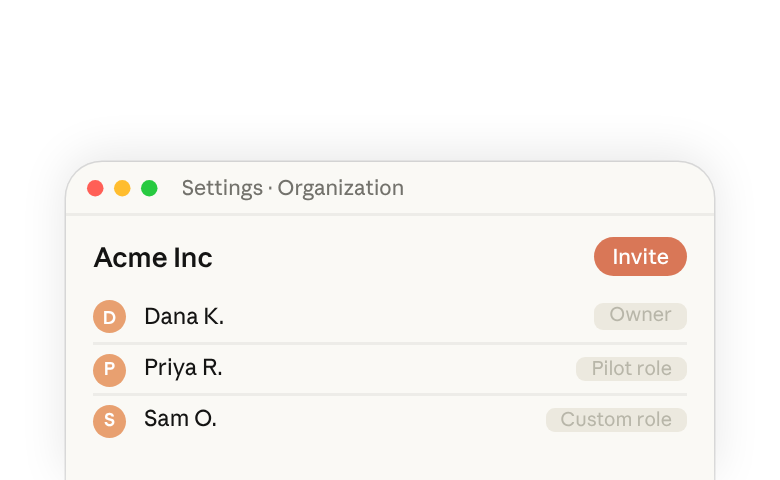
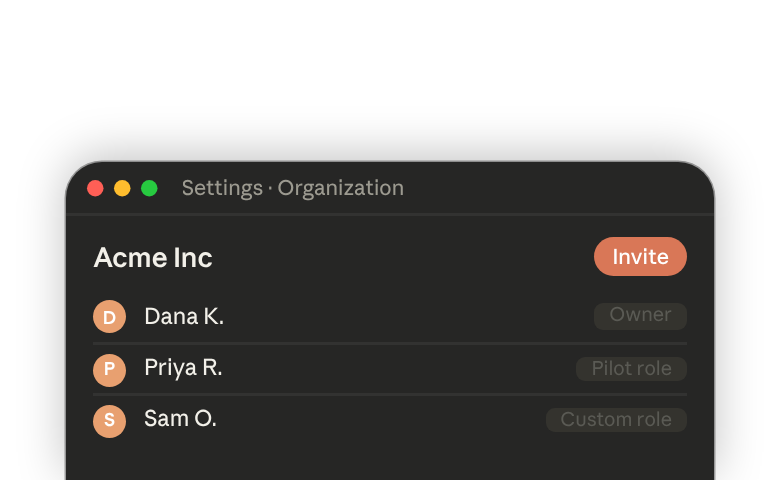
| 3. 검토 중 파일럿 | 보안 팀이 위험을 수용할 수 있는 경우, 검토가 진행되는 동안 소규모 테스트 그룹으로 파일럿을 시작하세요. Owner와 Admin을 제외하고, 파일럿에 포함되지 않은 모든 사람을 현재 액세스는 유지하되 Chat and Cowork unified는 포함하지 않는 커스텀 역할로 옮기고, 파일럿 역할에 Chat and Cowork unified를 부여한 다음, 조직 설정 > 기능에서 Chat and Cowork unified를 켜세요. 나중에 파일럿에서 제외된 구성원의 이동된 채팅은 읽기 전용으로 유지됩니다. 먼저 헬프데스크에 내용을 공유한 다음, 피드백을 바탕으로 설정과 시작 프롬프트를 조정하세요. |
| 4. 조직 전체 | 보안 검토를 통과하면 나머지 역할에 Chat and Cowork unified를 부여하세요. 공지는 며칠 전에 보내세요. |
파일럿 및 조직 전체 롤아웃 전
- 시작일과 문의처를 포함한 공지 보내기
- 여러분에게 달라지는 점, 빠른 시작, FAQ 링크 걸기
- 헬프데스크에 요약 자료 전달하기
- 팀마다 피드백을 수집할 담당자 한 명 지정하기
IT 헬프데스크 요약 자료
사내 지원 팀이 받을 가능성이 가장 높은 질문 10가지와 각각 확인할 설정입니다. 별도 표시가 없는 한 설정은 조직 설정에 있습니다. 자세한 내용은 관리자 설정 가이드(새 탭에서 열림)를 참조하세요.
| 직원 문의 | 확인할 사항 |
|---|---|
| "새 경험이 보이지 않아요." | Claude 앱을 새로 고치도록 안내하세요. 그런 다음 Chat and Cowork unified가 조직 수준과 해당 직원의 역할 모두에서 켜져 있는지 확인하세요. |
| "Cowork를 찾을 수 없어요." | 사라진 것은 없습니다. 이제 Cowork는 모든 대화의 일부입니다. 여러분에게 달라지는 점을 안내하세요. |
| "작업 중에 Claude가 웹사이트에 접속하지 못해요." | 기능 > 코드 실행 아래의 외부 네트워크 접속 허용. Enterprise에서는 기본적으로 꺼져 있습니다. |
| "커넥터가 차단되거나 매번 승인을 요청해요." | 커넥터 정책, 그리고 커넥터 도구에 대한 항상 허용이 켜져 있는지 여부. |
| "Claude가 계속 동작을 승인해 달라고 요청해요." | 자동 승인 모드가 허용되는지 여부. |
| "대화를 공유할 수 없어요." | 샌드박스를 사용한 대화는 채팅 공유와 클라우드 세션 공유가 모두 켜져 있을 때만 공유할 수 있습니다. |
| "웹이나 모바일에서 제 컴퓨터를 사용할 수 없어요." | Remote control, 그리고 신뢰할 수 있는 기기 필요 때문에 기기 인증이 필요한지 여부. 조직 설정과 해당 구성원의 역할을 확인하세요. |
| "예약 작업을 만들 수 없어요." | 예약된 작업. 조직 설정과 해당 구성원의 역할을 확인하세요. |
| "전에 사용하던 모델을 선택할 수 없어요." | 모델 페이지 또는 역할의 모델 탭에 있는 Efficient mode와 모델 허용 목록. |
| "로컬 폴더나 MCP 서버를 추가할 수 없어요." | 기기 관리 도구에 설정된 Claude 데스크톱 앱용 기기 정책. |