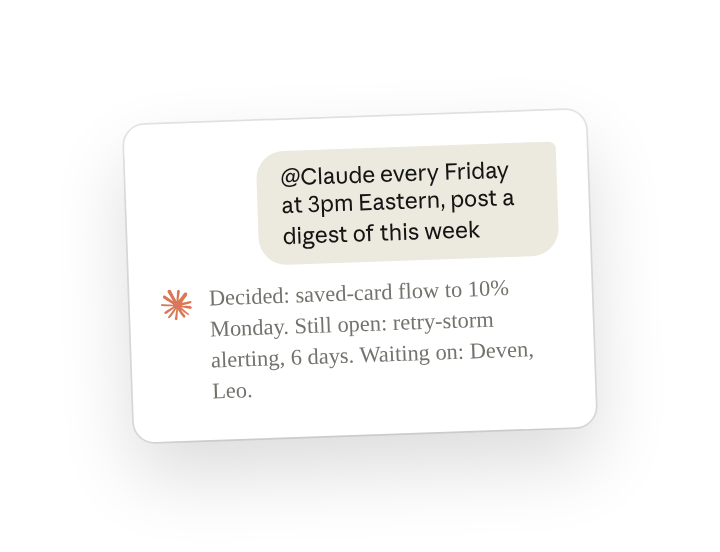
週次ステータスをまとめる必要があるとき、その大部分はすでにどこかに書き留められています。決定事項はその週のスレッドにあり、未解決の項目はトラッカーにあります。作業は、それらを収集し、スレッドをトラッカーと照合することです。
チームのチャンネルにClaude Tagがあり、トラッカーが接続されている状態で、ルーティン(新しいタブで開きます)を設定します。Claudeはそれをスケジュールに従って収集し、チャンネルに下書きを投稿します。そこでは、プロジェクトリードが転送する前に、チームの誰でも返信して修正できます(新しいタブで開きます)。
セットアップ
Claudeに何を尋ねるか、そして何をするか
これをチームのチャンネルで一度送信してください。それ以降は毎週、Claudeがチャンネルのスレッドとそこにリンクされたチケットおよびプルリクエストから構築したダイジェストを投稿します。チームが希望する曜日、タイムゾーン、セクションを設定してください。別のチャンネルやその週にマージされたプルリクエストなど、別のメッセージで後からソースを追加できます。
Claudeは、チャンネルの誰かがルーティンを変更または一時停止するまで、毎週金曜日にダイジェストを投稿します。
投稿を転送する前に、未解決として記載されている項目の背後にあるチケットを開き、その状態を確認してください。
フォローアップ
必要に応じてClaudeの応答を調整する
チャンネルの誰でも投稿に返信して修正したり、Claudeに特定の項目を注視するよう依頼したりでき、Claudeはそれを次のダイジェストに反映します(スレッドで返信して誘導する(新しいタブで開きます))。Claude Tagのようなエージェントをチームで効果的に活用・管理する方法について詳しくは、Claude Tag入門(新しいタブで開きます)コースをご覧ください。
ダイジェストが読み取る対象に別のチャンネルやツールを追加する
チャンネルの誰でも、変更内容を説明することでルーティンが対象とする範囲を変更でき、Claudeは次回の実行からそれを適用します(継続的な作業を管理する(新しいタブで開きます))。
チャンネルのルーティンを確認する
尋ねると、Claudeはチャンネルのルーティンを、それぞれにスケジュールされた曜日と時刻とともに一覧表示します。タイムゾーンを確認するには、それらの時刻をチェックしてください。
週次ダイジェストを停止する
チャンネルの誰でも、名前を指定することでルーティンを停止でき、後で1つのメッセージで再度設定できます。
関連リソース
- Claude Tag入門(新しいタブで開きます)コースで詳しく学びましょう。
- Claude Tagを始める(新しいタブで開きます): チャンネルに@Claudeを追加し、そこで何を読み取れるか確認します。
- ルーティンを設定する(新しいタブで開きます): このユースケースの基になっているClaude Tagドキュメントページです。