1. タスクを説明する
Claudeは、回答の一部としてビジュアル——図、チャート、インタラクティブなもの——を構築できます。これはあなたが尋ねた質問のために作られ、その周りの説明に織り込まれます。あなたは物をドラッグしたり、まだ不明な部分をクリックしたりすると、Claudeはそれに応じて次のものを構築します。ビジュアルが役立つ場合は自動的にトリガーされますが、直接依頼することもできます。完全なアーティファクトではなく、図はテキストがあったはずの場所にストリーミングで表示され、会話は続いていきます。
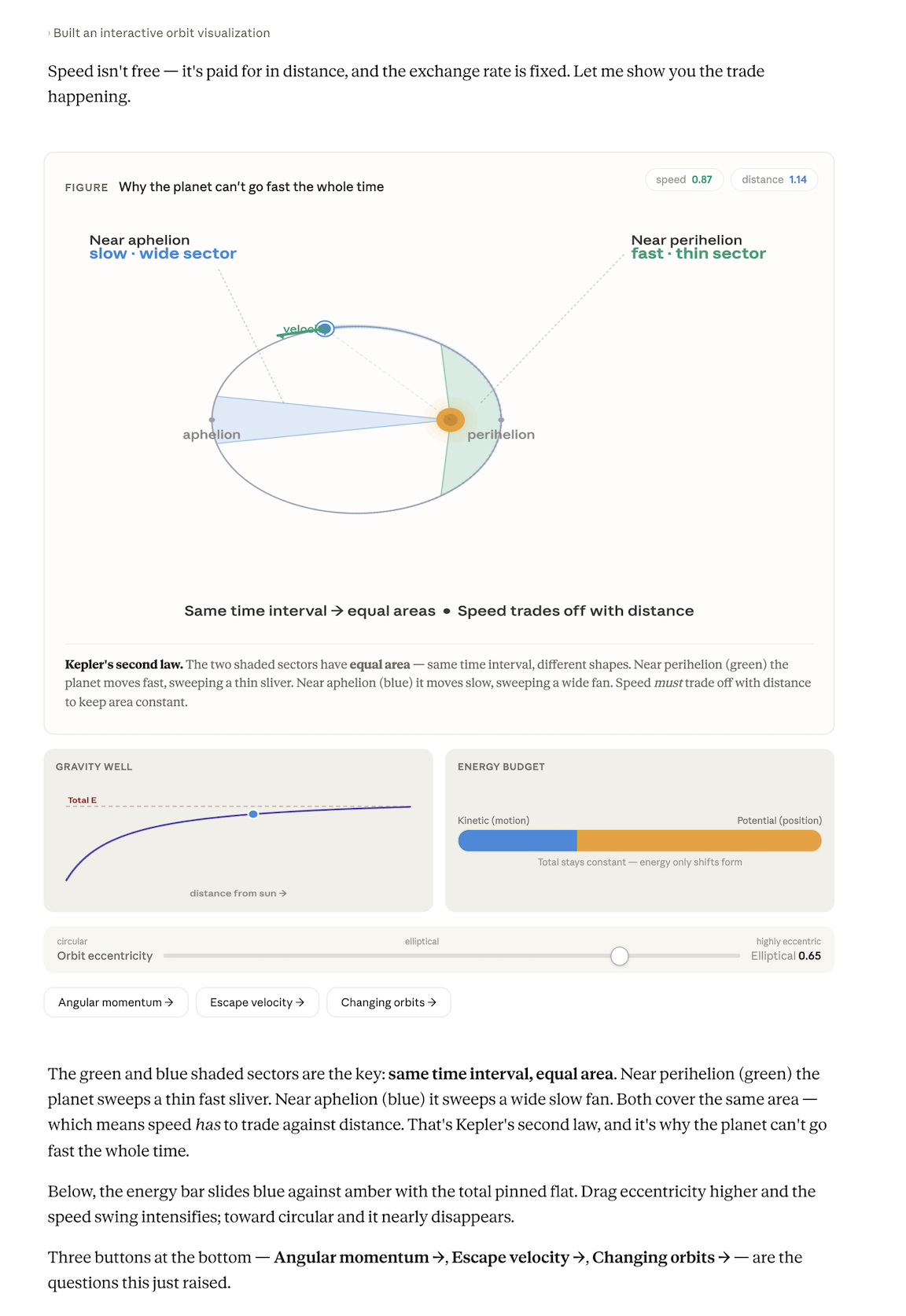
ここでは、学生は惑星が太陽の近くで速くなることは知っていますが、その理由は知りません。Claudeは、学生自身が実行できるアニメーション化されたトレードオフを構築し、まだ曖昧な部分をさらに深く掘り下げるためのボタンを用意します。
軌道力学を学んでいて、惑星が太陽に近いときは速くなり、遠いときは遅くなることは理解しています。しかし、なぜそのトレードオフが存在するのか理解できません。なぜずっと速いままではいられないのでしょうか?よく作られた、インタラクティブで動的な可視化を使って理解させてください。
2. Claudeにコンテキストを与える
ファイルは不要です——プロンプトがそれを伝えます。すでに知っていることを述べることで、Claudeはどこから始めないべきかを把握します。まだ理解できていないことを名指しすることで、何を中心に構築すべきかを伝えます。
必要なコンテキスト
アップロードするものはありません。
3. Claudeが作成するもの
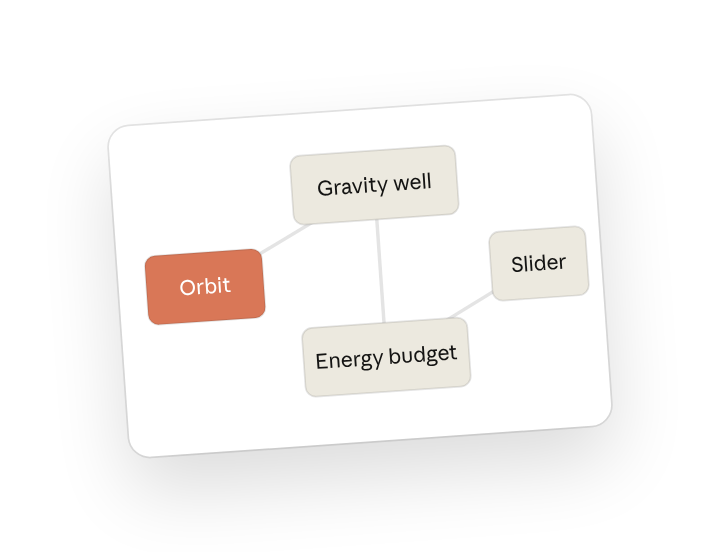
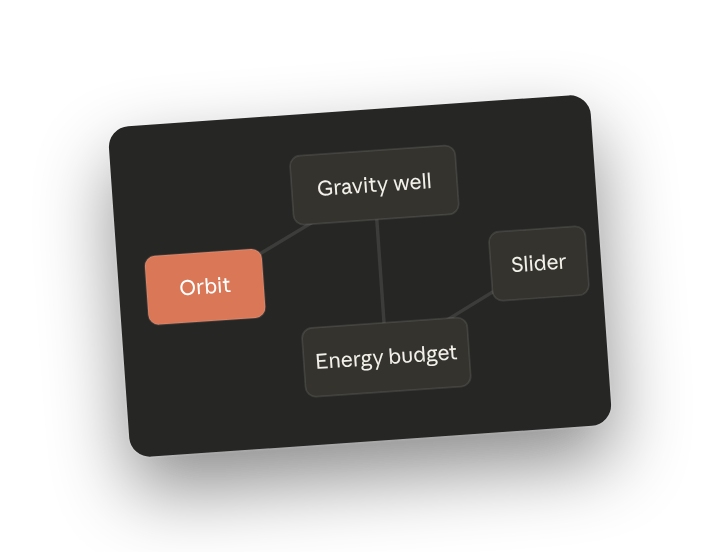
Claudeは、1つのスライダーに連動した同じメカニズムの3つの連携したビューを構築します——トレードオフは3つすべてで同時に実行されます。スライダーは変数をあなたに渡します。それをドラッグすると、「なぜずっと速くいられないのか」という答えが自ずと現れます。エネルギーバーが合計を固定しているため、速度と距離は互いにトレードオフの関係にあります。
4. フォローアッププロンプト
Claudeとの会話を続けて、さらに洗練させたり、拡張したり、探求したりしましょう。
ビジュアル内のボタンをクリックしてさらに深く掘り下げる
ビジュアルの下部にあるボタンはフォローアップのプロンプトを送信します——1つをクリックすると、その狭い質問を中心に構築された2つ目のビジュアルが下にストリーミングで表示されます。最初のものはそのまま残り、両者の間をスクロールできます。
軌道における角運動量保存について説明してください——なぜ惑星は等しい時間に等しい面積を掃くのでしょうか?
Claudeに1つの要素を変更して再描画してもらう
変更点を指定すると、Claudeは再描画します——同じ3つのパネルで、異なる入力を使うことで、何が変わらず何が変化するかがわかります。
この同じ速度と距離のトレードオフは、非常に離心率の高い軌道を持つ彗星でも成り立つでしょうか?代わりにその軌道で同じビジュアルを再構築し、何が変わるか見せてください。
Claudeに説明をクイズに変えてもらう
Claudeは同じ3つのパネルを使ってクイズを作成します——軌道上の異なる地点で何が起こるかを質問し、あなたが答え、どこが正解だったかを教えてくれます。
このアニメーションが示していることについて私にクイズを出してください。軌道上の異なる地点で何が起こるかを質問し、トレードオフを正しく理解できているか教えてください。
5. コツ、ヒント、トラブルシューティング
プロンプトの言葉選びが得られる結果を左右する
「インタラクティブ」「調整させてほしい」「触って試せるもの」といった言葉は、Claudeをスライダーやコントロールの方向に導きます。より平易な説明では、静的な画像になりがちです。上記のプロンプトでは「インタラクティブで動的な可視化」という表現を使っています——この言い回しが、実行できるメカニズムを得るための鍵です。返ってきたものが窮屈に感じる場合は、Claudeにフォーマットを整理するよう依頼すると、次のターンで通常は解決します。
すでに理解していることをClaudeに伝える
すでに理解していることを伝えることで、Claudeは何を省略すべきかがわかります——その結果、ビジュアルのより多くの部分が不明確な部分に割り当てられます。一行で十分です。上記の学生はすでに惑星が速くなることを知っており、知りたいのはなぜなのか——それがアニメーション化される部分です。
ビジュアルを次にどう扱うか
ビジュアルの上にマウスを置くとオプションが表示されます。「画像としてコピー」は、その概念の隣にあるノートに貼り付けられます。「アーティファクトとして保存」は、後でスライダーを再度開きたい場合にインタラクティブなバージョンを保持します。あるいは、Claudeに何が理解できたかを書き出してもらうこともできます——ノートに編集して取り込める段落が得られます。
6. 自分で試す準備はできましたか?
理解できていない概念で試してみましょう——どこで詰まっているかを伝え、Claudeに見て学べるものを構築させましょう。Claudeが描いたものの上にマウスを置くとオプションが表示されます:ノート用に画像をコピーするか、会話を超えて保持する価値があればアーティファクトとして保存しましょう。