1. タスクを記述する
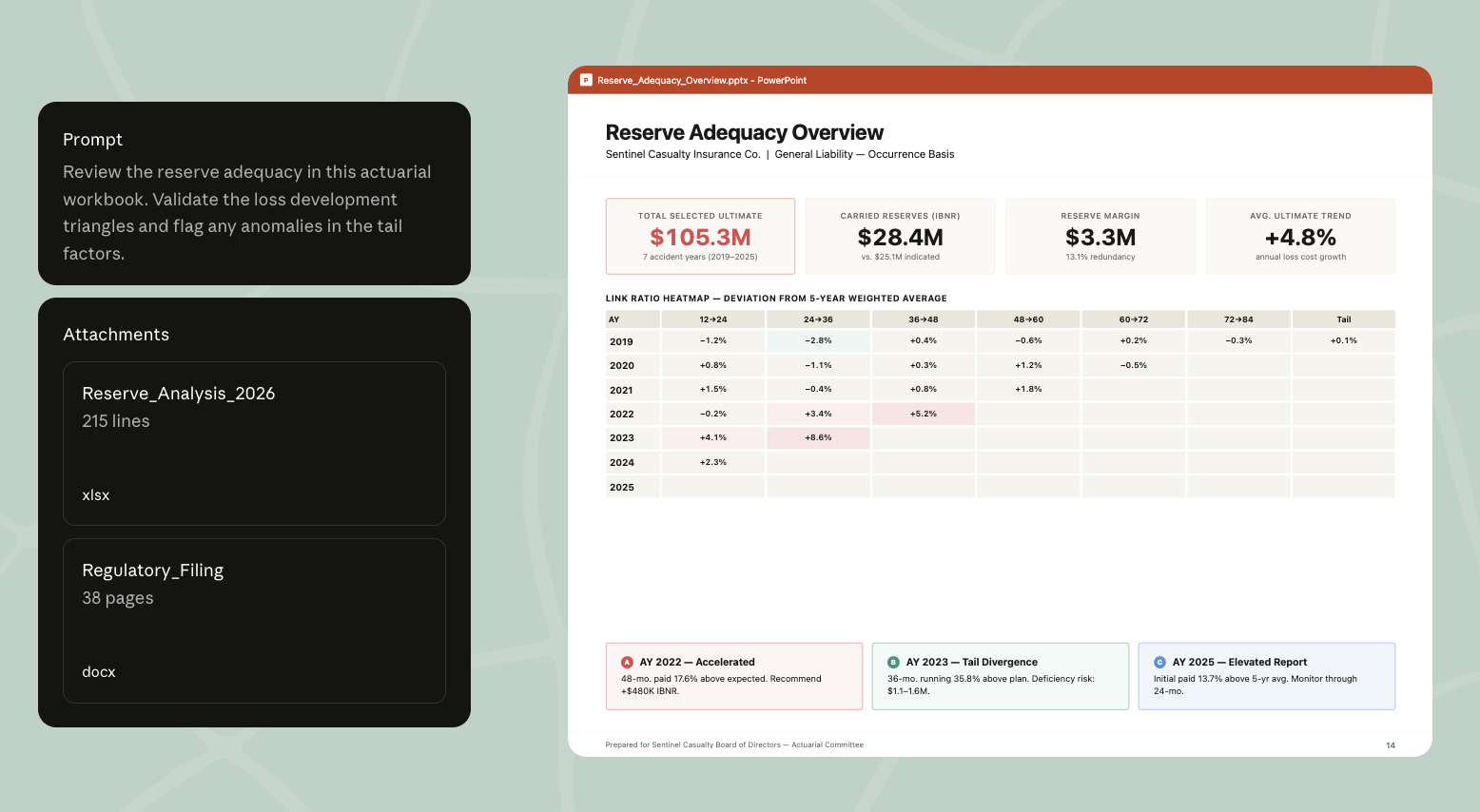
評価の締め切りは先週の金曜日でした。三角形データが5タブ分ある準備金ワークブック、別ウィンドウで開いている前年度の申告メモ、IBNRの変動について尋ねてくる選任アクチュアリー、そして2週間後に迫った州への申告期限があります。
Cowork では、Claude が評価フォルダから準備金ワークブックを読み取り、貴社独自のNAICコネクタ(チームがホストするカスタムMCPサーバー)を通じて過去の申告書と最新の州公報を取得し、発展係数のどこがおかしいか、そしてどの数式が誤った繰越列を参照しているかを教えてくれます。そのフラグをClaude for Excelに持ち込んでワークブックを修正し、その後Claude for Wordで申告メモを開きます。ExcelからWordへの引き継ぎでは会話が引き継がれるため、ナラティブの草稿はすでにどの準備金セグメントが変動し、その理由が何かを把握しています。
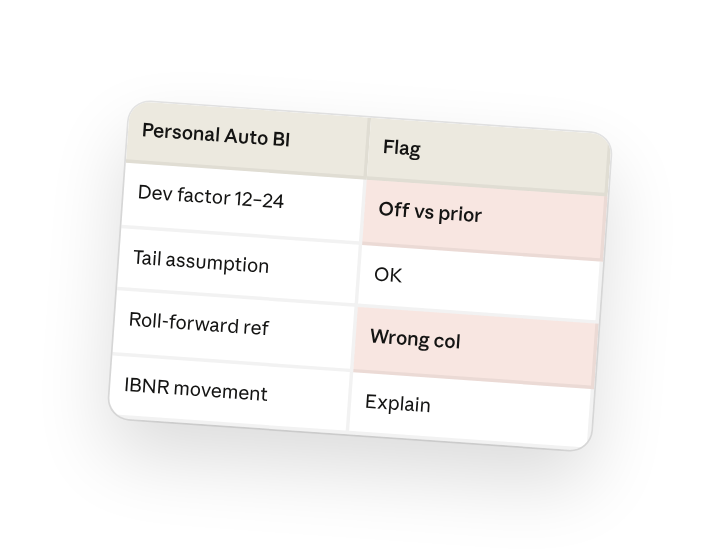
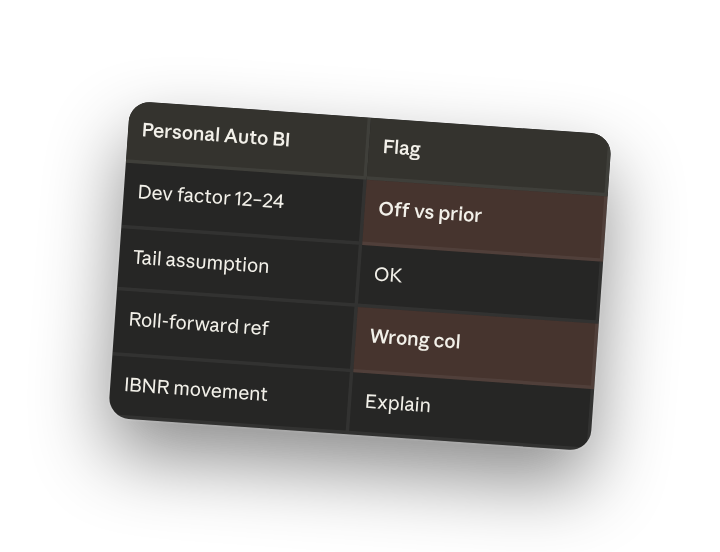
Claudeが数式を検証し、異常にフラグを立て、あなたが準備金を承認します。
Personal Auto BIのQ1準備金レビュー — 来週に選任アクチュアリーのレビュー、申告期限は2週間後。数字を確定する前にワークブックを一緒に確認してください。
手順:
- 評価フォルダ内の準備金ワークブックを読み取り、数式を検証する
- FY24の申告書とNAICからの新しい公報を取得する
- 過去と比べておかしく見える発展係数とテール前提にフラグを立てる
- Excelに持ち込めるブリーフをください — シート参照、何が壊れているか、何が単なる説明すべき変動なのか
何も触る前に、まずフラグを見せてください。
2. Claudeにコンテキストを与える
Cowork は添付フォルダから準備金ワークブックを読み取り、貴社独自のNAICコネクタを通じて過去の申告書を取得します — ここで数式の検証と前期比較が行われます。ワークブックの修正はファイルを開いた状態のClaude for Excelで行われ、会話はClaude for Wordに引き継がれるため、申告ナラティブは中断したところから続きます。
必要なコンテキスト
準備金ワークブックを含む評価フォルダを添付してください。このウォークスルーでは、貴社が独自のNAICデータソースをリモートMCPサーバーとして運用していることを前提としています。オーナーが組織設定 > コネクタの下で一度だけ追加し(追加 > カスタム > Web、その後サーバーURL)、あなたはカスタマイズ > コネクタの下で接続し、Coworkタスク内の+メニューからオンにします。Claude for ExcelとClaude for Wordのアドインをインストールしておいてください — ここでワークブックの修正と申告ナラティブの作成が行われます。
3. Claudeが作成するもの
実行可能なブリーフ:ワークブックのどこが壊れているか、準備金がどこで変動したか、そしてファイルを開いたときに確認すべき正確なセルです。
Personal Auto BI — Q1準備金レビュー
Q4前期比の準備金推移
- 最終損失額:4億8,720万ドル — 4億8,080万ドルから640万ドル増加
- ケース準備金:1億4,210万ドル — 320万ドル減少
- IBNR:8,960万ドル — 960万ドル増加
- 既払額:2億5,550万ドル — 1,120万ドル増加(予想通り)
修正すべき3つの数式の問題
Triangles!K47 — ハードコードされた0.987の発展係数 AY2022の24-36ヶ月リンク比率がハードコードされています。K列の他のすべてのセルはMethodology!B14のLDFテーブルから値を取得しています。これはおそらく一度限りの上書きが元に戻されなかったものです。ドライバーから導出される値は1.024であり、0.987を使用するとその事故年のIBNRが約210万ドル過小評価されます。
Roll-forward!E22 — 誤った列を参照 AY2023のQ1既払額がAY2022の列から取得されています。89万ドルのずれです。行の他の部分のパターンは正しく、このセルだけがずれています。
BF Method!D38 — テール係数が反映されていない 入力タブの120ヶ月テール係数は1.015に更新されましたが、BF計算では依然として前の1.012が使用されています。前四半期にテールタブが再構築された際、3つの参照がリンクされませんでした。
ナラティブで説明すべき1つの変動
Personal Auto BIでIBNRが960万ドル(+12%)増加 要因:AY2024のクレーム件数の発生がQ1で予想を8%上回り、LDFの更新により12-24ヶ月リンク比率に約50bp追加されました。どちらも実際の変動であり、数式の問題ではありません — 申告書にナラティブが必要なだけです。
Excelワークブック内で
Claude for Excelアドインをインストールした状態で、ワークブックを開いたままサイドバーに以下を貼り付けてください:
Q1準備金レビュー — IBNRが960万ドル増加、最終損失額が640万ドル増加。
3つの数式修正:Triangles!K47(ハードコードされたLDF)、Roll-forward!E22(誤った列参照)、BF Method!D38(テールが反映されていない)。それぞれを説明し、修正後の数値を見せてから、準備金推移を再実行してクリーンな最終損失額を見せてください。
ワークブックを承認したら、Claude for Wordで申告メモを開いてください。会話はExcelから引き継がれるため、ナラティブはすでにIBNRの変動とLDFの更新を把握しています — あとは準備金の妥当性セクションと方法論変更の開示を作成してもらうだけです。
4. フォローアッププロンプト
Claudeとの会話を続けて、さらに洗練させたり、拡張したり、深掘りしたりしましょう。
発展係数を検証する
Cowork で、LDFが業界データと整合しているかどうかを尋ねます。
私の12-24および24-36のリンク比率は、NAICが前四半期にPersonal Auto BI向けに公表した業界ベンチマークと整合していますか?
テールの感応度分析を実行する
ワークブックがクリーンになったら、Claude for Excelで。
テール感応度を再構築してください — テール係数1.010、1.015、1.020、1.025それぞれでの最終損失額を示し、他はすべて一定に保ってください
方法論変更の開示を作成する
準備金が確定したら、Claude for Wordで。
申告書の方法論変更セクションを作成してください — テール係数を更新し、LDF選択ウィンドウに事故年を1年追加しました。ASOP 36に準拠した内容にしてください
5. コツ、ヒント、トラブルシューティング
Coworkに Excel向けのブリーフを依頼する
Cowork セッションの最後に、シート参照と数式フラグを含む1段落のブリーフを依頼しましょう — それがClaude for Excelのサイドバーに貼り付けるものです。チャットをスクロールして戻るよりも簡潔です。
シート参照をクリックする
ClaudeがExcelサイドバーでTriangles!K47にフラグを立てたとき、それをクリックするとExcelがそのセルにジャンプします。何かを変更することに同意する前に、数式と周囲のパターンを確認してください。
ExcelからWordへ会話が引き継がれる
Claude for Wordで申告メモを開くと、すでにどの数式を修正したか、どの変動にナラティブが必要かを把握しています。準備金推移を再説明する必要はなく、「準備金の妥当性セクションと方法論の開示を作成してください」と言うだけです。
スキルとして保存する
四半期ごとの準備金レビューは毎サイクル同じループです。一つのセグメントでCoworkの会話がうまくいったら、それをスキルとして保存しておけば、次の四半期のすべてのラインにわたるレビューがワンクリックで始められます。
6. 自分で試してみませんか?
次の準備金サイクルで試してみてください。Cowork で評価フォルダを添付し、ワークブックのどこを修正すべきか尋ね、何かが動く前にフラグを確認しましょう。