1. タスクを説明する
決算発表がアフターマーケットで公開され、株価が動いています。モデルはどこかのフォルダにあり、リリースは1つのタブで開き、トランスクリプトは別のタブで開いていて、朝にはPMミーティングが控えています。
Cowork では、Claude が S&P Global コネクタを通じて決算発表とコールトランスクリプトを取得し、添付されたフォルダからあなたのモデルを読み込み、予測がどこでずれていたか、そしてトランスクリプトがどの前提を裏付けていないかを教えてくれます。そのブリーフを Claude for Excel に持ち込んでセルの変更を行い、その後 Claude for PowerPoint でデッキを開きます。Excel から PowerPoint への引き渡しでは会話が引き継がれるため、ページを作成する際に Claude はすでにどのセルを変更したかを把握しています。
Claude がデータの取得と照合を処理し、何を変更するかはあなたが判断します。
ACMEがアフターマーケットで8%急騰しました — 何が要因でしょうか?モデルを更新して、明日のPMミーティング用のページを作成する必要があります。
Steps:
- S&Pから決算発表とコールトランスクリプトを取得する
- フォルダ内の私のモデルを読み込み、予測がずれていた箇所にフラグを立てる
- トランスクリプトが裏付けていない前提を教えてください
- Excelに持ち込めるブリーフを作成してください — セル参照、変更内容、その理由
何かを変更する前に、フラグを見せてください。
2. Claudeにコンテキストを与える
Cowork は S&P Global コネクタを通じて決算データを取得し、添付されたフォルダからあなたのモデルを読み込みます — ここで照合が行われます。セルの編集はワークブックを開いた状態で Claude for Excel 内で行われ、会話は Claude for PowerPoint に引き継がれるため、デッキの作成は中断した箇所から続けられます。
必要なコンテキスト
モデルが入ったポートフォリオフォルダを添付してください。S&P Global コネクタを有効にしてください。Claude for Excel と PowerPoint のアドインをインストールしておいてください — セルの編集とスライドの作成はそこで行われます。

3. Claudeが作成するもの
実行可能なブリーフ:何が株価を動かしたか、予測がどこでずれていたか、そしてワークブックを開いたときに確認すべき正確なセル。
株価を動かした要因 — Q4 FY26
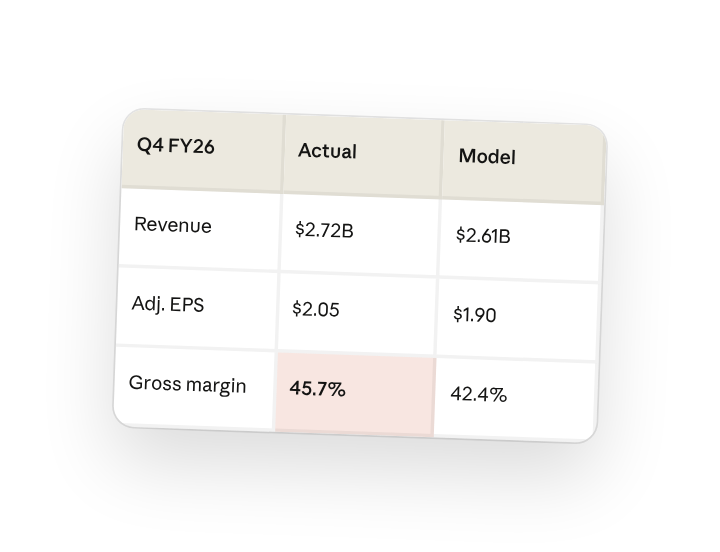
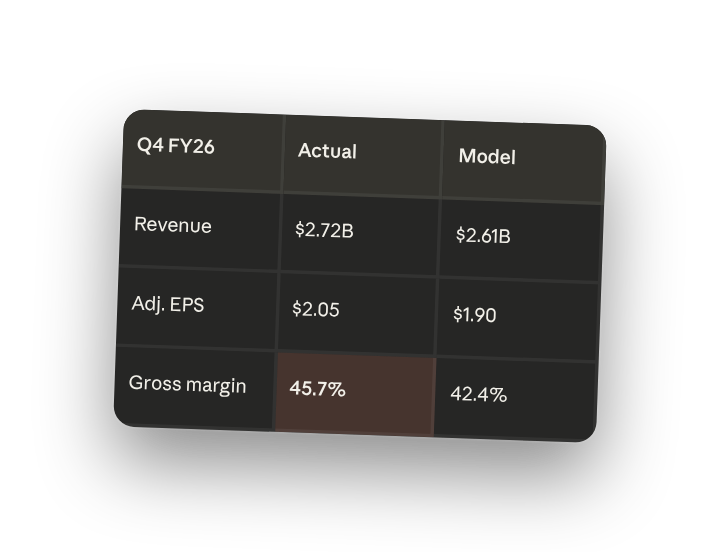
- 売上高:27.2億ドル — ガイダンス25.8億ドルを上回り、あなたの予測26.1億ドルを1.3億ドル上回る
- 調整後EPS:2.05ドル — ストリート予想1.90ドルを上回る
- 粗利率:45.7% 対 あなたの想定42.4% — これが主な要因
確認すべき前提が1件
Assumptions!C7 — FY28E粗利率 43.0%
経営陣はコールでFY28についてガイダンスを示しませんでした。Bairdが出年度のマージンの持続性について質問し、CFOは「2026年は投資の年であり、その効果は2027年に積み上がっていく」と述べましたが、それ以降については言及がありませんでした。FY28Eにおける60bpの拡大はあなた自身の判断であり、経営陣の見解ではありません。
あなたのExcelワークブックで
Claude for Excel アドインをインストールした状態で、ワークブックを開いたままサイドバーに以下を貼り付けてください:
Q4決算:売上高27.2億ドル(上振れ)、粗利率45.7% 対 私の想定42.4%。
Assumptions!C7にフラグ — FY28E粗利率43.0%、経営陣はFY27以降のガイダンスを示していません。C7について説明してから、マージンレンジでベスト/ベース/ワーストのシナリオを作成してください。
セルの内容を承認したら、Claude for PowerPoint でデッキを開いてください。会話はExcelから引き継がれるため、ページ作成の際にはすでに何が変更されたかが分かっています。
4. フォローアッププロンプト
Claude との会話を続けて、内容を精緻化したり、拡張したり、さらに掘り下げたりしましょう。
予測と比較する
Cowork で、実際の数値があなたの予測に対してどこに落ち着いたかを尋ねてください。
ああ、なるほど。実際の数値は私のモデルにあった数値と比べてどうですか?
コールに対して前提を確認する
経営陣が特定のセルを変更すべき発言をしていたかどうかを確認します。
私のFY28粗利率は強気すぎますか?コールで出年度のマージンについて実際に何と言っていましたか?
ワークブックでシナリオを作成する
前提を承認したら、Claude for Excel で。
了解、43%のままで — 新しいScenariosタブにマージンレンジのベスト/ベース/ワーストを作成してください
5. コツ、ヒント、トラブルシューティング
CoworkにExcel対応のブリーフを依頼する
Cowork のセッションを終える際には、セル参照を含む1段落のブリーフを依頼してください — それを Claude for Excel のサイドバーに貼り付けます。チャットをスクロールして戻るよりも簡潔です。
セル参照をクリックする
Claude が Excel サイドバーで Assumptions!C7 にフラグを立てたら、それをクリックすると Excel がそのセルにジャンプします。何かを変更することに同意する前に、数値を確認してください。
ExcelからPowerPointへ会話が引き継がれる
Claude for PowerPoint でデッキを開くと、Excelで何を変更したかをすでに把握しています。決算内容やテーゼを再度説明する必要はありません — 「ページを作成してください」と言うだけです。
スキルとして保存する
決算後の作業は毎四半期同じループです。Cowork の会話がうまく機能したら、それをスキルとして保存しておけば、次の決算発表はワンクリックで始められます。
6. 自分で試す準備はできましたか?
次の決算発表で試してみてください。Cowork にモデルフォルダを添付し、何が株価を動かしたかを尋ね、何かが変更される前にフラグを確認してください。