1. タスクを記述する
Model Context Protocol(新しいタブで開きます)(MCP)を使うことで、Claudeは日常使っているツールやアプリに接続できます。コネクタ(新しいタブで開きます)を有効にすると、ClaudeはMessagesやNotesから直接コンテキストを取得し、整理された情報をアプリに書き戻すため、コピー&ペーストやツールの切り替えが不要になります。
Claudeにメッセージスレッドを指定してください。関連する会話を見つけ出し、解決策をリサーチしたうえで、どこからでもアクセスできる構造化された整理済みの情報としてメモに書き込みます。
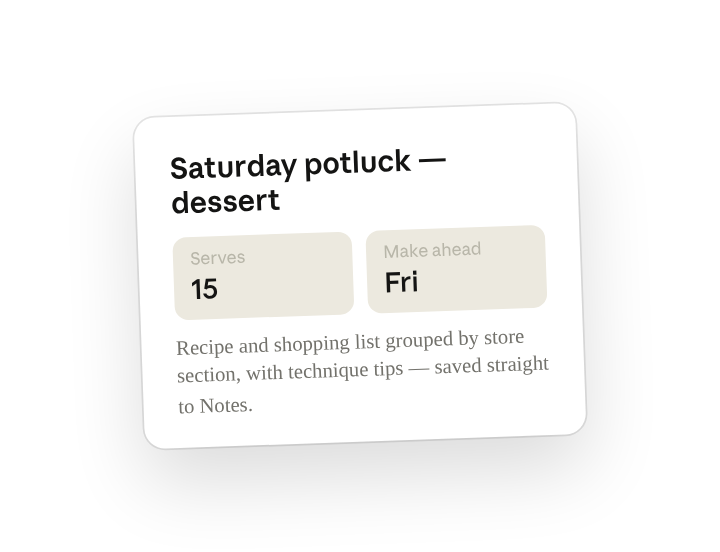
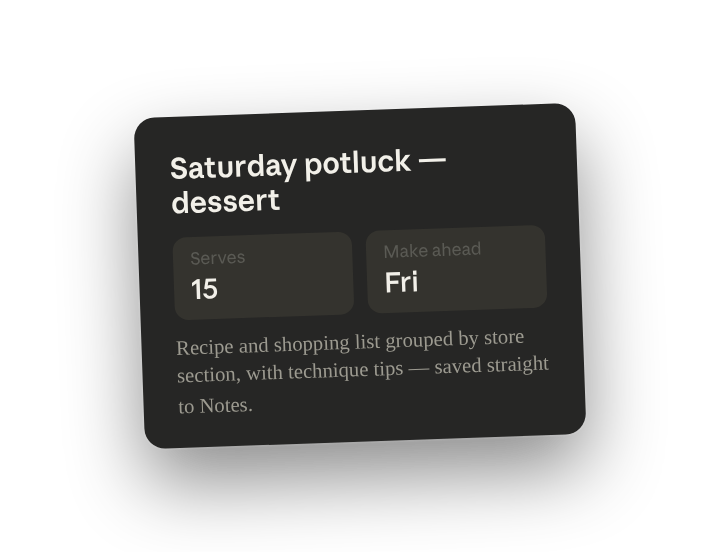
サラから、土曜日のポットラックにデザートを持ってきてほしいとメッセージが来ました—参加者は15人くらいになりそうです。
私のメッセージを読んで全体の文脈を確認してから、何を作ればいいか一緒に考えてもらえますか?見栄えがするけれど手の込みすぎていないもので、持ち運びしやすく、土曜日の朝は忙しいので金曜の夜に作れるものがいいです。
その条件に合うデザートの候補をリサーチして、レシピと買い物リストをNotesアプリに保存してください—買い物リストは店内の売り場ごとにグループ分けして、あちこち行ったり来たりしなくて済むようにし、うまく作るのに役立つコツがあれば含めてください。
メモの書式を正しく整えるため、HTMLタグを使って自然な改行を作ってください。メモが長くなりすぎないよう、略語を使って簡潔な表現にしてください。
2. Claudeにコンテキストを与える
Claudeは、Messagesに接続してスレッド全体の文脈を理解し、求めている条件に合う最新のデザートレシピをウェブで検索し、整理されたレシピと買い物リストをNotesアプリに直接保存できます。
必要なコンテキスト
システムレベルのコネクタにアクセスするには、Claude for Desktop(新しいタブで開きます)をダウンロードしてください。
次に、設定 > コネクタ(新しいタブで開きます)で「コネクタを閲覧」をクリックし、「デスクトップ拡張機能」の下にあるiMessageの読み取りと送信およびApple Notesの読み取りと書き込みの拡張機能を有効にしてください。これらはMac上のClaude for Desktopの拡張機能であり、iPhone向けの統合ではありません。Claudeはお使いのコンピューター上でスレッドを読み取り、メモを書き込みます。MessagesとNotesがiCloud経由で同期している限り、iPhone側で何も設定しなくてもお使いのiPhoneも最新の状態に保たれます。
次のステップとしてClaudeがオンラインでレシピやレビューを検索できるよう、チャットバーでウェブ検索(新しいタブで開きます)をオンにしてください。
任意のコンテキスト
次のステップとしてClaudeがオンラインでレシピやレビューを検索できるよう、チャットバーでウェブ検索(新しいタブで開きます)がオンになっていることを確認してください。
3. Claudeが作成するもの
Claudeは会話スレッド内の重要な詳細をメッセージから分析し、ウェブ検索を使ってオンラインで関連する候補を見つけます。最後に、整理されたメモをNotesアプリに保存し、すべてのデバイスからアクセスできるようにします。
わかりました!サラとのメッセージを読んで、重要な点を把握しました—ベジタリアンの方が数人来ること、グルテンフリーが必要な方が1人いること、そして土曜日の午後に行われるカジュアルな庭でのパーティーだということです。
土曜日の朝は忙しいとのことだったので、持ち運びしやすく事前に準備できるデザートを調べました。ソルテッドキャラメルスワールブラウニーがぴったりです。見栄えがするのに実はそれほど手が込んでおらず、翌日のほうがさらに美味しくなる(つまり金曜夜に焼くのがちょうどいい)タイプのお菓子で、グルテンフリーのゲスト用に小さな別バッチも簡単に作れます。
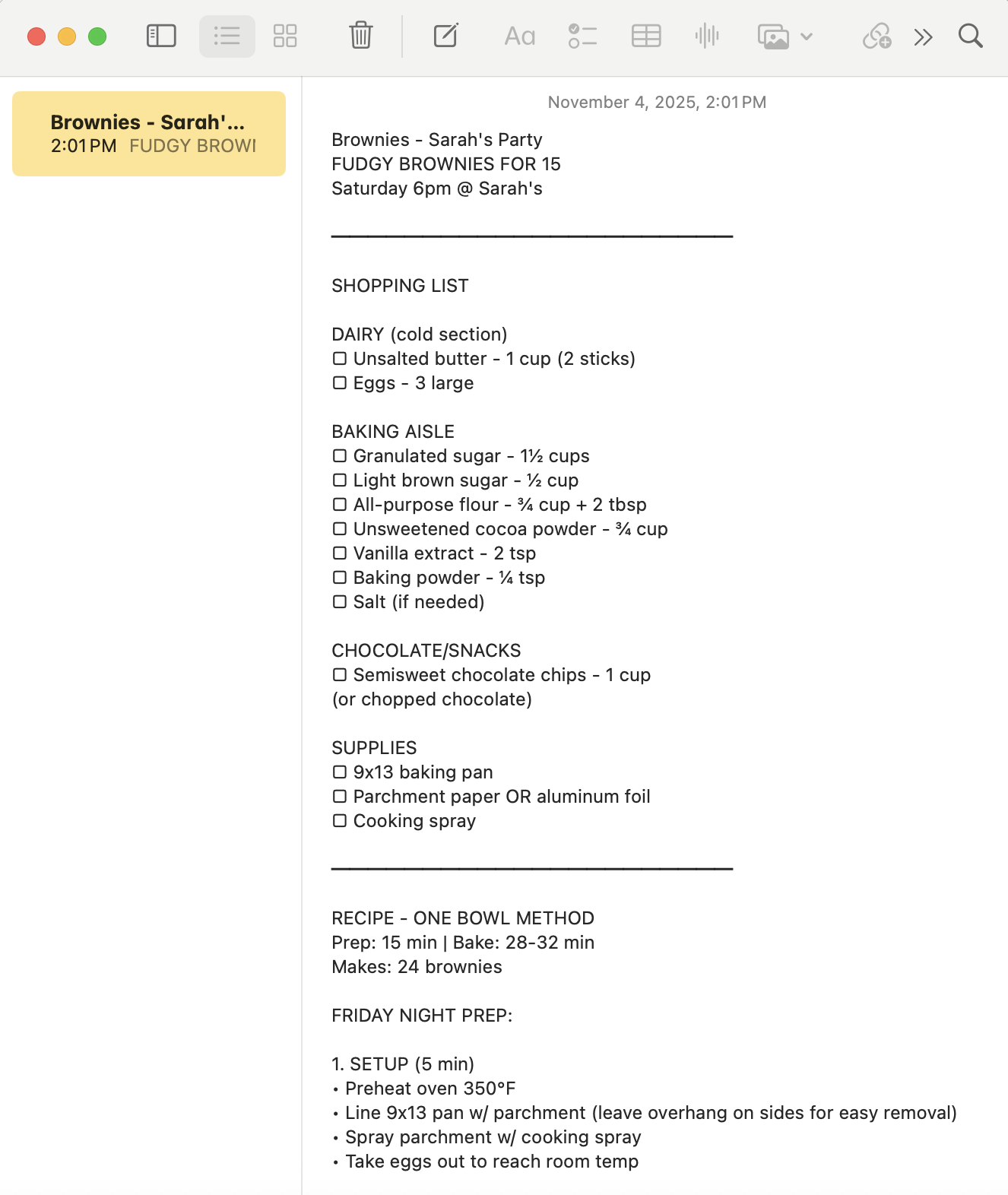
✓Apple Notesにメモを保存しました:
「ブラウニー - サラのパーティー」
材料はすべて、お店で見つけやすい順—製菓コーナー、次に乳製品、そして調味料の順に整理してあります。あちこち行ったり来たりする必要はありません。分量をメモし、さらに素敵に仕上げたい場合のオプションのひと工夫も加えておきました。作業時間は手作業でおよそ50分、オーブンでの焼き時間が30分ほどです。そして実は、一晩置くとさらにしっとりするので、金曜夜のタイミングはまさに理想的です。買い物や調理の準備ができたら、いつでもNotesアプリを確認できます。
買い物リストの下には、タイミングの目安付きのステップバイステップのレシピがあるので、何が起こるか把握できます。きれいなスワール模様を作るコツと、焼き上がりの見極め方も含めておきました。また、アーモンド粉を使ったグルテンフリー版のミニレシピも追加しました。
4. フォローアッププロンプト
Claudeとの会話を続けて、内容を洗練させたり、広げたり、さらに掘り下げたりしましょう。
返信を送り、リマインダーを設定する
Claudeに、何を持っていくかをホストに返信してもらい、買い物に行くリマインダーを設定してもらいましょう。ClaudeはMessagesとReminderアプリの両方を読み書きできます。
サラに、15人分のブラウニーを持っていくと返信してください。グルテンフリーの小さなバッチも作れることを伝えてください。それから、仕事帰りにスーパーに寄るよう、午後6時にリマインダーを設定してください。
新しい情報に合わせて調整する
詳細が変わったときに、Claudeに出力を賢く調整してもらいましょう。
サラから、参加者が25人になったとメッセージが来ました。レシピと買い物リストの両方を1.5倍の分量にしてNotesを更新してください。
他のプラットフォームでも試してみる
Claudeはさまざまなコミュニケーションツールに接続できます。このワークフローを、あなたが使っているどんな場所でも活用してください。
チームがSlackでワークショップについて話しています。そのメッセージを読んで、近くの会場の候補をリサーチし、計画のタイムラインをNotesに保存してください。
5. コツ、ヒント、トラブルシューティング
iOS(新しいタブで開きます)またはAndroid(新しいタブで開きます)アプリに接続する
Claudeは現在、お使いのデバイスのシステムアプリに接続し、会話から直接アクションを実行できるようになりました。Claudeとチャットすると、メッセージやメール、カレンダーの予定を下書きしたり、場所を検索したり、リマインダーを管理したりでき、これらすべてがモバイルアプリとシームレスに統合されます。このモバイル機能は、お使いの携帯電話から新しいメッセージを下書きするものです。このウォークスルーのように既存のスレッドを読み取ってメモを書き込む処理は、Mac上のClaudeデスクトップアプリの拡張機能を通じて実行されます。
Notes向けの書式設定
Notesアプリでは、通常のファイル出力とは異なる構造が必要になる場合があることに留意してください。Apple Notes向けにコンテンツを作成する際により良い書式にするには、行やセクションの間隔にHTMLの改行を使うこと、メモを簡潔に保つために略語を使うこと、そしてモバイル画面でも見やすいよう、すぐに参照できる情報を優先することをClaudeに依頼してください。
プライバシーの管理はあなたの手に
有効にする接続が増えるほど、Claudeがアクセスできる範囲や作業できる場所も広がりますが、管理権限は常にあなたにあります。Claudeは許可した会話のみを読み取り、権限を与えられたアプリにのみ保存します。
6. 自分で試してみる準備はできましたか?
次に依頼事項や散らばった情報に追われているときは、Claudeにメッセージを指定して細かな情報を見つけ出し整理させることで、時間と手間を節約できます。