1. タスクを記述する
週の計画を立てるというと、通常はカレンダーを開き、受信トレイをスキャンし、場合によってはいくつかのドキュメントを確認してから、どの会議に準備が必要か、何が緊急か、時間をどう配分するかを頭の中でまとめようとすることになります。Claudeはカレンダーと受信トレイを同時に読み取り、ツール間でコンテキストを切り替えていては見逃してしまうようなつながりを特定し、何に注意を払う必要があるか、実際にいつ対応する時間があるかを示す構造化された概要を作成できます。
まず、Claudeに分析する日付、検索する場所、出力ドキュメントの形式を伝えてください。
来週の計画を立てるのを手伝ってください:10月21日から25日まで。
M365コネクタを使って、私のOutlookカレンダーを確認し、準備が必要な会議や、私が意思決定を行う会議をすべて見つけてください。予定が詰まりすぎている箇所、実際に集中できる時間、そして今すぐ解決すべきスケジュールの問題を教えてください。
私のOutlook受信トレイから、対応が必要な週末のメール、先週のスレッドで今週無視すると緊急になるもの、そして私の返信を待って止まっている人を要約してください。
必須タスク、1日の構成、まだ必要な準備、集中作業のために確保すべき時間のブロック、そして優先度の高いメールと後回しにできるメールのトリアージをまとめた概要ドキュメントを作成してください。
2. Claudeにコンテキストを与える
Claudeが週を効果的に分析できるよう、ワークスペースへのアクセスを与えてください。Microsoft 365コネクタ(新しいタブで開きます)を使って、Claudeに自分のOutlookカレンダー、メール、SharePointドキュメント、OneDriveファイル、Teamsの会話へのアクセスを与えます。
必要なコンテキスト
設定 > コネクタ(新しいタブで開きます)で、Microsoft 365コネクタ(新しいタブで開きます)を見つけられます。
これにより、Claudeは接続されたツールを同時に横断検索し、どの会議に準備が必要か、受信トレイで何が緊急か、そしてスケジュールとコミュニケーションがどう関連しているかを特定できます。

3. Claudeが作成するもの
Claudeはソースを同時に読み取り、重要な点を分析し、来週に向けてどう準備すればよいかを示します。
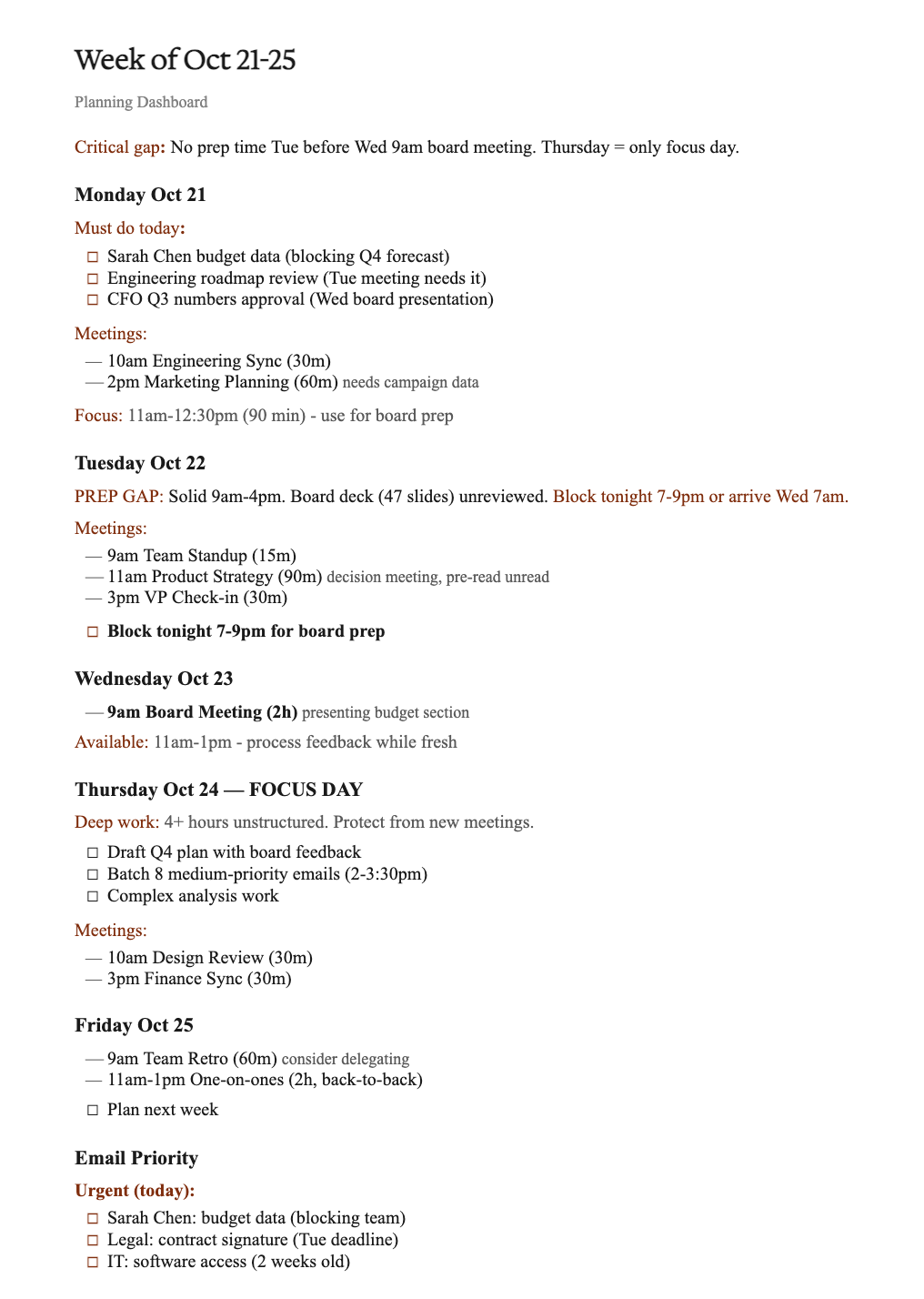
完了しました!カレンダーを検索し、10月21日から25日にかけて10件の予定を見つけました:
月曜日 10/21:
- エンジニアリング同期会議 - 午前10:00〜10:30(30分)
- メモ:準備不要
- マーケティング企画 - 午後2:00〜3:00(60分)
火曜日 10/22:
- プロダクト戦略 - 午前11:00〜午後12:30(90分)
- メモ:第4四半期のリソース配分、12ページの事前資料が未読
- VPチェックイン - 午後3:00〜3:30(30分)
水曜日 10/23:
- 取締役会 - 午前9:00〜11:00(2時間)
- メモ:予算セクションを発表
- カスタマーサクセス - 午後1:00〜1:45(45分)
- メモ:必要であれば再調整可能
木曜日 10/24:
- デザインレビュー - 午前10:00〜10:30(30分)
- ファイナンス同期会議 - 午後3:00〜3:30(30分)
金曜日 10/25:
- 振り返り + 1on1 - 午前9:00〜午後1:00(4時間)
カレンダー上は65%埋まっています。実際には準備時間を含めると85%です。月曜日の午前11時〜午後12:30が、水曜日の取締役会前に唯一の90分間の集中ブロックです。
あなたのメール:
対応が必要なメールを11件見つけました:
- 緊急(今日中に返信):Sarah Chen:予算データ - 金曜午後4:47送信、フォローアップ2件、第4四半期予測をブロック中、法務:契約署名 - 火曜締切、IT:ソフトウェアアクセス - 2週間経過、誰かをブロックしている可能性あり
- 優先度高(今週中):エンジニアリングロードマップへのコメント - 火曜会議の議題がこれに依存、CFOの第3四半期数値 - 水曜の取締役会発表のため今夜必要、デザインチーム:リブランドのタイムライン - 木曜会議前、カスタマーサクセス:拡張契約 - 時間的制約あり
- 中優先度(木曜にまとめて処理):8件のスレッド - 業界アップデート、パートナーシップの紹介
3件のスレッドは、月曜に対応しないと水曜までに緊急化します。
週の分析:
重大なギャップ:水曜午前9時の取締役会発表、火曜の準備時間がゼロ。取締役会資料(47枚)は金曜夜に送付され、未確認です。
対策:火曜の午後7〜9時を資料確認のためにブロックするか、水曜午前7時に出社してください。ぶっつけ本番は避けてください。
木曜があなたの唯一の本当の集中日です:4時間以上の構造化されていない時間。今週初めてのまとまった時間帯です。第4四半期計画の草案作成とメールのまとめ処理のために確保してください。
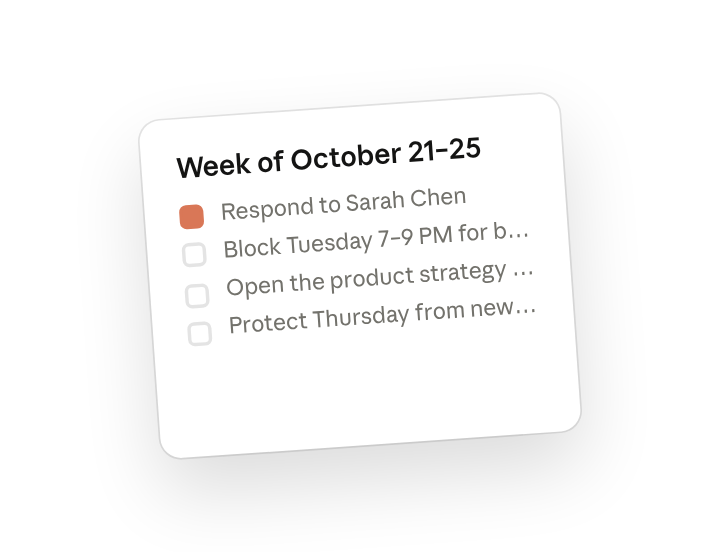
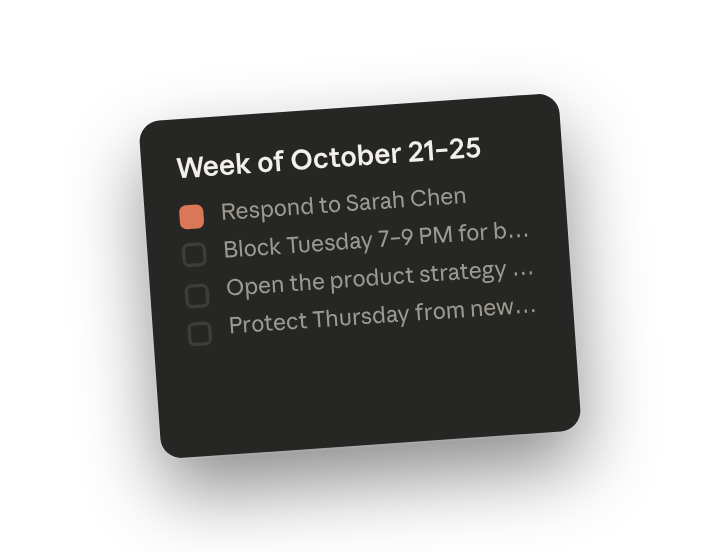
今すぐ取るべきアクション:
- 取締役会準備のため、火曜午後7〜9時または水曜午前7時をブロックする
- Sarah Chenに返信する
- Marcusのプロダクト戦略ドキュメントを開く
- 木曜を新しい会議から守る
フォーマット済みドキュメントを表示
4. フォローアッププロンプト
Claudeとの会話を続けて、内容を洗練させたり、拡張したり、さらに掘り下げたりしましょう。
緊急の返信を下書きする
ダッシュボードのトリアージに基づいて返信を書くようClaudeに依頼してください。Claudeは緊急のメールを特定し、メールスレッドと関連ドキュメントに基づいて返信を下書きできます。これらの下書きは簡単に受信トレイにコピーできます。どのメールに返信するか、各返信で何を達成すべきかを指定してください。
3件のメール返信を下書きしてください:ファイナンスへの返信(第3四半期の予算差異データを火曜終業時までに送ることを確認し、遅延を謝罪)。法務への返信(ベンダー契約書を火曜午後3時までに署名して返送することを確認)。ITへの返信(ステージング環境へのコントラクターアクセス申請を承認し、4日間の返信遅延を謝罪)。
会議準備資料を作成する
どの会議に準備が必要かを確認した後、Claudeはメールスレッド、SharePointドキュメント、OneDriveファイルを検索して関連する背景情報を集めることができます。各システムを自分で探し回る代わりに、実際に仕事が行われている場所からコンテキストを引き出します。
木曜の取締役会のために、予算に関する議論、第3四半期の業績データ、事前に送られた取締役会からの質問をメールとドキュメントから検索してください。1ページのブリーフを作成してください:期待されている決定事項、事前に提起された質問、必要な主要数値、さらなる検討が必要なトピック。
出力を自分のニーズに合わせて調整する
Claudeはドキュメントの形式を素早く再構成できます。よりコンパクトに、より詳細に、あるいは異なるスタイルにしたい場合、Claudeはあなたの実際の働き方に合わせて調整します。
1ページにより多くの内容が収まるよう、行間を詰めて出力を調整してください。フォントをTimes New RomanからArialに変更してください。各会議について、出席者とそのメールアドレスを追加してください。
5. コツ、ヒント、トラブルシューティング
会社全体の情報には組織の検索プロジェクト(新しいタブで開きます)を使う
カレンダーやメールなどのツールを個別に接続すると、Claudeは個人のファイルとメッセージのみを検索します。SharePoint内のチームドキュメント、会社全体のSlackチャンネル、他の人が共有しているファイルなど、組織全体の情報が必要な場合は、サイドバーで「Ask [あなたの会社名]」という名前のプロジェクトを探してください。これは管理者が設定する別のプロジェクトで、個人アカウントだけでなく会社全体のソースに接続されています。このプロジェクトを使用すると、Claudeは組織が接続しているすべてのツール(全員の共有ドキュメント、チームチャンネル、会社のナレッジベース)を横断検索します。
期間と優先順位を具体的に伝える
明確なパラメータを与えると、Claudeはより効果的に検索できます。「週の計画を立てて」と言うと、すべての会議とメールを検索します。「クライアントとの会議と予算提案の項目に焦点を当てて週の計画を立てて」と言えば、どのカレンダー項目とメールスレッドを優先すべきかをClaudeに正確に伝えられます。
さまざまな出力形式を作成する
Wordドキュメントの作成にとどまらず、Claudeは週間計画をスプレッドシートとして保存したり、Notionワークスペースに追加したり、自分宛てのSlackメッセージとして送信したりできます。ファイルは参照用に便利ですが、日常的に使うツールの中に計画を置いておきたい場合は、それらのコネクタ(新しいタブで開きます)を有効にして、そちらに出力するようClaudeに依頼してください。
このワークフローをスキルに変える
このワークフローを洗練させたら、スキル(新しいタブで開きます)として作成・保存し、Claudeがどのチャットでも自動的にこのタスクを完了できるようにしましょう。スキルは、正しいソースを検索し、正しい情報とスタイルを含め、正しい形式で保存するという、あなたと同じやり方でタスクを完了する方法をClaudeに教えます。会話を通じてClaudeでカスタムスキルを作成する方法(新しいタブで開きます)について詳しく学びましょう。
6. 自分で試してみる準備はできましたか?
ClaudeをMicrosoft 365ワークスペースに接続し、来週に向けて準備を整えましょう。Claudeはカレンダー、メール、その他のツールを検索して、何に注意を払う必要があるか、いつ対応する時間があるかを示します。