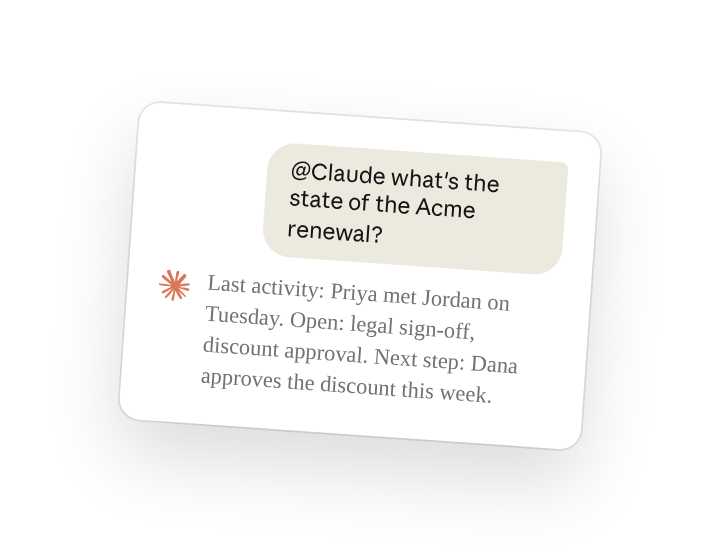
商談に取り組んでいるチームは、自分たちのチャンネルでその状況を尋ねることができ、CRMレコードとそこでチームがそのアカウントについて話した内容をもとに構築された回答を得られます。
CRMがチャンネルに接続されていると、Claude Tagはスレッド内で回答するため、アカウントに関わる全員が同じ回答を読むことになります(新しいタブで開きます)。回答には、どの部分がレコードから来たもので、どの部分が会話から来たものかが示されます。同じ接続を使って、Claudeは通話前にブリーフィングを行ったり、毎週月曜日にパイプラインレビューをルーティン(新しいタブで開きます)として投稿したりできます。
セットアップ
Claudeに何を尋ねるか、そしてClaudeが何をするか
そのアカウントまたはその商談の一つについて質問があるときはいつでも、アカウントのチャンネルで尋ねてください。最近の活動、未解決の項目、商談の状況など、欲しい情報を具体的に伝えてください。
昨日の通話はまだ記録されていない可能性があるため、回答を伝える前にレコード内の最近の活動を確認してください。
フォローアップ
以下の最後の3つのフォローアップは、同じCRM接続を持つチームの営業チャンネルで送信してください。
回答の詳細を修正し、Claudeにチャンネル用に記憶させる
誰かがスレッド内でJordanの役職などの詳細を訂正すると、Claudeは回答を修正します。同じ間違いが再び起こりうる場合は、チャンネル用にその訂正を記憶するよう依頼してください(チャンネルメモリ(新しいタブで開きます)):
定期的にパイプラインダイジェストを取得する
Claudeは毎週CRMからダイジェストを投稿できます(ルーティン(新しいタブで開きます))。チャンネル内の誰でも、後でその名前で一覧表示したり無効化したりできます。
停滞している商談を尋ねる
Claudeは、あるステージにある商談と、それぞれがそこにどれくらいの期間留まっているかをCRMに問い合わせることができます。
通話前にブリーフィングを受ける
Claudeは、CRMレコードとチームがチャンネルで話した内容を1つのブリーフィングにまとめ、フォローアップの質問ができるスレッドに投稿できます。
ヒント
ツールが使用している名称をそのまま使う
Claudeは、あなたのCRMが使用しているステージ名やフィールド名に合わせます。ステージ3を「Proposal」と呼んでいるなら、「Proposal」と書いてください。
Claudeがレコードを見つけられない場合は、ツールがチャンネルに正しく接続されているか確認する
Claudeは、管理者が接続したログインが閲覧できるCRMデータのみを参照します。想定している顧客が見当たらない場合は、@Claude what can you access from this channel? と尋ねてから、管理者にその接続(新しいタブで開きます)を確認してもらってください。
関連リソース
- 詳細はClaude Tag入門(新しいタブで開きます)コースをご覧ください。
- Claude Tagを始める(新しいタブで開きます):チャンネルに@Claudeを追加し、そこで何を読み取れるか確認します。
- 商談とアカウントの状況を取得する(新しいタブで開きます):このユースケースの基になっているClaude Tagドキュメントページです。