1. タスクを記述する
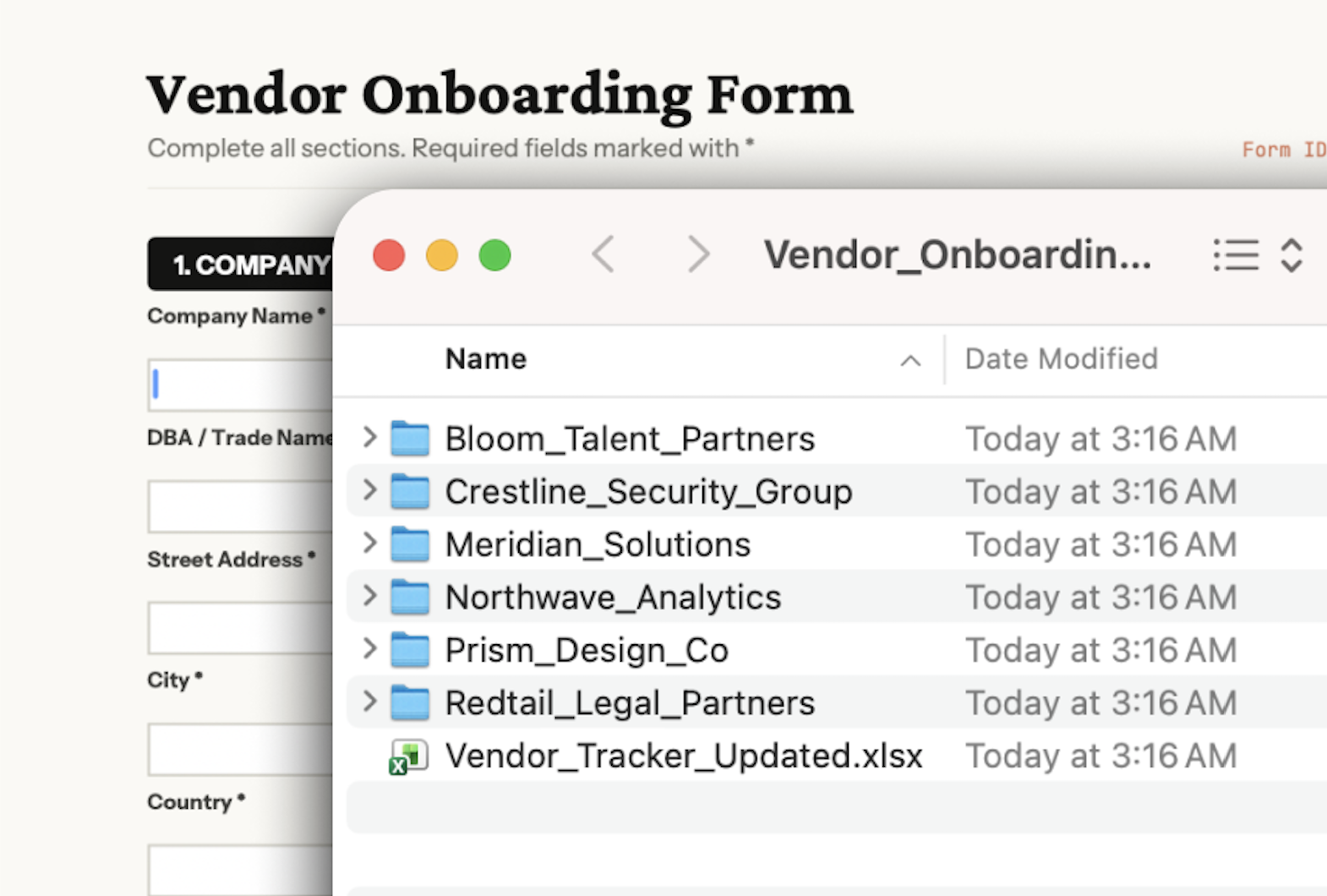
Coworkでは、Claudeは1つのセッション内でローカルファイルとブラウザの両方を横断して作業します。ベンダートラッカー、契約テンプレート、ベンダー書類をフォルダから読み取り、その後Claude in Chromeを通じて調達ポータルの受け入れフォームに入力します。
プロンプトでは、望む最終状態を記述してください。Claudeはそこからオンボーディングの手順を計画し、ワークフローの一部が独立している場合は並行して実行します。
複数のベンダーをオンボーディングする必要があります。彼らの書類はデスクトップ上に散らばっています。
新しいベンダーごとに:
- テンプレートからNDAとMSAを作成する
- オンボーディングフォームに記入する
- その後、すべての情報をベンダートラッカーのスプレッドシートに追加する
デスクトップ上の新しい書類をすべて整理してください。
2. Claudeにコンテキストを与える
Cowork(新しいタブで開きます)はClaude内のワークスペースで、Claude Desktop(新しいタブで開きます)アプリで利用でき、リモートセッション(ご利用のプランでの提供状況を確認(新しいタブで開きます))を使えばウェブやモバイルでも利用できます。Claude Desktopアプリからタスクを開始すると、Claudeは、アプリが開いている間、そのアプリを通じてローカルファイルにアクセスし、Claudeが使用するファイルはAnthropicのサーバーで処理されます。会話に何もコピー&ペーストする必要はありません。ポータルフォームへの入力のようなブラウザ作業には、Claude in Chrome(新しいタブで開きます)を使用します。
期待できること: Coworkで最初のプロンプトを送信した後、Claudeはバッチの処理方法について質問し、その後サイドバーで確認できる計画を立てる場合があります。この事前準備により、中断を少なくしてエンドツーエンドで実行できるようになります。
必要なコンテキスト
始めるには:
- Claude Desktop(新しいタブで開きます)をダウンロードし、Coworkセッションを開始します
- チャットバーで「フォルダ内で作業」を選択し、ベンダートラッカー、契約テンプレート、ベンダー詳細が入っているフォルダを選びます
- Claude in Chromeをインストール(新しいタブで開きます)し、Claude in Chromeコネクタを有効にします(設定 > コネクタ)。その後、調達ポータルにログインします
3. Claudeが作成するもの
Claudeはローカルファイルとブラウザの間を行き来しながら、各ステップを進めてオンボーディングを完了させます。Claude in Chromeコネクタを使って、Claudeは新しいブラウザタブで調達ポータルを開き、受け入れフォームに直接入力する一方で、フォルダ内のファイルからベンダー詳細を読み取り、契約書を生成します。
オンボーディングを3つの部分に分けて進めます — スプレッドシートの更新、ポータルフォームの入力、MSAの生成です。
1. ベンダートラッカーを更新しました
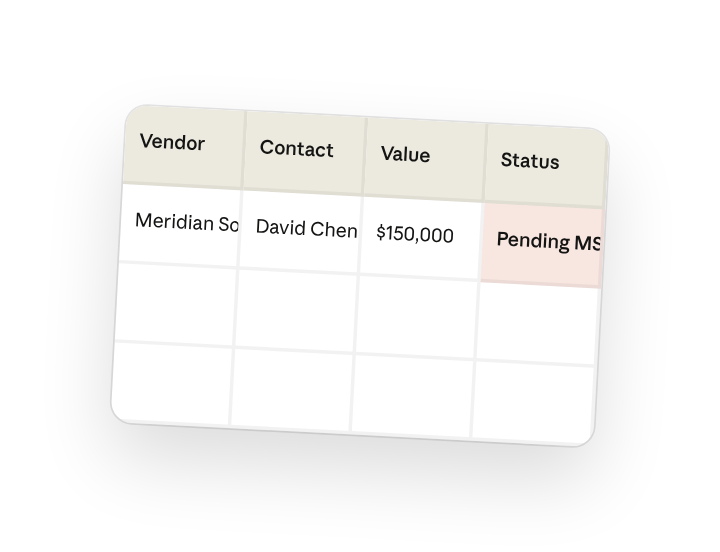
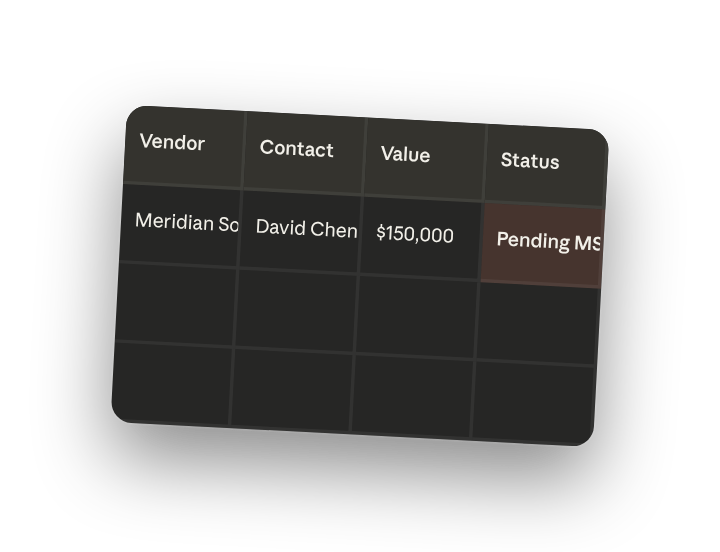
Meridian Solutionsをベンダートラッカーに追加しました:
- ベンダー名:Meridian Solutions
- 主担当者:David Chen
- サービスカテゴリ:ITコンサルティング
- 年間契約額:$150,000
- ステータス:MSA保留中
2. 調達ポータルフォーム
Chromeタブでベンダー受け入れフォームの入力を完了しました。フォームは確認・提出の準備ができています。
3. マスターサービス契約を生成しました
テンプレートからMSAを作成し、Documentsフォルダに保存しました。
引き続き残りのベンダーの処理を進めます…
4. フォローアッププロンプト
Claudeとの会話を続けて、内容を洗練させたり、拡張したり、さらに掘り下げたりしましょう。
追加の書類を生成する
テンプレートからさらに契約書を作成します。同じベンダー詳細を使って、NDA、SOW、その他のベンダー書類を作成します。
「~/Documents/Templates/NDA-Template.docxのテンプレートからもNDAを生成し、MSAと同じフォルダに保存してください。」
ベンダーファイルを整理する
すべてを1か所にまとめたベンダーフォルダを作成します。オンボーディング書類をすべて専用フォルダに移動またはコピーします。
「~/Documents/VendorsにMeridian-Solutionsという名前のフォルダを作成し、MSAをそこに移動してください。また、連絡先情報のコピーをテキストファイルとして保存してください。」
5. コツ、ヒント、トラブルシューティング
サブエージェントは独立したタスクを同時に処理できる
ベンダートラッカーの更新と契約書の生成は互いに依存していません。そのため、Claudeにサブエージェントを立ち上げて並行して実行するよう依頼できます。
開始前にClaude in Chromeコネクタを有効にする
Claude in Chromeをインストールし、設定 > コネクタで有効にしてから、Coworkセッションのコネクタメニューから選択してください。開始前に調達ポータルにログインしておいてください — Claudeは認証済みのセッション内で作業します。
進捗パネルにClaudeが取り組んでいる内容が表示される
Coworkは、Claudeがどのファイルを読み取っていて、各ステップで何をしているかを表示します。何かおかしいと感じたら、進行中の作業を修正できます。
6. 自分で試してみましょう
Coworkを使って、1つのセッションでベンダーオンボーディングを処理しましょう — トラッカーの更新、契約書の生成、ポータルフォームの入力を行います。