1. タスクを記述する
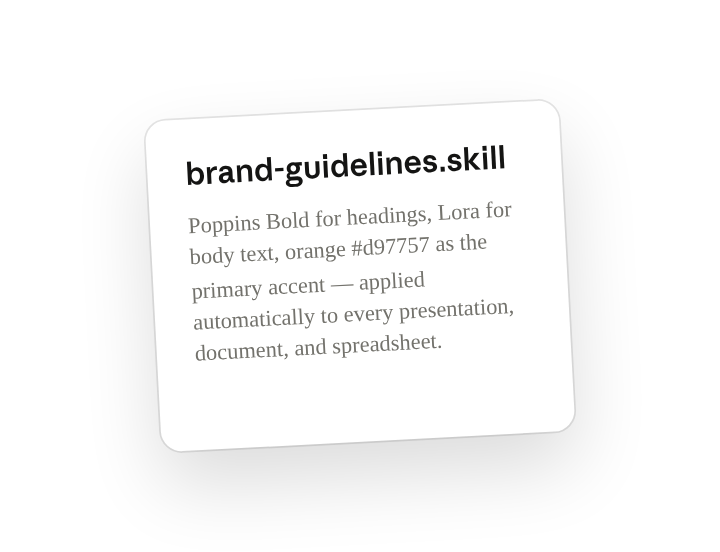
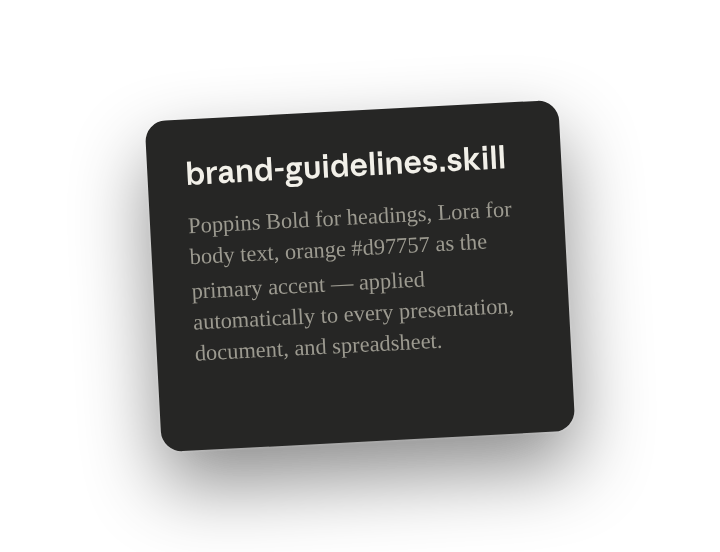
スキル(新しいタブで開きます)を使うと、完全なブランドアイデンティティのような専門知識をパッケージ化して、会話全体でClaudeに自動的に適用させることができます。カラーパレットをアップロードし、タイポグラフィの基準を定義し、どの要素をいつ使用するかを指定します。すると、四半期レポート、クライアント向けプレゼンテーション、社内スプレッドシートなど、どのようなチャットでもClaudeがブランドガイドラインを自動的に適用できるようになります。
このスキルの作成(新しいタブで開きます)には数分しかかかりません。まずは、ブランドのフォント、カラー、その他のスタイル上の選択について説明してください。Claudeに、ブランドに一貫した出力が必要なときに常に起動する再利用可能なスキルへと情報を構造化するよう依頼します。
Claudeで作成するプレゼンテーション、ドキュメント、スプレッドシートに当社のブランドスタイルを適用するスキルを作成したいです。以下の内容をエンコードする必要があります。
カラーパレット:
ダーク: #141413(主要テキスト、ダーク背景)
ライト: #faf9f5(ライト背景、ダーク背景上のテキスト)
ミッドグレー: #b0aea5(補助要素)
ライトグレー: #e8e6dc(控えめな背景)
オレンジ: #d97757(重要な要素のための主要アクセント)
ブルー: #6a9bcc(二次アクセント)
グリーン: #788c5d(三次アクセント)
タイポグラフィ:
見出し(24pt以上): Poppinsフォント、ボールドウェイト
本文テキスト: Loraフォント、レギュラーウェイト
フォールバック: Poppinsが利用できない場合は見出しにArial、Loraが利用できない場合は本文にGeorgia
適用ルール:
- すべてのスライドタイトルとドキュメントの見出しにPoppinsを適用する
- 本文テキストと段落にLoraを適用する
- 図形、チャート、視覚要素にアクセントカラー(オレンジ、ブルー、グリーン)を使用する
- 視覚的な興味を維持するためにアクセントカラーを循環させる
- ライト背景上の主要テキストにはダークカラーを使用する
- ダーク背景上のテキストにはライトカラーを使用する
ブランドに一貫したプレゼンテーションが必要なときにいつでも使用できる、適切な構造を持つ完全なスキルを作成してください。いつ使用するか、どのようにスタイリングを適用するかについて明確な指示を含むSKILL.mdファイルを含めてください。
2. Claudeにコンテキストを与える
既存のブランドガイドライン、スタイルシート、デザインドキュメントをアップロードして、Claudeがスキル内で参照できる例として役立てましょう。設定(新しいタブで開きます)でファイル作成とスキルを有効にすると、Claudeが適切な構造、コード、ドキュメントを備えた完全なスキルパッケージを構築できるようになります。
必要なコンテキスト
Google Drive(新しいタブで開きます)連携を有効にすると、Claudeがブランド参照ファイルにアクセスして、スキルをさらに強化できるようになります。

3. Claudeが作成するもの
Claudeは、スキルがいつ適用されるかについての明確な指示、16進値を含むブランドカラーの仕様、フォールバックフォントを含むタイポグラフィガイドライン、実装の詳細を備えた、完全に機能するスキルパッケージを作成します。ブランドスタイリングをリクエストすると、スキルは自動的に起動します。
貴社のブランドガイドラインを、Claudeで作成するすべてのプレゼンテーション、ドキュメント、スプレッドシートに自動的に適用する包括的なスキルを作成しました。
brand-guidelines.skillを表示
このスキルには以下が含まれます。
- SKILL.md - 完全なブランド仕様を含むコアスキルドキュメント
- color-typography-specs.md - Pythonコード例を含む詳細な技術仕様
- usage-examples.md - スキルの動作方法を示す実用的な例
- brand_utils.py - 簡単な実装のためのPythonユーティリティモジュール
貴社のブランドシステム
カラーパレット:
- ダーク(#141413)- 主要テキスト
- ライト(#faf9f5)- 背景
- オレンジ(#d97757)- 主要アクセント
- ブルー(#6a9bcc)- 二次アクセント
- グリーン(#788c5d)- 三次アクセント
- 補助要素用のミッドグレーとライトグレーも追加
タイポグラフィ:
- すべての見出しにPoppins Bold(フォールバック: Arial)
- すべての本文テキストにLora Regular(フォールバック: Georgia)
仕組み
このスキルは、以下の場合に自動的に起動します。
- 新しいプレゼンテーション、ドキュメント、スプレッドシートを作成するとき
- 既存の.pptx、.docx、.xlsxファイルを編集するとき
- ビジネス文書の作成をリクエストするとき
ブランドガイドラインについて言及する必要はありません。自動的に機能します!必要なものをそのままリクエストしてください。
- 「Q4の結果についての10枚のスライドのプレゼンテーションを作成して」
- 「プロジェクト提案書を書いて」
- 「予算管理スプレッドシートを作って」
すると、以下を備えたブランドガイドラインが自動的に適用されます。
- 正しいフォントとサイズ
- ブランドカラーパレット
- 適切なコントラスト比
- プロフェッショナルな間隔
- 順序通りのアクセントカラー
追加リソース
役立つ参考資料も作成しました。
- READMEを表示 - パッケージの完全な概要
- クイックリファレンスを表示 - カラーとタイポグラフィの一覧
主な機能
スマートかつ自動:
- 明示的なコマンドなしでドキュメントの作成・編集時に起動
- ブランド基準をシームレスに適用
- アクセントカラーをインテリジェントに循環
包括的:
- プレゼンテーション、ドキュメント、スプレッドシートに対応
- 上級ユーザー向けのPythonコードユーティリティを含む
- 必要に応じてフォールバックフォントを提供
プロフェッショナルな品質:
- WCAG AA準拠のアクセシブルなカラーコントラスト
- スケールするタイポグラフィの階層
- すべての出力にわたる一貫したビジュアルアイデンティティ
次のステップ
- スキルをインストール - brand-guidelines.skillをClaudeにアップロード
- 作成を開始 - 通常通りドキュメントをリクエストするだけ
- 魔法を見守る - ブランドガイドラインが自動的に適用されます!
言及されていたブランドPDFもアップロードしていただければ、それを参照してスキルをクロスチェックしたり、追加のアセットで強化したりすることもできます。ただし、現状でもこのスキルは完全に機能しており、提供いただいたすべての仕様を使ってすぐに使用できる状態です!
4. フォローアッププロンプト
Claudeとの会話を続けて、さらに洗練させたり、拡張したり、探求したりしましょう。
スキルをテストする
新しいコンテンツを作成し、カラーやフォントを指定せずにブランドが自動的に適用される様子を確認してください。Claudeはアップロードされたガイドラインに基づいてすべての視覚的なスタイリングの決定を処理するため、フォーマットの詳細ではなくコンテンツに集中できます。
収益成長、顧客獲得、市場拡大をカバーする四半期ビジネスレビューのプレゼンテーションを作成してください。当社のブランドガイドラインを使用してください。
スキルを更新する
ブランドの進化に合わせて、スキルに変更を加えたり、追加の視覚基準を加えたりしましょう。希望する出力をClaudeに伝えるだけで、ニーズの変化に合わせてスキルを編集してくれます。
ブランドガイドラインスキルを更新してください。すべてのタイトルスライドでダーク背景にライトテキストを使用し、コンテンツスライドはライトのままにしてください。見出しのフォントサイズを24ptから28ptに変更してください。また、新しい製品カラーをブランドガイドラインスキルに追加してください。プレミアム機能用のパープル#8B7AB8、分析コンテンツ用のティール#4A9B9Bです。これらは、該当する特定のトピックを提示する際のチャートで使用されるべきです。
スキルを組み合わせる
スキルは組み合わせ可能(新しいタブで開きます)であり、互いに参照し合ってClaudeが一緒に使用できることを意味します。あなたの「brand-guidelines」スキルは、product-researchやwriting-standardsなど、あなたが作成した他のスキルと連携して、視覚的に洗練されていると同時に他の要件にも沿った成果物を生み出すことができます。
新製品発売のためのピッチデッキを作成してください。フォーマットにはbrand-guidelinesスキルを使用し、関連情報を見つけるためにproduct-researchスキルを適用してください。
5. コツ、ヒント、トラブルシューティング
段階的開示の仕組みを理解する
Claudeがタスクを評価する際、まずスキルのメタデータ(先頭にある説明)をスキャンして、そのスキルが関連しているかどうかを確認します。一致した場合にのみ、Claudeは完全な指示を読み込みます。参照ファイルは実際に必要な場合にのみ読み込まれます。これにより、Claudeのコンテキストを圧迫することなく、多くのスキルを利用可能にしておくことができます。
決定論的な実行のためにバンドルされたスクリプトを追加する
指示には解釈のばらつきが許容されます。スクリプトは毎回同一に実行されます。ブランドスキルに「オレンジのアクセント#d97757を適用する」と書かれている場合、Claudeはそれをどう適用するか解釈します。スキルに正確なRGB値と適用ロジックを含むscripts/apply_brand_colors.pyが含まれている場合、実行は決定論的になります。特定のカラー適用、ファイル変換、データフォーマットなど、柔軟性よりも一貫性が重要な場面ではスクリプトを使用してください。意思決定、創造的な選択、文脈に依存する動作については指示を使用してください。
スキル作成についてさらに学ぶ
Claudeにスキルの作成を依頼すると、Claudeは内部でskill-creatorスキルを使用しています。このスキルは、ワークフローを適切なSKILL.md形式にパッケージ化する方法、ファイルを正しく整理する方法、すべてをZIPファイルにパッケージ化する方法をClaudeに教えます。あなたは会話の中でプロセスを説明し、Claudeはskill-creatorスキルを使って「ここには箇条書き、あそこには文章で」という要望を適切な構造へと変換します。Claude.aiでのスキル作成について詳しくは、Claudeでスキルを作成する方法(新しいタブで開きます)を参照してください。
6. 自分で試してみる準備はできましたか?
一度スキルを作成すれば、Claudeはその専門知識を自動的に適用します。ブランドカラーや好みのレポート形式など、よく説明する内容から始めて、必要なときにスキルがまさに起動する様子を見てみましょう。