

1. タスクを説明する
Google Driveに何年も積み重なったファイル——整理していないダウンロード、他の人から共有されたドキュメント、ランダムなスクリーンショットと混在した古いプロジェクトフォルダ。整理作業は終わりがないように感じられ、結局手をつけないままになります。Claude in Chromeはあなたのドライブを操作し、フォルダ構造を作成し、あなたが他のことをしている間にファイルを適切な場所に移動できます。
どのような整理をしたいかをClaudeに伝えるか、そこにあるものに基づいて構造を考えさせましょう。自分で整理作業をする代わりに、結果を確認するだけで済みます。
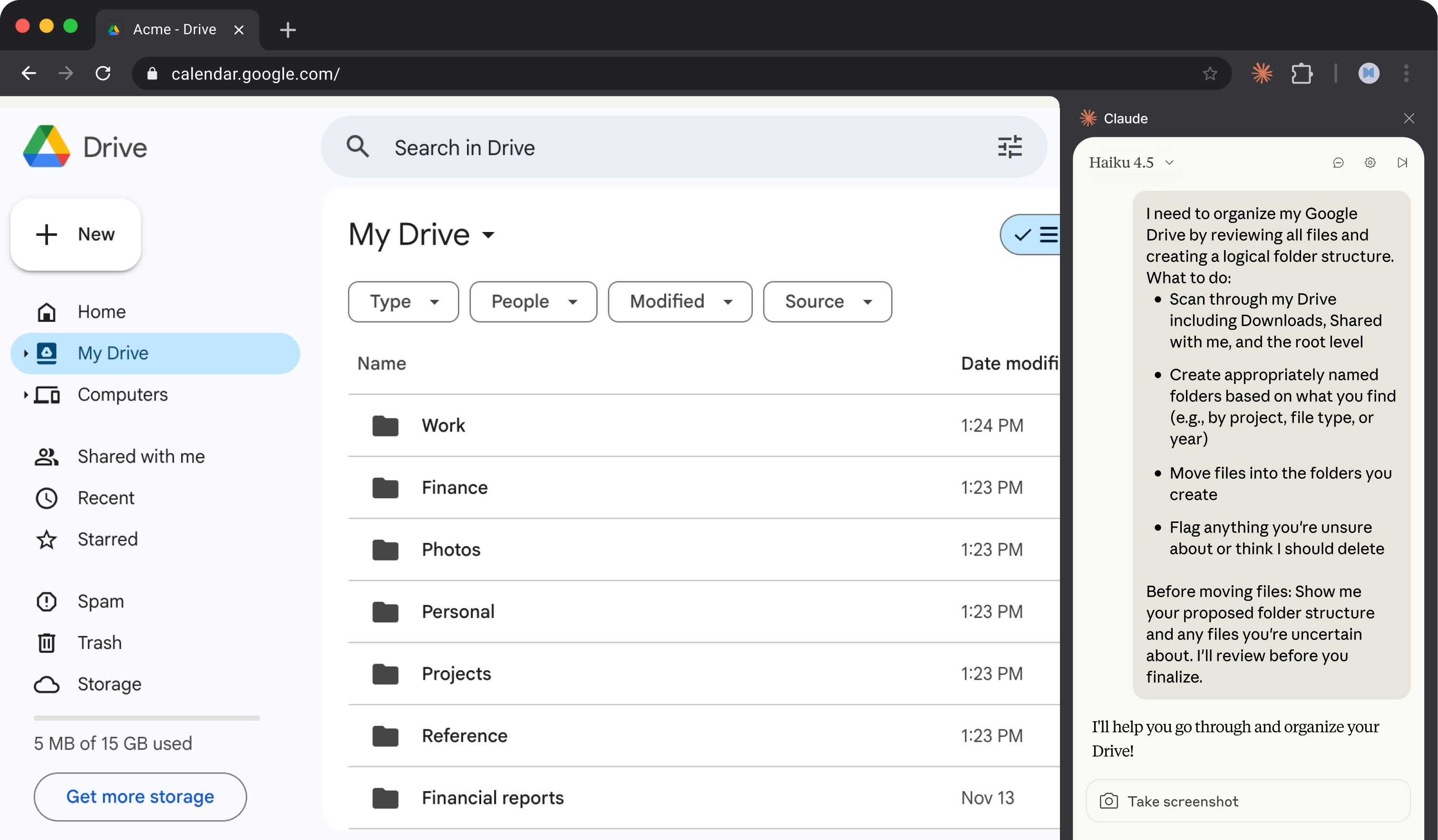
すべてのファイルを確認し、論理的なフォルダ構造を作成することで、Google Driveを整理してほしいです。
やってほしいこと:
- ダウンロード、自分と共有中、ルートレベルを含めてDrive全体をスキャンする
- 見つけた内容に基づいて適切な名前のフォルダを作成する(例:プロジェクト別、ファイルタイプ別、年別)
- 作成したフォルダにファイルを移動する
- 不明な点や削除すべきと思われるものにフラグを付ける
ファイルを移動する前に: 提案するフォルダ構造と、不明なファイルを見せてください。確定する前に確認します。
2. Claudeにコンテキストを与える
Claudeはブラウザを通じて、あなたが使うのと同じインターフェースで直接Google Driveで作業します。ファイルを確認し、フォルダを作成し、何もダウンロードやアップロードせずにファイルを移動できます。
必要なコンテキスト
開始前にGoogle Driveにログインしてください。保持したい特定のフォルダや好みの命名規則がある場合は、プロンプトでその旨を伝えてください。
Driveが非常に大きい場合は、まず一部のセクション——ダウンロードだけ、または過去1年分のファイルだけ——から始めるようClaudeに依頼することを検討してください。そこから拡大できます。
3. Claudeが作成するもの
Claudeは何を整理したか、何を移動したか、さらに進める前にあなたの判断が必要な事項を報告します。
Drive整理完了
847ファイルを整理 | 12フォルダを作成 | 23項目が確認待ち
Drive内のすべてを確認し、見つけた内容に基づいて構造を作成しました。新しいレイアウトは以下の通りです:
新しいフォルダ構造
| フォルダ | ファイル数 | 内容 |
|---|---|---|
| Work | 156 | 会社名を含むドキュメント、会議メモ、プレゼンテーション |
| Finance | 89 | 税務書類、レシート、銀行取引明細書、請求書 |
| Photos | 234 | 画像とスクリーンショット、年別に整理 |
| Personal | 67 | 旅行書類、医療記録、保険 |
| Projects | 145 | 識別できた場合はプロジェクト名でグループ化 |
| Reference | 52 | マニュアル、ガイド、保存した記事 |
| Shared With Me | 73 | 他者が所有するファイル(移動できませんが、表示をグループ化) |
| Archive | 0 | 現在は空——古いファイルの承認待ち |
確認が必要な項目
見つかった重複(8セット)
- Budget_2023.xlsx — 3バージョン、最新は2023年10月のもの
- Resume.pdf — フォルダ間で4バージョン
- Project_Proposal.docx — 同一のコピーが2つ
何も削除していません。指示をいただければ、それぞれ最新バージョンを残します。
アーカイブを検討すべき古いファイル(12ファイル)
- 2021年以前に最後に開かれたドキュメント6件
- 完了したように見えるプロジェクトのスプレッドシート4件
- 現行ドキュメントの古いバージョンと思われるPDF2件
分類できなかったもの(3ファイル)
- Document (3).docx — 会議メモのようですが、明確なプロジェクトが不明
- Untitled.gdoc — 空白のドキュメント
- scan0042.pdf — スキャンされたドキュメント、内容を判断できません
その他すべて
整理済みで配置完了です。
重複の処理、古いファイルのArchiveへの移動、不明なファイルの名前変更のいずれかを行いましょうか?
4. フォローアッププロンプト
Claudeとの会話を続けて、さらに調整、拡張、または探索しましょう。
重複を削除する
どのバージョンを残すか確認したら、冗長なコピーを整理しましょう。Claudeは一括でも1件ずつでも削除できます。
見つけた重複ファイルを削除してください。それぞれ最新バージョンを残してください。
古いファイルをアーカイブする
削除せずに、触れていないファイルをメインビューから移動します。後で必要になるかもしれないが、フォルダを乱雑にしたくないものに便利です。
1年以上開かれていないものをすべてArchiveフォルダに移動してください。後で見直しますが、今はメインビューから外してください。
ファイル名を一貫してリネームする
ファイルの内容に基づいて、汎用的な名前を説明的な名前に置き換えます。後で検索しやすくなります。
これらのファイルの多くには「Document (3)」や「Screenshot 2023-04-12」のような無意味な名前が付いています。実際の内容に基づいてリネームしてもらえますか?
5. コツ、ヒント、トラブルシューティング
整理システムをショートカットとして保存する
フォルダ構造の好みを調整したら、プロンプトをショートカットとして保存しましょう(「/」を入力して/drive-organizeのようなものを作成します)。好みのフォルダ名とファイルカテゴリを含めることで、今後のクリーンアップがあなたのシステムに合うようになります。
月次メンテナンスをスケジュールする
このワークフローをスケジュールできるようにするには、スケジュールトグルをオンにしてください。Claudeはワークフローを自動的に実行し、確認すべき事項があれば通知します。これにより、新しい未整理ファイルや重複を定期的にスキャンし、長期的にDriveを整理された状態に保てます。
Claudeは何かを削除する前に確認します
ファイルの削除は高リスクの操作です。「確認なしで実行」モードでも、Claudeはファイルを完全に削除する前に一旦停止し、承認を求めます。重複ファイルや古いファイルは確認用にフラグ付けされます——明示的な確認なしに何も消えることはありません。
6. 自分で試す準備はできましたか?
Claude in Chromeはすべての有料サブスクライバーが利用できます。拡張機能をインストールし、ChromeでGoogle Driveを開いてください。Claudeは既存のログインを使用して動作します——APIキーや連携設定は不要です。Drive全体に取り組む前に、まず1つのフォルダから始めて、どのように整理されるかを確認してみましょう。