1. タスクを記述する
Claudeにデスクトップへのアクセスを許可します。Coworkは、あなたが見ているのと同じ混沌を目にします。散らばったスクリーンショット、意味不明な名前のプロジェクトフォルダ、一度も移動していないダウンロードファイル。Coworkはすべてに目を通し、整然としたフォルダ構造に整理します。
整ったデスクトップと、何がどこに移動したかの要約を見て戻ってきてください。
デスクトップの整理を手伝ってください。散らかったファイルをすべて評価し、中身の内容に基づいて整理してください。
2. Claudeにコンテキストを与える
Coworkは、Claude内のワークスペースであり、Claude Desktop(新しいタブで開きます)アプリのほか、ウェブやモバイルでも利用できます。あなたのコンピュータ上のファイルを整理するには、Claude Desktopでタスクを開始し、デスクトップまたはフォルダへのアクセスを許可してください。Claudeは、デスクトップアプリが開いている間、そのアプリを通じてこれらのファイルにアクセスし、Claudeが使用するファイルはAnthropicのサーバーで処理されます。
必要なコンテキスト
始めるには:
- Claude Desktop(新しいタブで開きます)をダウンロードし、Coworkセッションを開始する
- プロンプトが表示されたら、デスクトップまたはフォルダへのアクセスを許可する
- 取り組んでいる最中のプロジェクトのフォルダなど、Coworkが触れてはいけないものがあれば伝える
3. Claudeが作成するもの
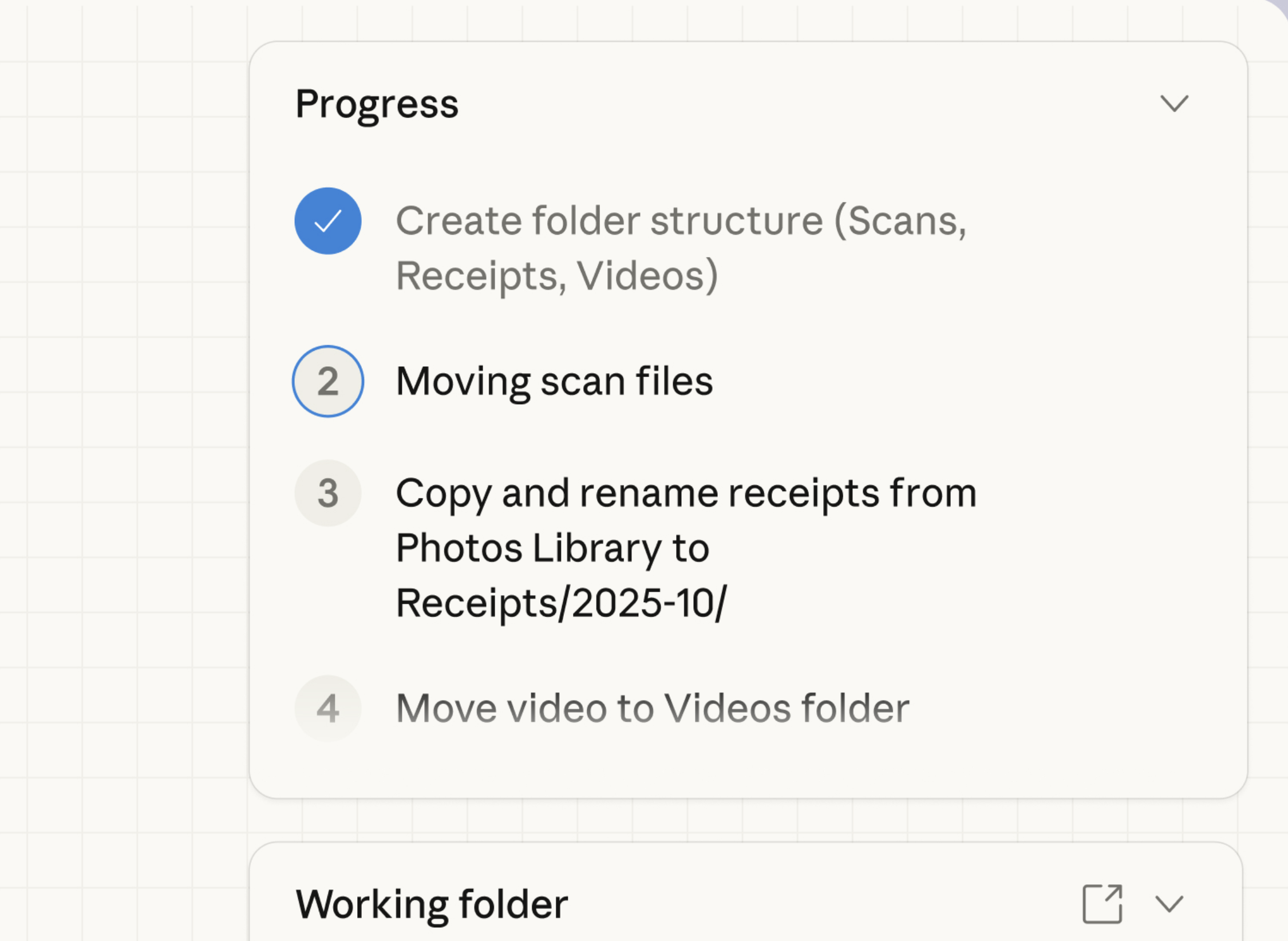
Coworkはデスクトップをスキャンし、各ファイルを分類し、フォルダ構造を作成します。作業中は進捗状況の更新が表示され、最後に変更内容の要約が表示されます。
デスクトップの整理をお手伝いできて嬉しいです!まず、現在どのような状態か確認させてください。
コマンドを実行中...
かなり散らかったデスクトップですね!プロジェクトフォルダ、スクリーンショット、写真、ドキュメントが入り混じって散らばっているのが見えます。これらを整理していきましょう。
整理前:デスクトップに散らばった180以上のアイテム
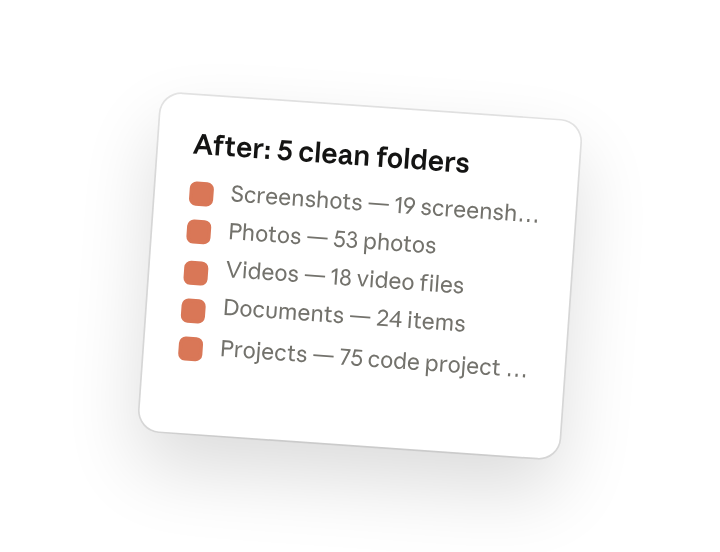
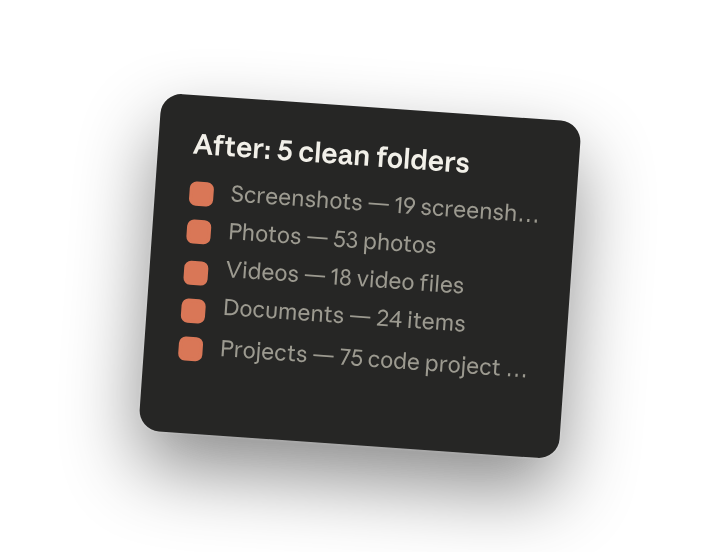
整理後:5つの整然としたフォルダ
- スクリーンショット — 19枚のスクリーンショット
- 写真 — 53枚の写真
- 動画 — 18本の動画ファイル
- ドキュメント — 24件のアイテム(メモ、CSV、フォーム)
- プロジェクト — 75個のコードプロジェクトフォルダ
整理済み
- 空のジャンクファイルを3件削除
- 空のフォルダを4件削除
- バックアップフォルダをドキュメントに統合
これでデスクトップがずっと見やすくなったはずです!
4. フォローアッププロンプト
Claudeとの会話を続けて、さらに調整したり、拡張したり、深掘りしたりしましょう。
自分なりのロジックで再整理する
デフォルトの代わりに自分のカテゴリを適用します。クライアント別、日付別、プロジェクトフェーズ別に整理したい場合は、Coworkに伝えれば再構成してくれます。
「実は、Projectsフォルダを言語別に分けてほしいんです。Pythonプロジェクトを1つのフォルダに、JavaScriptを別のフォルダに、それ以外はmiscフォルダにまとめてください。」
紛失したものを見つける
Coworkは何をどこに移動したかを覚えています。新しい構造の中でファイルを探している場合は、尋ねてみてください。
「あの予算のスプレッドシートはどこに行きましたか?確かQ3_budgetとかそんな名前だったと思います。」
継続的な仕組みを作る
維持できるフォルダの規則を設定します。一度の整理も役立ちますが、仕組みがあれば今後も整然とした状態を保てます。
「Downloadsフォルダも設定して、新しいファイルがどこに行くべきかのシンプルな仕組みを見せてください。これでまた散らからないようにしたいです。」
5. コツ、ヒント、トラブルシューティング
Coworkがあなたのファイルを扱う場所
Coworkは、あなたが接続したフォルダにのみ、あなたが設定した権限でアクセスします。クラウドで実行されるタスクは、Claude Desktopアプリを通じてこれらのファイルを読み書きするため、デスクトップアプリからタスクを開始し、アプリを開いたままにしてください。Claudeがクラウドで使用するファイルは、Anthropicのサーバーで処理されます。
不安な場合は一つの領域から始める
デスクトップ全体へのアクセスを許可するのが不安に感じる場合は、「フォルダ内で作業する」を使って、まずはDownloadsフォルダやDocumentsフォルダだけにCoworkを向けてみましょう。動作の様子を確認してから、いつでもアクセス範囲を広げられます。
残したいものについて具体的に指定する
Coworkは重要そうなものを削除する前に確認を求めますが、特定のファイルタイプが常にジャンクであると分かっている場合(.tmpファイルや重複したダウンロードファイルなど)は、あらかじめそれを伝えておきましょう。得られる結果は、与えた情報次第です。ルールが明確であるほど、Coworkは確認なしでより多くのことを行えます。要約が表示されたら、作業完了とする前に簡単に確認してください。「整理済み」リストが本当にジャンクだけを削除したことを確認し、新しいフォルダ内のファイルを1つか2つ開いて、探す場所に正しく収まっているか確かめましょう。確認の度合いは重要度に合わせてください。スクリーンショットなら軽く見る程度で十分ですが、税務書類や契約書はより注意深く確認する価値があります。
このタスクの実行中に別のタスクを開始する
デスクトップ全体の整理には時間がかかります。サイドバーから新しいセッションを開いて、他の作業を行いましょう。このタスクに注意が必要になると、サイドバーにグレーのドットが表示されます。
6. 自分で試す準備はできましたか?
次にデスクトップが散らかったら、Coworkを開いて整理を任せましょう。