

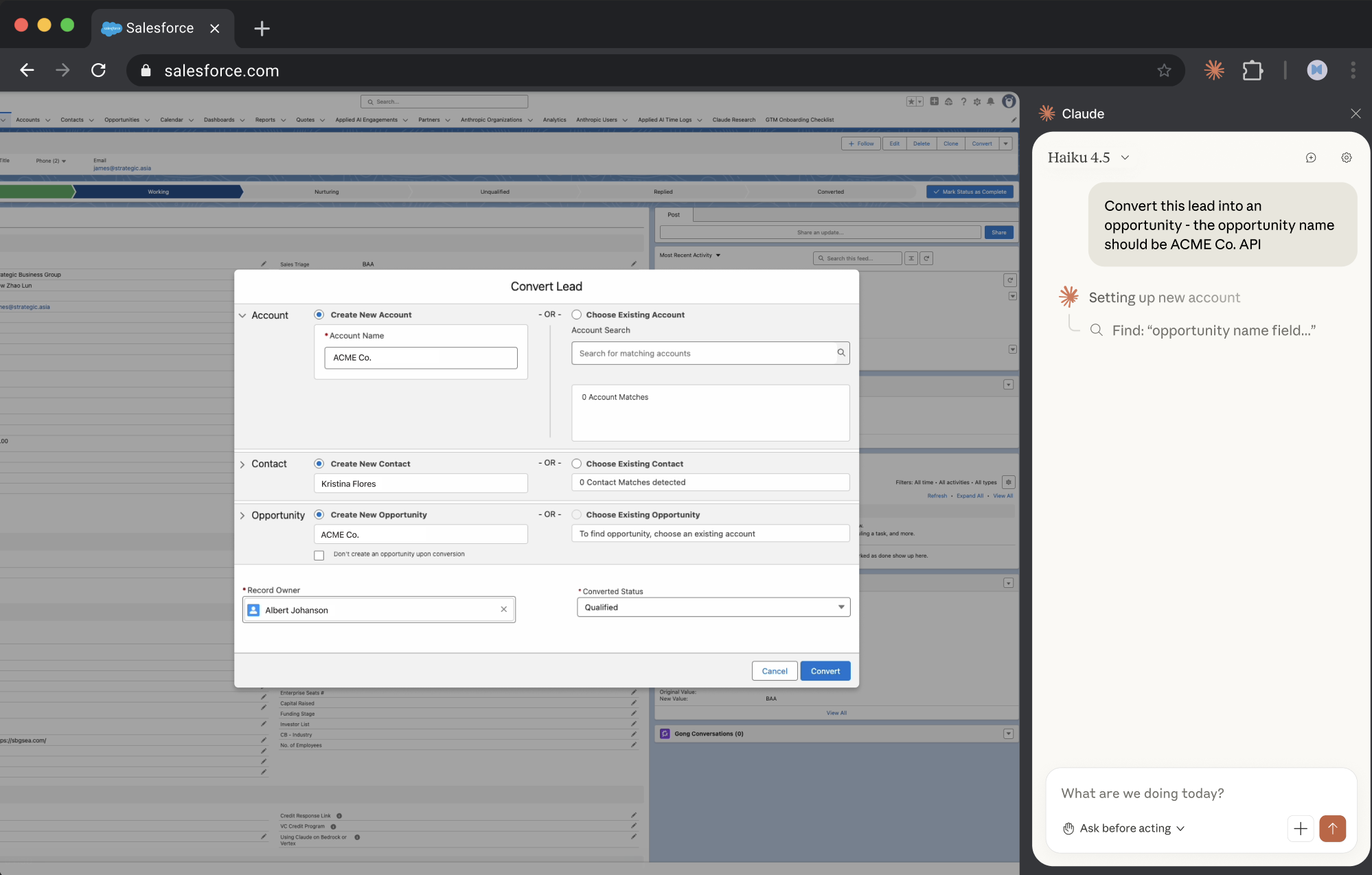
1. タスクを説明する
Claudeはあなたのグーグルカレンダーを読み取り、各ミーティングの参加者をSalesforceで見つけ、アクティビティログを作成します。あなたは話した内容についてメモを提供し、Claudeがレコードを作成する前にすべてを確認します。
これは1日分の記録にも、未処理分をまとめて処理する場合にも使えます。Claudeが相互参照と整形を担当し、あなたはログを有用にするコンテキストを追加します。
今日の通話をSalesforceに記録してください。
手順:
- Googleカレンダーを確認し、今日の外部ミーティングを見つける(社内ミーティングは除く)
- 各ミーティングについて、Salesforceで参加者を調べる
- 各通話のアクティビティログを作成する—話した内容の簡単な要約を私が提供します
- 各ログに次のステップを含めて整形する
送信しないでください。 Salesforceに保存する前に、すべてを確認できるように表示してください。
2. Claudeにコンテキストを与える
Claudeはブラウザ使用を利用して、既存のブラウザセッションを通じてカレンダーとCRMの両方で作業します。Googleカレンダーと Salesforceにログインしていれば、Claudeはミーティングを読み取り、連絡先を調べ、アクティビティレコードを作成できます。API設定やITチケットは不要です。
必要なコンテキスト
開始前にChromeでGoogleカレンダーとSalesforceにログインしてください。Claudeは既存のセッションを使用してそれらの間を移動します。
3. Claudeが作成するもの
Claudeはカレンダーで見つけた内容を表示し、参加者をSalesforceの連絡先と照合し、確認用のアクティビティログを作成します。
今日の外部ミーティング
5件見つかりました — 状況は以下の通りです:
午前9:00 — 初回商談 - Acme Corp
- Salesforceの一致: Sarah Chen(VP Ops)
- 状態: 記録準備完了
午前10:30 — デモ - TechStart
- Salesforceの一致: Marcus Johnson
- 状態: 記録準備完了
午後1:00 — フォローアップ - Blue Sky
- Salesforceの一致: Rachel Torres
- 状態: 記録準備完了
午後2:30 — 価格交渉 - Orion Systems
- Salesforceの一致: James Park
- 状態: 記録準備完了
午後4:00 — 発掘商談 - NewCo
- Salesforceの一致: 一致なし
- 状態: 入力が必要
記録準備完了(4件の通話)
それぞれについて簡単な要約をいただければ、アクティビティログを整形します。
1. Acme Corp — Sarah Chen
あなた: 「良い発掘商談でした。競合Xと比較検討中です。課題はレポート作成—現在のツールでは5分で済むはずの作業に2時間かかっています。Q1末までに決定予定。次のステップは運用チームとの技術デモです。」
アクティビティログ案:
- 件名: 発掘商談 - Acme Corp
- タイプ: 通話
- 関連先: Acme Corp - 新規ビジネス
説明:
Sarah Chen(VP Operations)との発掘商談。
議論内容:
- 当社のソリューションを競合Xと比較検討中
- 主な課題: レポート作成の非効率性(5分で済むはずのレポートに2時間)
- 決定時期: Q1末
次のステップ:
- 運用チームとの技術デモをスケジュール
- 競合比較資料を送付
あなたの入力が必要
5. NewCo 発掘商談
参加者のメールアドレス(alex@newco.io(新しいタブで開きます))に一致する連絡先が見つかりませんでした。
選択肢:
- 新しい連絡先レコードを作成する
- アカウントのみに対してアクティビティを記録する
- これをスキップする
確認いただき、残りの要約をいただければ、最終確認用の完全なバッチを表示します。
4. フォローアッププロンプト
Claudeとの会話を続けて、さらに改善、拡張、または探求しましょう。
商談ステージを更新する
アクティビティを記録しながら、学んだ内容に基づいて商談レコードを更新します。
Acme Corpについて、商談を「デモ予定」に移動し、クローズ予定日をQ1末に更新してください。競合フィールドに競合Xを追加してください。
1週間分をまとめて処理する
パイプラインレビューの前に、複数日分の通話を一度に処理します。
記録が遅れてしまいました。過去1週間のすべての外部ミーティングについて、これを行ってもらえますか?月曜のパイプラインミーティングの前にすべて確認します。
不足している連絡先を作成する
参加者がまだSalesforceに存在しない場合、新しい連絡先を追加します。Claudeは連絡先を作成し、1つの手順でアクティビティをリンクできます。
NewCoのAlexの連絡先を作成してください。肩書きはDirector of Partnershipsです—残りの情報はカレンダー招待のメール署名から取得してください。その後、その新しいレコードに対してアクティビティを記録してください。
5. コツ、ヒント、トラブルシューティング
カレンダーとSalesforceを同じタブグループにドラッグする
アプリ間のワークフローでは、GoogleカレンダーとSalesforceの両方をClaudeのタブグループにドラッグしてください。Claudeがアクセスできるタブを強調表示するタブグループが表示されます。これにより、Claudeはカレンダーの参加者を読み取りながら同時にSalesforceの連絡先を調べることができ、タブの切り替えが不要になります。新しいサイトにアクセスする前に、Claudeは許可を求めます。信頼できるウェブサイトにはサイトレベルの許可を与えることができ、それらの特定のドメインでは繰り返し承認せずにClaudeが作業できるようになります。
アクションを実行する前の許可
「送信」「公開」「投稿」「提出」などのアクションボタンをクリックする前に、Claudeは承認を求めます。これには、メールの送信、ソーシャルメディアへの投稿、フォームの送信、またはあなたに代わって他者にメッセージを送ることが含まれます。
ワークフローをショートカットとして保存する
うまく機能するアクティビティログの形式ができたら、成功したプロンプトの下にあるショートカットアイコンをクリックして、プロンプトをショートカットとして保存します。次にワークフローを実行するスケジュールを設定することもできます。または、「/」と入力してショートカットを選択することで、手動でワークフローを実行できます。
6. 自分で試してみませんか?
Claude in Chromeは、すべての有料プランユーザーが利用できます。拡張機能をインストールし、GoogleカレンダーとSalesforceにログインして、Claudeに今日の通話を記録するよう依頼してください。既存のブラウザセッションで動作するため、統合の設定は不要です。