設定する
プラグインを試す
Litigation Legalプラグインが出発点です。/brief-section-drafterのようなドラフト作成スキルは、すべての引用にその出典となったリサーチソースをタグ付けし、モデルの知識のみから引き出された内容には[verify]のフラグを立てるため、誰かがメモを利用する前に何を確認すべきかが分かります。このページの後半では、このメモの実行方法を独自の/research-memoスキルとして保存します。これは法務チーム向けの12の実務分野別プラグインの1つです。管理者がプラグインを管理していてまだ利用できない場合は、これをスキップしてください。以下の内容はこれを必要としません。
/brief-section-drafterDraft a brief section in house style, consistent with the case theory — every fact cited, every case checked, every argument tied to the theory./chronologyBuild or update a chronology from declared document sources and uploads — dated events extracted, de-duped, and tagged by significance per the matter theory./cold-start-interviewHouse cold-start for the litigation plugin — branches by role (in-house, firm associate, solo) and side (plaintiff, defense, both), captures risk calibration, landscape, and house style, and writes the practice profile.ツールを接続する
Claude Coworkは、お使いのシステムと直接連携することで、より強力になります。権限とアクセスはあなたが管理します。ツールアクセスについて学ぶ(新しいタブで開きます)。
設定するには、CoworkでCustomize → Connectorsに移動します。

作業フォルダを設定する
リサーチ依頼、関連する事実、そしてあなたの社内フォーマットによる過去のメモを、お使いのマシン上の1つのフォルダにまとめ、Coworkで+ Add folderをクリックしてそれを選択します。Coworkプロジェクトとして保存する(新しいタブで開きます)ことで、次の質問のためにメモのフォーマット、指示、記憶が保持されます — Coworkはフォルダから読み取り、メモをそのフォルダに書き戻します。
タスクがローカルで実行される場合、Coworkはお使いのコンピュータ上でこれらのファイルを読み取ります。クラウドで実行される場合、使用されるファイルはお使いのデバイスを離れ、Anthropicのサーバー上で処理されます。TeamおよびEnterpriseプランでは、いずれの場合もClaudeの訓練には使用されません(Coworkがデータをどのように扱うか(新しいタブで開きます))。ProおよびMaxプランでは、モデル改善設定に従います。
プロンプト
これをClaude Coworkにコピーする
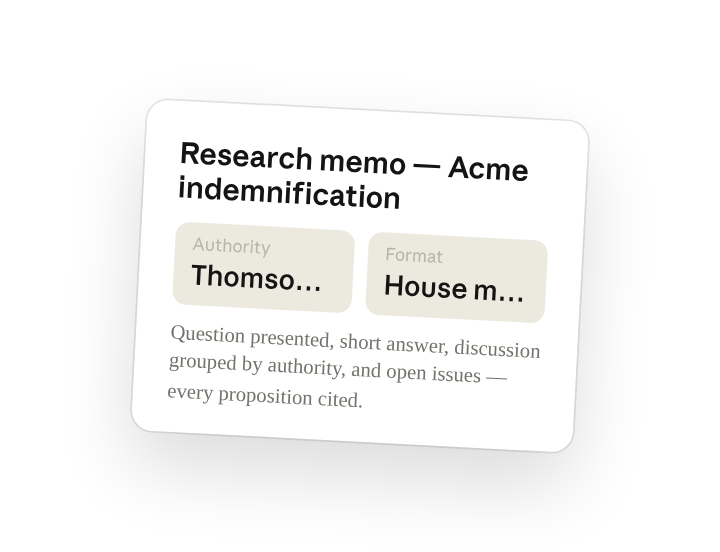
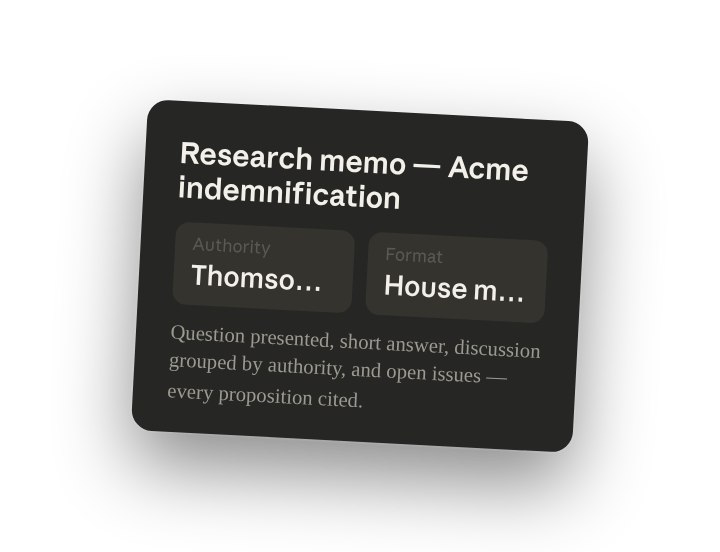
この質問についてリサーチしてください。関連する判例法や規制ガイダンスをThomson Reuters経由で表示し、リサーチメモを作成してください:提示された質問、簡潔な回答、権威ごとにグループ化された議論、そして未解決の論点のリスト。すべての命題について、根拠とした出典を引用してください。
これがうまくいく理由
出典を指定する。 「Thomson Reuters経由で」と指定することで、検索が信頼できるコンテンツに向けられ、引用がもっともらしいだけでなく検証可能になります。
構成を指定する。 提示された質問、簡潔な回答、議論、未解決の論点という形式は読み手が期待するフォーマットであるため、ドラフトは書き直すのではなく編集できるものになります。
すべての命題に引用を求める。 メモにその根拠を示すことを強制し、裏付けのない文を一目で見つけられるようになります。
作業フォルダに事実を提供させる。 依頼内容と関連する事実がフォルダ内にあるため、メモは法律を抽象的に説明し直すのではなく、あなたの状況に適用します。
より良いドラフトを得る
参考にする例を追加する。 気に入っているメモをフォルダに入れると、Coworkがその構成、引用スタイル、文体に合わせます。
不確実な点にフラグを立てるよう依頼する。 「自信がない箇所にはフラグを立ててください」と追加することで、ドラフトをレビューする際に最初に確認すべき箇所が分かります。
Coworkをあなたのために働かせる
プラグインは出発点にすぎません — 今実行したこのメモのやり方を、あなた自身の実務と専門知識を組み込んだ独自のスキルとして保存しましょう。数分間の会話で、それ以降はあなたの基準に沿って実行されるようになります。
これまでこのタスクで行ってきたことを、私の社内フォーマット、引用スタイル、管轄区域を組み込んだ/research-memoというスキルにしてください。
繰り返し使えるようにする
新しい質問が来るたびに実行する
リサーチ依頼がインテークフォルダに届いたら、引用付きの初稿がすでに作成され始めているはずです。プロンプトで/scheduleと入力するか、CoworkサイドバーのScheduledを開くと、新しい依頼が追加されるたびにカスタマイズされたスキルが実行されます。
/schedule 平日午前9時に、Research/Intakeで新しい依頼を確認し、それぞれに対して/research-memoを実行して、質問名を付けたサブフォルダにメモを保存してください。
Research/Intake内のすべての新しい依頼に対して/research-memoを実行し、引用付きのメモを質問名を付けたサブフォルダに保存します。
チームメンバーと共有する
あなたの/research-memoスキルには、社内フォーマット、引用スタイル、管轄区域が組み込まれています。チームが作成するすべてのメモが同じように読めるよう共有し、誰が担当しても依頼者が一貫した初稿を受け取れるようにしましょう。