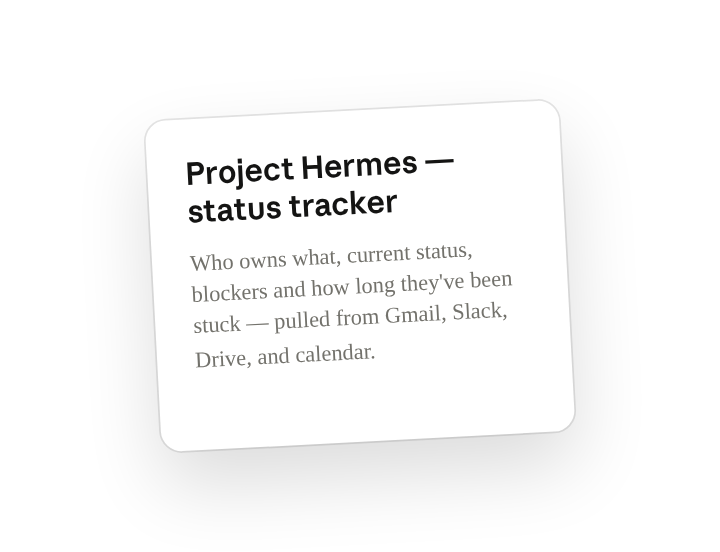
1. タスクを記述する
ステータスレポート作成は、しばしば様々なツールやメッセージをふるいにかけて更新や決定事項を見つけることを意味します。Claudeは複数のデータソースを一度に照会し、異なる形式から情報を抽出し、整理されたレポートを作成することでこれを簡素化します。これにより、何時間もかかる手作業が数分で完了します。
Claudeに接続済みのツールから情報を取得し、すべてを統合したトラッカーを作成するよう依頼してください。重要なのは、何を追跡する必要があり、どこを確認すべきかを具体的に指定することです。
複数のソースからプロジェクトステータスを統合し、タスクトラッカーを作成する必要があります。
以下から情報を取得してください:
- Gmail(過去2週間、「Project Hermes」を検索)
- Slack #hermes-sprint チャンネル
- Google Drive の「Project Hermes」フォルダ
- 直近のカレンダー会議
各タスクについて、以下を確認する必要があります:
- 担当者と取り組んでいる内容
- 現在のステータス(未着手、進行中、ブロック中、完了)
- ブロッカーの有無とその停滞期間
- 計画や課題に関する更新メモ
Excelトラッカーを作成し、以下の機能を含めてください:視覚的なステータスインジケーター、ソースからのコンテキストを含むセルコメント(ホバーして詳細を確認できるように)、ステータスと優先度のドロップダウンメニュー(更新を簡単にするため)、進捗を視覚的に示すデータバー。
トラッカーは、問題がどこにあり、誰が助けを必要としているかが一目でわかるようにしてください。
2. Claudeにコンテキストを与える
コネクタ(新しいタブで開きます)とインテグレーション(新しいタブで開きます)を有効にして、Claudeに単に貼り付けられたスニペットではなく、ライブデータソースとしてツールへの直接アクセスを与えてください。
必要なコンテキスト
Google Drive(新しいタブで開きます)、Gmail、Google Calendar(新しいタブで開きます)、Slack(新しいタブで開きます)のツールを接続したら、チャットバーの設定でそれらがオンになっていることを確認してください。
これにより、Claudeはメールスレッド、Driveファイルの更新、カレンダーイベント、Slackの会話にアクセスし、プロジェクトで実際に何が起きているかを組み立てることができます。


3. Claudeが作成するもの
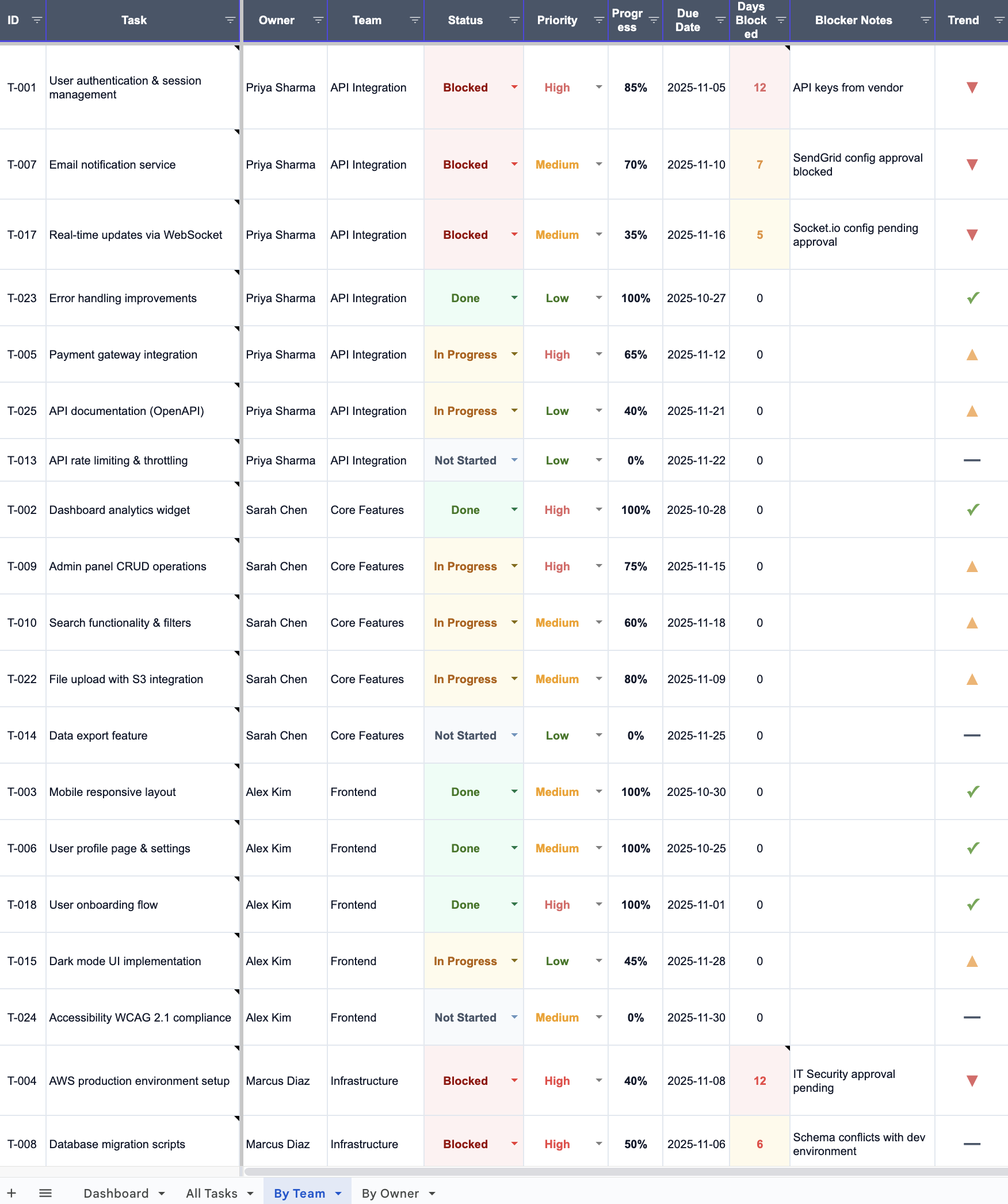
Claudeは接続済みのツールを検索し、異なるソースからステータス更新を見つけ、それらを一つのビューに統合し、視覚的なインジケーターとセルコメント内のコンテキストを備えたExcelトラッカーを作成します。
接続済みのツールでProject Hermesの更新を検索し、統合されたトラッカーを作成しました。
ツール全体で見つかったもの:
- Project Hermesに言及しているGmailメッセージ147件
- #hermes-sprintのSlackメッセージ312件
- Google Driveの/Project Hermesフォルダ内のドキュメント23件
- タイトルに「Hermes」を含むカレンダー会議18件
統合から得られた主な洞察:
- SarahはSlackで「80%完了」と言っていましたが、1対1のメモでは複雑さに言及していたため、トラッカーでは45%に調整しました
- MikeはAPI仕様で4日間ブロックされています(11月1日にSlackで言及、11月4日時点でまだブロック中)
- Lisaの承認はVP Engineeringにエスカレーションされました(メールスレッドには3回のエスカレーション試行が示されています)
- スタンドアップからのチームの合意:データ移行が最もリスクの高い項目です
- すべてのソースからのコンテキストを含む、25のタスク、視覚的インジケーター、セルコメントを備えたスプレッドシートファイルを作成しました。
4. フォローアッププロンプト
Claudeとの会話を続けて、さらに洗練させたり、拡張したり、深く掘り下げたりしましょう。
ブロッカーを深く掘り下げる
ブロッカーに関するすべての関連する会話を取得して、全体の状況を理解します。
トラッカーによると、Lisaは4日間承認待ちでブロックされています。Slack、メール、会議メモ全体でこのブロッカーに関するすべての言及を見つけてください。完全なエスカレーション履歴と現在のステータスを確認する必要があります。
週次ステータスレポートを作成する
トラッカーのデータからエグゼクティブサマリーを生成します。
タスクトラッカーのデータを使用して、経営層向けの1ページのステータスレポートを作成してください。全体の進捗率、ブロッカーの数、リスクのあるワークストリーム、経営層の注意が必要な上位3項目を含めてください。
5. コツ、ヒント、トラブルシューティング
定期的なレポート用のスキルを作成する
ステータスレポート生成用のカスタムスキル(新しいタブで開きます)を作成し、プロセスに関わるすべてのステップを組み込みます。作成後は、その名前や説明を参照することで、Claude内のどこでもそのスキルを使用できます。これにより、Claudeはワークフローを自動的に実行します。
情報が欠落している場合の処理方法を指定する
Claudeが特定の情報を見つけられない場合—Slackでの議論がない、またはDriveファイルが更新されていない可能性がある場合—ギャップを黙って埋めてしまうよりも、「進捗が記録されていません」と明示する方が良いです。プロンプトでは、「あるワークストリームの情報が見つからない場合は、省略せずに明示的に記載してください」と指定できます。
視覚的な仕上げを加える
Claudeは特定のデフォルトのフォント、色、スタイルを選択することがあります。差別化された出力を得るには、変更を依頼できます:「標準的な青やグレーを避け、ユニークで美しい配色を選んでください」、または「一般的な企業っぽさではなく、モダンで自信を感じさせるタイポグラフィを選んでください」。具体性がより良いデザインを生み出します。
6. 自分で試してみる準備はできましたか?
Claudeと協力してプロジェクトツール間の情報を統合し、ドキュメントへのコピー&ペーストではなく、意思決定に集中できるようにしましょう。