セットアップ
プラグインを試す
Engineeringプラグインには、Cost ExplorerまたはBigQueryの請求書エクスポートを読み取り、ベースラインを設定し、差分をタグ別にグループ化するように既に設定された/debugが付属しています。管理者がプラグインを管理しており、まだ利用できない場合は、これをスキップしてください。以下の内容はこれを必要としません。
/debugFind over-trend cloud spend and trace each spike to a cause/documentationWrite up the cost finding as a runbook entry the team can act onツールを接続する
Claude Coworkは、お使いのシステムと直接連携することでより強力になります。権限とアクセスはお客様が管理します。ツールアクセスについて学ぶ(新しいタブで開きます)。
設定するには、CoworkでCustomize → Connectorsに移動してください。


作業フォルダを設定する
請求書CSV(またはエクスポートバケットを指定)、タグとチームのマッピング、前四半期のレポートを1つのフォルダにまとめて、Coworkがベースラインと所有権マップを持てるようにしてください。異常レポートとチーム別の詳細はここに書き戻されます。フォルダからCoworkプロジェクトを作成(新しいタブで開きます)すると、しきい値と既知の許容例外が月をまたいで保持されます。
プロンプト
これをClaude Coworkにコピーする
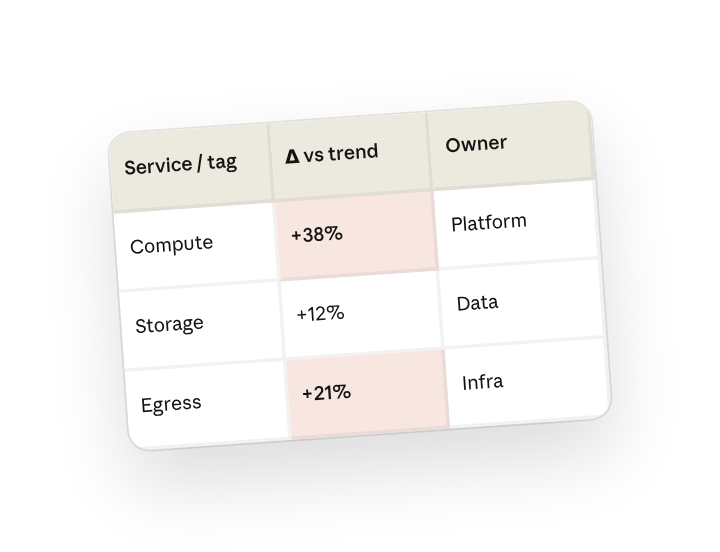
今月のAWSコストを、サービスおよびtag:teamごとの過去3か月間の平均と比較してください。トレンドを20%以上超えている行をすべてフラグし、それぞれをその背後にあるワークロードや変更まで追跡し、すべての項目について所有者と推奨されるアクションを含むコスト異常レポートを作成してください。インフラチャンネル向けの1行要約を先頭に記載してください。
これが効果的な理由
比較のベースラインを設定する。 1か月ではノイズですが、3か月あればベースラインになります。
しきい値を設定する。 「20%以上超えている」という条件により、数字の壁が読む価値のある短いリストに変わります。
各異常の原因を尋ねる。 「考えられる原因と所有チーム」があることで発見事項が有用になります。つまり、各異常にはその発生源と、それについて話すべき相手が含まれます。
誰が何を担当するかを含める。 すべての異常には所有者がいるため、レポートは単なる参考情報ではなく、やるべきことのリストになります。
より良いドラフトを得る
マッチさせるための例を追加する。 気に入った例をフォルダに入れると、Coworkはあなたの構成とトーンに合わせます。
不確実な点をフラグするよう依頼する。 「確信が持てない点をフラグしてください」と追加すると、ドラフトをレビューする際に最初に確認すべき箇所がわかります。
ファイルがある場所で仕上げる

Coworkを自分用にカスタマイズする
プラグインスキルは出発点です。自分自身のプラクティスと専門知識でカスタマイズしてください。数分間の対話で、それ以降はあなたの基準で実行されるようになります。
このタスクでこれまでに行ったことをスキルにするか、私のフィードバックで/debugスキルを編集してください。
繰り返し可能にする
請求が締まったときに実行する
レポートは、誰かがコンソールを開く前に準備されているべきです。プロンプトに/scheduleと入力するか、CoworkのサイドバーでScheduledを開くと、月が締まるとすぐにカスタマイズされたスキルが新しいエクスポートに対して実行されます。
/schedule 毎週月曜日の午前7時に、Infra/cloud-costに新しい月の請求書エクスポートがあれば、それに対して/debugを実行し、異常レポートをその月のフォルダに書き込み、1行要約を#infra-costに投稿してください。
締まった月に対して/debugを実行し、ランク付けされた異常レポートを日付付きフォルダに書き込み、見出しをインフラチャンネルに投稿します。
チームメイトと共有する
カスタマイズされた/debugは、あなたのタグスキーム、しきい値、そしてすでに許容したスパイクを把握しています。何かおかしいと感じたときに、どのインフラエンジニアでも月の途中で同じ分析を実行できるように共有してください。