1. タスクを説明する
データがあり、作業を始める前にその中身を確認したいとします。Claudeに尋ねると、目立つ点についての読み取りとともにチャートが返ってきます。そこから一緒に読み進めていきます。
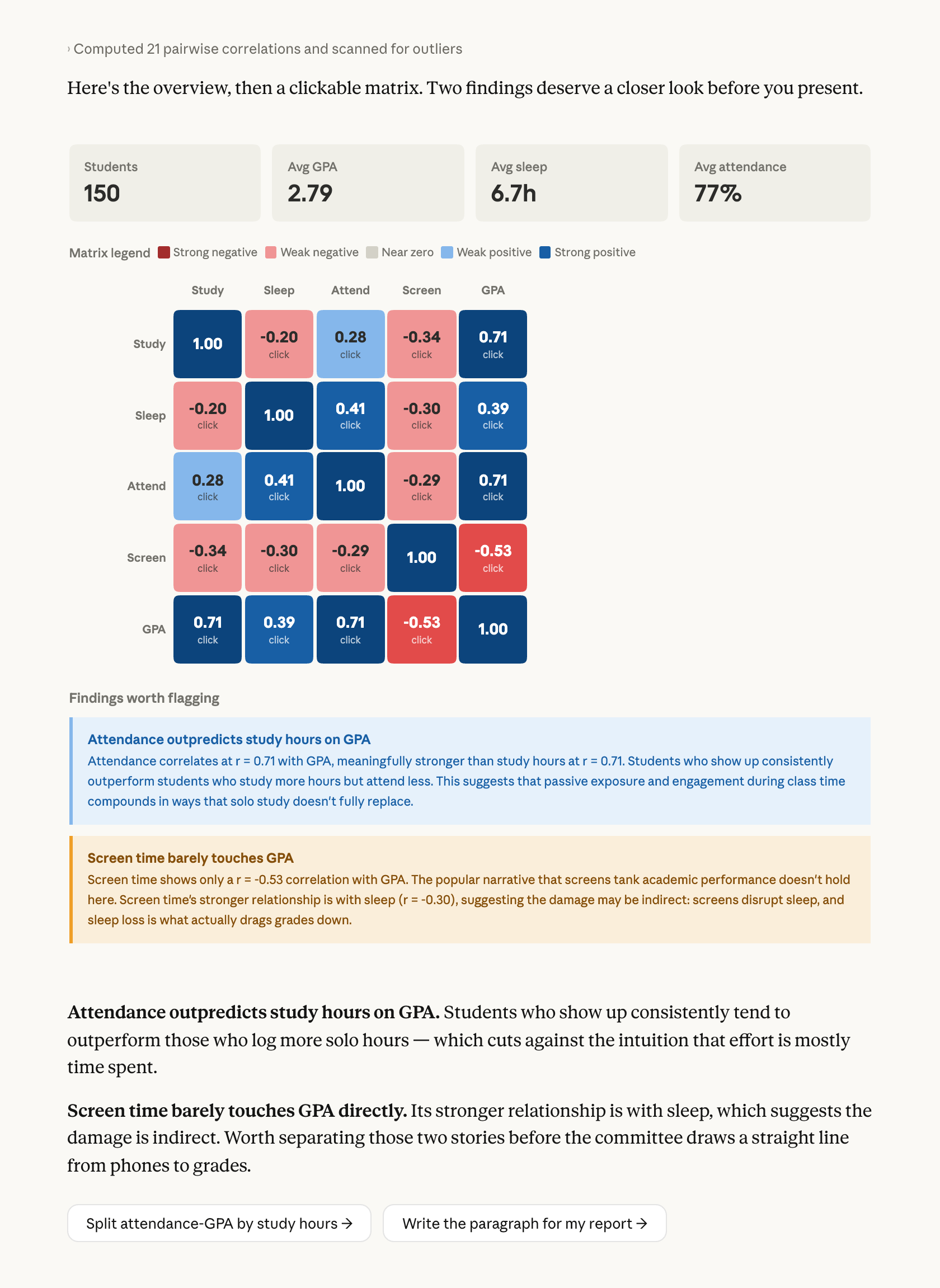
ここでは、研究者が委員会の会議前に、学習習慣とGPAに関する調査データを持っています。Claudeはクリック可能なマトリックスを作成し、必要に応じて散布図を開き、注目すべき2つの発見にフラグを立てます。
このデータが何を示しているのか教えてください。ここにある最も強い関係性を探しています。相関マトリックスを作成して、任意のペアをクリックすると散布図が見られるようにしてもらえますか?驚くようなものがあればフラグを立ててください。読みやすくすることを遠慮しないでください。委員会に発表する予定です。
2. Claudeにコンテキストを与える
CSVがコンテキストになります。プロンプト内の2つの文が返ってくる内容を形作ります。「驚くようなものがあればフラグを立ててください」はClaudeにチャートと一緒に読み取りを提示するよう求め、対象読者を指定すること(「委員会向け」)はラベルがどの程度の前提知識を想定するかを形作ります。
必要なコンテキスト
CSVをアップロードしてください。
3. Claudeが作成するもの
Claudeはグリッドを作成し、その後目立つ点を指摘します。クリック可能なマトリックスはすべてのペアを表示し、その下でClaudeは予想されるストーリーに反するセルにフラグを立てます。このフラグは確認する価値があります。目立つセルは本物である場合もあれば、交絡要因である場合もあり、このサンプル特有の癖である場合もあり、チャートはこの3つすべてを同じように見せてしまいます。以下のフォローアップは、どちらなのかを見極める方法です。
4. フォローアッププロンプト
Claudeとの対話を続けて、洗練させたり、拡張したり、さらに探求したりしましょう。
ビジュアルをクリックして、1つの要素を深く掘り下げる
マトリックスの任意のセルをクリックすると、Claudeはそのペアの散布図を下に開きます。グリッドはそのまま残り、詳細がその下に展開されます。その散布図を第3の変数で分割して、関係性が成立するかどうかを確認するようClaudeに依頼できます。
出席とGPAの関係を学習時間で分割してください。学習時間が上位四分位に入る学生について、出席は依然としてGPAを予測しますか?
チャートが示したことをClaudeに書き起こしてもらう
Claudeはチャートが示した内容に基づいて、どこで留保すべきかも含めて報告書の段落を書き、そこから編集していきます。
チャートが示す内容に基づいて、報告書用の出席とGPAに関する段落を書いてください。どこで留保すべきかフラグを立ててください。
チャートをクイズに変えてもらう
Claudeがマトリックスからセルを選び、あなたが結論を述べ、委員会より先に過剰な主張を指摘してくれます。
マトリックスについてクイズを出してください。いくつかのセルを見せて、私が何を結論づけるか聞いてください——交絡要因を因果関係と読んでしまったら指摘してください。
5. コツ、ヒント、トラブルシューティング
プロンプトの言葉選びが得られる結果を形作る
「驚くようなものがあればフラグを立ててください」を加えると、チャートと一緒に解釈が得られます——どのセルが注目に値するか、どれが予想されるストーリーに反するか。この一文がなければ、マトリックスだけが得られ、読み取りは自分で行うことになります。これから書こうとしているどんなデータにも使えます。報告書の前の結果、ステータス文書の前のエクスポートされた分析データなどです。
ビジュアルを自分自身の理解と照らし合わせて確認する
Claudeがフラグを立てたパターンは出発点です。目立つセルは本物である場合もあれば、交絡要因である場合もあり、サンプル特有の癖である場合もあります——チャートはこの3つすべてを同じように見せてしまいます。フォローアップはどちらなのかを見極める場であり、何が成立するかを決めるのはあなた自身です。
ビジュアルを次にどう使うか
ホバーするとオプションが表示されます。スライド用に画像としてコピーするか、協力者と共有できるインタラクティブなものが欲しい場合はArtifactとして保存します。あるいは、チャートが示した内容から報告書の段落を書くようClaudeに依頼してください——それが委員会に持っていく部分です。
6. 自分で試す準備はできましたか?
気になっていたデータセットで試してみてください——CSVをアップロードし、その中身を尋ね、最初のチャートにどこを掘り下げるべきか示してもらいましょう。claude.aiのWebまたはデスクトップで。