このコネクタが提供するもの
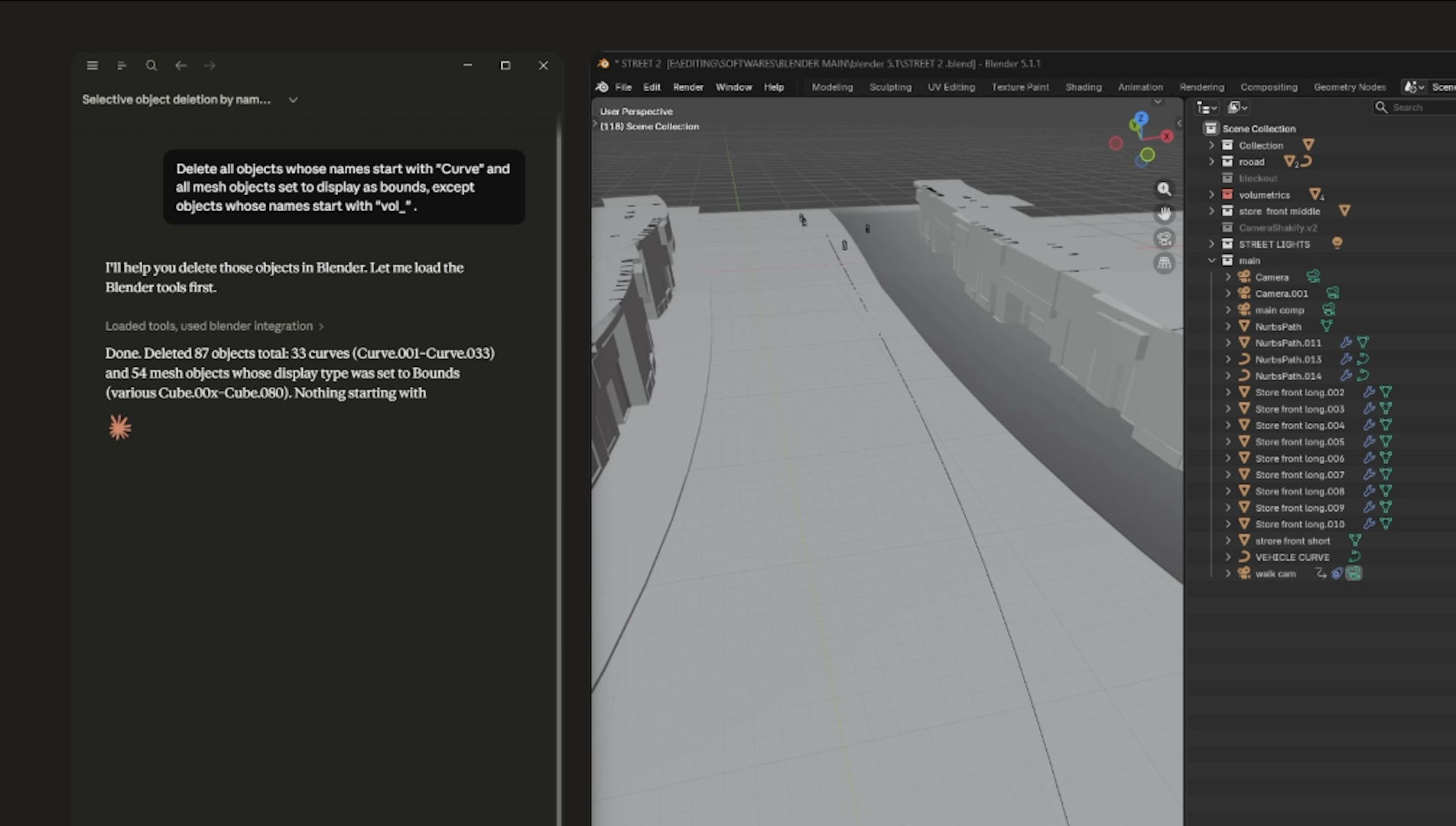
Blenderコネクタは、BlenderのPython APIを通じて、開いているBlenderシーンへのアクセスをClaudeに提供します。接続すると、複雑なノードやモディファイアの設定を読み取って説明してもらったり、多数のオブジェクトに一括で変更を適用したり、未使用のデータを整理したり、Blenderのインターフェースに新しいツールを追加するPythonを書いてもらったりすることができます。
このコネクタはBlenderの開発者によって構築され、Claude for Creative Work(新しいタブで開きます)の一部としてリリースされました。
Blenderコネクタのセットアップ
まず、Claude DesktopでBlenderコネクタを追加し、次にBlender内にアドオンをインストールして、両者が通信できるようにします。一度セットアップした後は、作業するたびにBlender内から接続を開始してください。
前提条件
- Claude Desktop(新しいタブで開きます) — Freeを含むすべてのClaudeプラン
- Blender 4.2以降 — blender.org/download(新しいタブで開きます)で無料
ステップ1:Claude Desktopでコネクタを追加する
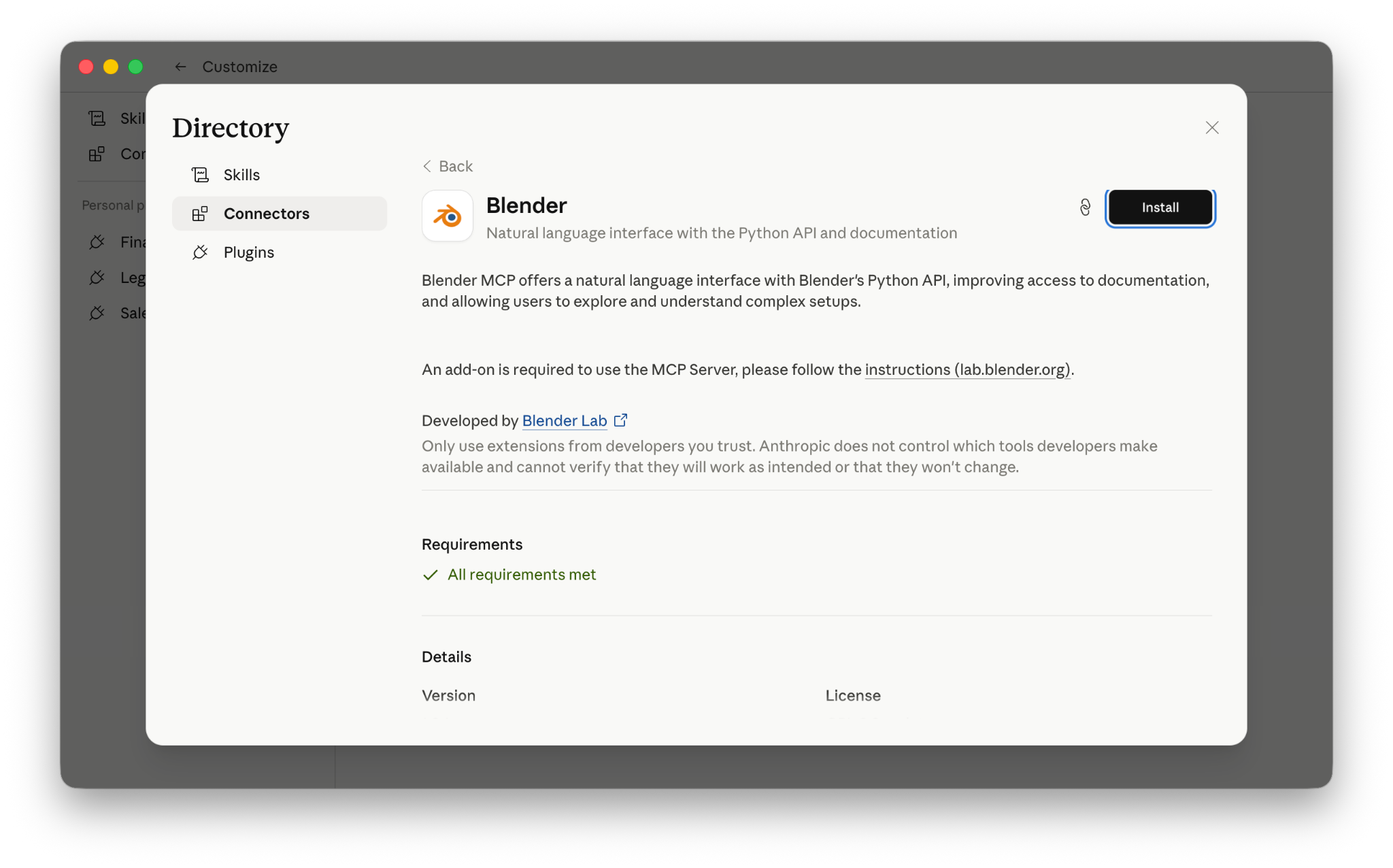
Claude Desktopで、Customize > Connectorsに移動し、Blenderを検索してAddを選択します。
ステップ2:Blenderにアドオンをインストールする
- Blenderと並べてブラウザでBlender MCP Serverページ(新しいタブで開きます)を開きます。
- そのページからインストールリンクをBlenderウィンドウにドラッグします。Blenderがlab拡張機能リポジトリの追加を求めるプロンプトを表示するので、許可してください。
- 同じリンクをもう一度Blenderにドラッグします。これによりアドオンがインストールされます。更新が利用可能になると、Blenderがステータスバーで通知します。
ステップ3:接続を開始する
- Blenderプロジェクトを開きます。
- Edit > Preferences > Add-onsに移動します
- BlenderMCPタブを見つけて有効化し、「start MCP server」をクリックします
ディレクトリからコネクタをインストールする方法の詳細については、コネクタディレクトリの参照(新しいタブで開きます)を参照してください。
このコネクタはオープンなModel Context Protocolを基盤として構築されており、Claude Codeを含む他のMCPクライアントでも動作します。Claude Desktop以外でのセットアップについては、BlenderのMCPサーバードキュメント(新しいタブで開きます)とClaude Code MCPガイド(新しいタブで開きます)を参照してください。
使用例
シーンの命名を整理する
シーンには、以前の反復作業から残ったデフォルトまたは誤解を招く名前のオブジェクト、コレクション、マテリアルがあります。
開いているシーンを確認し、各データブロックの名前がその内容に一致するように名前を変更してください。「rocks」という名前のコレクションに小石のメッシュしか含まれていないなど、誤解を招く名前があれば指摘してください。
自分で作っていない複雑な設定を理解する
コミュニティから.blendファイルを開き、何かを変更する前にGeometry Nodesツリーの仕組みを理解したいと考えています。
アクティブなオブジェクトのGeometry Nodesモディファイアを順に確認してください。データがノードグループを流れる順序に沿って、各ノードグループが何をしているかを説明し、その説明がファイルに保存されるように、ノードエディタ内のフレームラベルとしてメモを書いてください。
オブジェクトやマテリアルの使用箇所を見つける
何かを変更または削除したいが、ファイル内の他の何がそれに依存しているか分からない場合です。
このファイル内で「Glass_Tinted」マテリアルを使用しているものをすべて、オブジェクト、ノードグループ、Geometry Nodesの設定を含めてリストアップしてください。それを削除した場合に何が壊れるか教えてください。
シーン内で最も負荷の高いオブジェクトを見つける
レンダリング時間が長く、画面上で見える範囲に対してポリゴン予算がどこに使われているかを知りたい場合です。
シーン内の各メッシュについて、そのポリゴン数と、アクティブカメラの最終レンダリングでどれくらい大きく表示されるかを報告してください。ポリゴン数で並べ替え、画面上では小さいのに負荷が高いものを指摘してください。
よくある質問
- ブラウザのclaude.aiでコネクタは動作しますか? — いいえ。このコネクタはClaudeと同じマシンでBlenderが動作している必要があるため、Claude Desktopが必要です。
- Claudeは私の.blendファイルを直接編集しますか? — ClaudeはBlenderのPython APIを通じて開いているシーンを操作します。変更はセッションに適用され、Blenderで保存するとディスクに書き込まれます。
- Pythonを知っている必要がありますか? — いいえ。やりたいことを説明すれば、ClaudeがPythonを書いて実行します。確認したり学んだりしたい場合は、先にコードを見せてもらうこともできます。