動画で全体のワークフローをご覧になり、その後以下の手順に従ってご自身で設定してください。
動画の内容 — アカウントエグゼクティブのBrittneyが、最初の電話に向けて準備をします。顧客が誰なのか、何を構築しているのか、支出額、リスクは何か。彼女が作成したスキルが数分でそれらをまとめ上げます。通話後には、2つ目のスキルがトランスクリプトをフォローアップ作業に変換します。
ステップ1:account-researchスキルを設定する
初回のみ設定このスキルは、1行のプロンプトを完全なアカウントブリーフに変換するものです。最初の電話に臨む際に知っておきたいこと、それを持っているツールはどれか、ブリーフをどのようにレイアウトするかをClaudeに伝えます。Salesプラグイン(新しいタブで開きます)には、すでにaccount-researchスキルが組み込まれた状態で提供されています。それをインストールし、自分のツールに向けて設定し、自社に合わせてカスタマイズするようClaudeに伝えます。
インストールして設定する:
- Customize → Pluginsで、Salesプラグイン(新しいタブで開きます)を開いてインストールします — 実際の営業チームの使い方をもとに構築された
account-researchスキルが付属しています。 - Customize → Connectorsで、このスキルが利用するツールを接続します — CRM(HubSpot(新しいタブで開きます)やSalesforce(新しいタブで開きます)など)、データウェアハウス、通話録音、メール、チャット、そしてウェブです。スキルを実行すると、Claudeはこれらすべてを一度に読み取ります。
- チャットバーで、Claudeが読み取り、編集し、保存できる場所を選びます。デスクトップアプリを使用している場合は作業フォルダ、それ以外の場合はプロジェクトです。通話前にはブリーフがそこに届き、通話後にはその隣にデブリーフが置かれるため、時間とともにそれがアカウントの履歴になっていきます。
プラグインをインストールしてツールを接続したら、自社に合わせてスキルをカスタマイズするようClaudeに伝えます — 自社のシステム、重要なシグナル、そして最も読みやすいブリーフの形式です。
Salesプラグインのaccount-researchスキルを自社向けにカスタマイズしてください。私のアカウントは[自分が販売している顧客の種類]です — 私のCRMとデータソース、自分の案件にとって重要なシグナル、そして最も読みやすいブリーフの形式について質問してください。
Claudeは、どの情報を取得するか、どの接続済みツールを調べるか、ブリーフをどのようにレイアウトしたいかを順に確認し、それに合わせてスキルを書き換えます。スキルが完成したら、すでに知っているアカウントで実行してみて、返ってきた内容を自分で書く場合と比較し、見落としがあればClaudeに修正するよう伝えてください。
ステップ2:通話前にアカウントブリーフを実行する
通話ごとにスキルの設定とツールの接続が完了しました。最初の電話がある日の朝、Claudeを開き、/と入力してaccount-researchスキルを選び、アカウント名を指定します。
/account-research [アカウント名]
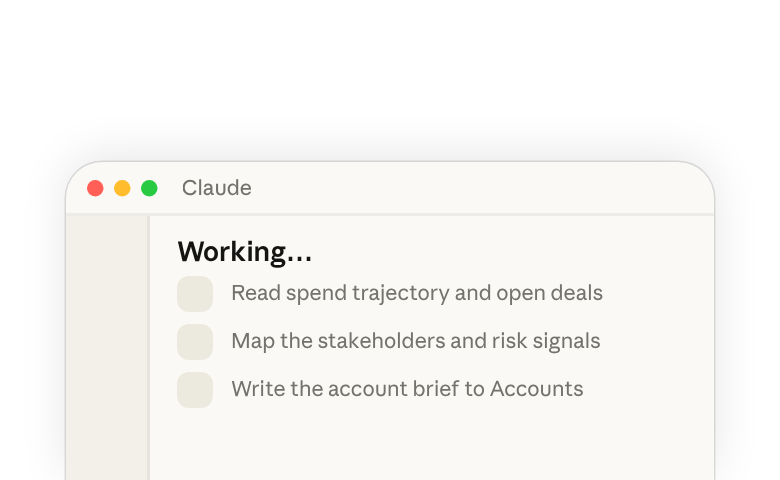
Claudeは接続されているすべてのソースを一度に読み取り、作業フォルダに1つのブリーフを作成します — 支出の推移、ステークホルダーマップ、導入済みの内容、進行中の案件、そして実際に会う前に知っておく価値のあるリスクシグナルです。実際の状況を把握した上で臨めるため、最初の会話は状況把握ではなく戦略についてのものになります。
ステップ3:通話後にデブリーフを実行する
通話後に準備していたミーティングが終わったら、アカウントのコンテキストがまだ読み込まれている同じCoworkセッションに戻ります。Salesプラグインのcall-summaryスキルが通話のトランスクリプトを読み取り、フォローアップ作業に変換します。
ステップ1でaccount-researchを設定したのと同じ方法で設定します。実際に送るフォローアップ — アクションアイテム、チーム向けの社内メッセージ、顧客へのフォローアップ — に合わせてカスタマイズします。カスタマイズが完了したら、/と入力して実行します。
/call-summary [アカウント名]
トランスクリプトから、Claudeは3つの成果物を作成します。
- アクションアイテム — チェックリストとして、作業フォルダに直接保存されます
- チームメッセージ — アカウントチャンネル向けの重要なポイント、次のステップ、担当者
- 顧客フォローアップ — あなたの言葉で書かれた要約と次のステップ
自分用にカスタマイズする
この設定は、手元にある以上のコンテキストを必要としてミーティングに臨むあらゆる役割に適しています。
- カスタマーサクセス — 更新やエスカレーションの前に、利用履歴、サポートチケット、アカウントのチャットチャンネル
- パートナーシップ — 初回ミーティングの前に、取引履歴、公開ニュース、社内で議論された内容
- 採用 — パネル面接の前に、候補者のポートフォリオ、過去の面接メモ、職務要件
- コーポレートデベロップメント — デューデリジェンスの通話前に、公開資料、過去の社内分析、市場シグナル
設定方法は毎回同じです:
- Coworkでタスクを開始し、臨む際に知っておきたいこと — ソース、シグナル、形式 — を記述します。
- それをスキルとして書くようClaudeに依頼し、すでに知っている対象で実行して改善します。
- 指定されたツールを接続し、作業フォルダを選びます。
- 各ミーティングの前に1行で実行し、終了後にデブリーフスキルを実行します。
情報収集はClaudeが行います。それをどう活用するかの判断はあなた次第です。
さらに詳しく
- Claude Cowork 101(新しいタブで開きます)。製品についてさらに深く学ぶには、Coworkコースの全編を受講してください。
- Coworkをカスタマイズする(新しいタブで開きます)。コネクタ、スキル、指示の設定方法を学びます。
- AI活用力:フレームワークと基礎(新しいタブで開きます)。効果的、効率的、倫理的なAI活用に向けて、AI活用力コースの全編を受講してください。
- AI活用力の4つのD(新しいタブで開きます)。AI活用力を構築するための実践的なスキルとメンタルモデルを学びます。
- Coworkを安全に使用する(新しいタブで開きます)。アクセス権限、承認、Claudeが見られる範囲について理解します。