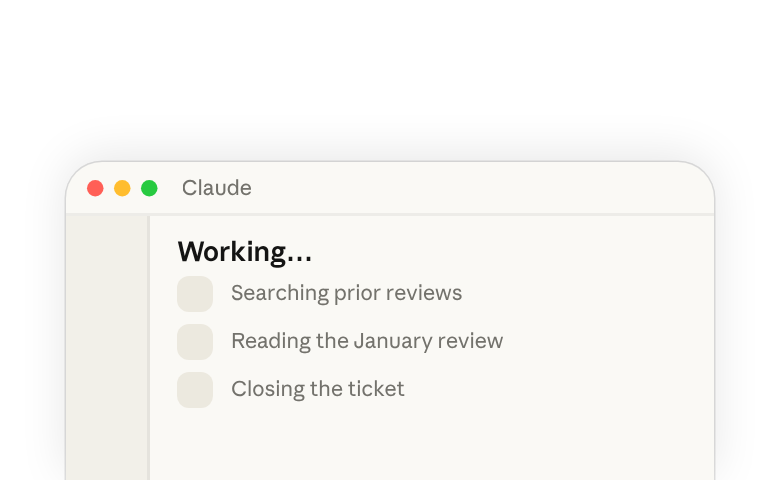
動画で全体のワークフローを確認してから、以下の手順に沿って自分で設定してください。
動画の中では — プロダクト担当弁護士のMarkが、プロダクトマネージャーからSlackメッセージを受け取ります。ある機能変更が、彼が1月に書いたレビューを再び開く必要があるかどうかという質問です。彼には数分しか時間がなく、メモを書いたときに持っていたコンテキストはもうありません。スケジュールされたタスクがすでに彼の朝を整理しており、スキルが過去の決定を引き出し、彼は返信する前にソースの該当行を確認します。
ステップ1:briefスキルを設定する
一度だけ設定このワークフローのすべては、1つのスキル — /brief — の上で動きます。このスキルは、過去の決定がどこにあるか、レビューがどのように構成されているかを把握しており、すべての主張に引用を添えて結論を書き戻します。
これを使う方法は2通りあります。ステップ2で朝を整理するdailyモードと、ステップ3で特定の質問に答えるtopicモードです。Legalプラグイン(新しいタブで開きます)には、すでに/briefが組み込まれています。これをインストールし、ソースを指定して、Claudeにチームに合わせて調整するよう伝えます。
インストールして設定する:
- Customize → Pluginsで、Legalプラグイン(新しいタブで開きます)を開いてインストールします — 実際に稼働している法務チームの使い方をもとに構築された
/briefスキルが付属しています。 - Customize → Connectorsで、このスキルが利用するツール — 受信トレイ、カレンダー、タスクトラッカー、チャット、そしてレビューや決定が保存されている場所 — を接続します。スキルはこれらすべてを横断して読み取ります。
- チャットバーで、Claudeが読み書き・保存できる場所(デスクトップアプリの作業フォルダ、またはプロジェクト)を選びます。こうすることで、すべてのbriefが後で見つけられる場所に保存されます。
プラグインをインストールし、ソースを接続したら、Claudeに/briefをチームに合わせて調整するよう伝えます — 決定がどこにあるか、レビューがどのように構成されているか、そして最も読みやすい形式を伝えます。
Legalプラグインの/briefスキルを私のチーム向けにカスタマイズしてください。私たちのレビューと過去の決定は[レビューの保存場所]にあります — 私のレビューの構成方法と、最も読みやすい形式に合わせて、daily memoとtopic briefを設定してください。
Claudeはあなたのドキュメントストアとテンプレートを確認しながら進め、それに合わせてスキルを書き換えます。すでに答えを知っている質問で実行し、引用を確認して、間違っている部分があればClaudeに修正するよう伝えてください。
ステップ2:朝のbriefをスケジュールする
一度だけ設定ステップ1の/briefスキルを朝のスケジュールに設定すると、自動的に実行されるようになり、毎日同じプロンプトを入力する必要がなくなります。スケジュールされたタスクで設定した時刻になると、受信トレイ、トラッカー、チャットを読み取り、短いメモを1つ残します。今日締め切りのもの、新着のもの、緊急のものです。Coworkを開くと、仕分けが必要な満杯の受信トレイではなく、整理済みのリストが表示されます。
作成方法は2通りあります。任意のタスクで/scheduleと入力するか、サイドバーのScheduledを開いて新規追加します。
設定用のプロンプトはこちらです — 空欄を自分の内容に置き換えてください。
/schedule 毎[平日の午前8時]に、私の[Gmail、課題トラッカー、Slack]を読み取り、dailyモードで/briefを実行してメモを書いてください:今日締め切りのもの、新着のもの、緊急のもの。
ステップ3:質問に対してbriefを実行する
質問ごとステップ2では、daily memo用に/briefをスケジュールに設定しました。もう1つの使い方はオンデマンドです。特定の質問が来たら、その1つの質問に対して/briefを実行し、数分で引用付きの回答を得られます。動画では、ある機能変更が1月のレビューを再び開く必要があるかどうかが質問になっています。
同じスキルなので、レビューがどこにあるかはすでに把握しています — プロンプトには質問だけを含めれば十分です。
/brief [新しいリクエスト]は、[以前のレビュー]に関する私たちの結論を変えますか?
briefは簡潔に整理された形で返ってきます。以前に決定したこと、今何が違うか、そして両者が一致しない点です。すべてのポイントは、その出典となった正確なソースにリンクしているため、自分で確認できます — それが次のステップです。
ステップ4:署名する前に確認する
質問ごとステップ3でbriefが得られました。質問に素早く答え、すべての主張がソースに引用されています。それに基づいて行動する前に、あなたが頼りにする結論の背後にあるソースを読んでください。返信に署名するのはあなた自身です。
重要な部分を確認するには:
- 質問が再び開く対象を見つける — briefには、影響を受ける以前のレビューの部分が一覧表示されています。
- 頼りにしている主張の引用をクリックする — すべての主張は、その出典セクションにリンクしています。
- ソース内の該当行を読む — briefが正しく引用しているかを確認します。
- 自分で判断する — 自分でソースを読んだ後、その回答に署名するのはあなたです。
ステップ5:返信してループを閉じる
質問ごと回答を確認したら、残りの作業 — 他のツールで行う部分 — を仕上げます。メッセージングツールやプロジェクト管理ツールへのコネクタを通じて、Claudeは次のことができます。
- チームメイトに返信する — メッセージングコネクタ(Gmail、Slack)を使えば、Claudeは送信元のツール内で直接返信を下書きします。
- リクエストをクローズする — タスクトラッカーコネクタ(Jira、Linear、Asana)を使えば、Claudeはあなたの決定を投稿し、ソースをリンクし、チケットを完了にします。
Claudeは何かを送信または変更する前に確認を求めます。両方を1つのプロンプトで行うことができます。
[あなたのメッセージングツール]で[プロダクトマネージャー]への返信を下書きしてください — 私の見解:[この質問に対するあなたの判断]。次に、[あなたのタスクトラッカー]でチケットをクローズしてください:私の決定と、briefに記載されたこの質問が再び開く対象のリストを投稿し、ソースレビューをリンクして、完了にしてください。
自分のものにする
この設定は法務に限定されたものではなく、過去の決定について素早い質問に対応するあらゆる役割で機能します。
- サポートとエスカレーション — 前回このお客様に何を伝えたか、それ以降何が変わったか?
- コンプライアンスとリスク — この変更はどの評価を再び開く必要があるか?
- 財務 — 前回の予測でどのような前提を承認したか、そして新しいリクエストはそれに沿っているか?
- エンジニアリングのオンコール対応 — このシステムの障害モードについて何を決定したか、そして新しいアラートは既知のものに当てはまるか?
設定方法は毎回同じです:
- 決定がどこに記録されているか、どのように読むかを把握しているスキルを用意します — カスタマイズしたプラグインから、またはClaudeに説明して作成します。
- 作業を始める前に1日が整理されているよう、スケジュールを設定します。
- 質問に対してbriefを実行し、署名する前にソースの該当行を確認します。
- コネクタでループを閉じ、決定がチームが見つけられる場所に届くようにします。
さらに詳しく
- Claude Cowork 101(新しいタブで開きます)。製品についてさらに深く学ぶには、Coworkコースの全編を受講してください。
- Coworkをカスタマイズする(新しいタブで開きます)。コネクタ、スキル、指示の設定方法を学びます。
- AI活用力:フレームワークと基礎(新しいタブで開きます)。効果的、効率的、倫理的なAI活用に向けて、AI活用力コースの全編を受講してください。
- AI活用力の4つのD(新しいタブで開きます)。AI活用力を築くための実践的なスキルと思考モデルを学びます。
- Coworkを安全に使用する(新しいタブで開きます)。アクセス権限、承認、Claudeが見られる範囲について理解します。