Skillsとは?
Claudeと一緒に作成して本当にうまくいったものを最後に作ったときのことを思い出してみてください。プレゼンテーション、分析、レポートだったかもしれません。何がうまくいった要因だったのでしょうか?Claudeは知性と能力をもたらしましたが、あなた自身も重要な役割を果たしていました——あなたは自分の基準を説明し、自分のニーズに合った構成を記述し、望むものを示す例を提供し、少しずれている部分を見つけて修正しました。
次に同様のタスクを完了する際にこのプロセスを繰り返す代わりに、Skillsを使えば学んだことをパッケージ化できます。そうすれば、コンテキストが一致するたびに、Claudeが自動的にその専門知識を適用します。同じ基準を繰り返し説明する必要はありません。ガイドラインが書かれたあのドキュメントを探し回る必要もありません。汎用的な出力を、うまくいくとわかっているものに合わせて修正する必要もありません。Claudeが状況を認識し、あなたのアプローチを読み込んで適用します。
Skillを作成することは、記述する行為です。一つ作り終える頃には、タスクに必要な形式、自分の声に合ったトーン、そして良い結果がどのようなものかを示す例を名指しできるようになり、その3つをまとめてClaudeに渡せるようになります。
Skillsがあなたの仕事にとって重要な理由
うまくいく方法をすでに見つけているタスクがあるはずです——レポートの構成方法、分析のフレームワーク、クライアントとのコミュニケーションのスタイルなどです。しかし、Claudeとの新しい会話を始めるたびに、それをまた一から説明したり、出力を自分の基準に合わせて修正したりしています。
Skillsはこれを解決します。 自分のアプローチを一度パッケージ化すれば、Claudeはどのチャットでも自動的にそれを適用します。
Claudeから得られるものは、主にあなたが何を入力するかによって決まります。あなたの形式、基準、例は、Claudeに与えられる最も価値のあるコンテキストです。そのため、毎回のチャットで記憶から再構築するのではなく、一度きちんと書き留めておく価値があります。
Skillsを使う前: あなたはClaudeに四半期ビジネスレビューの作成を依頼します。Claudeはすでにプレゼンテーションを作成できますが、それをあなたの基準に合わせるには、毎回自分の好みを説明する必要があります。プロジェクトにガイドラインを文書化することもできますが、必要なときに自動的に適用されるわけではありません。
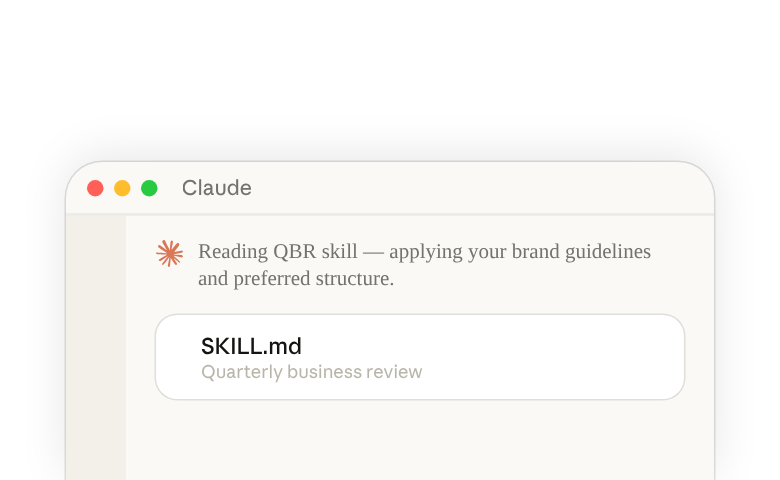
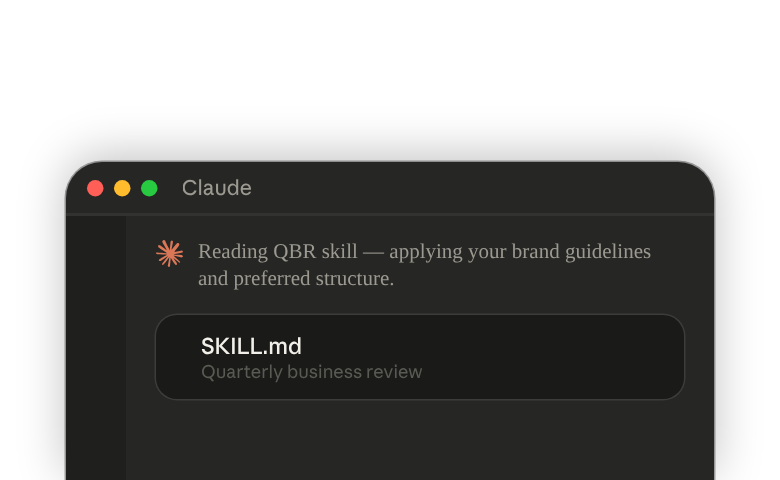
Skillsを使う場合: QBR Skillを作成した後、同じプレゼンテーションを依頼します。既存のSkillの名前や目的に関連するタスクに言及するだけで、Claudeはそれを認識できます。この場合、ClaudeはあなたのQBR Skillを読み込みます。Claudeの思考モードには「QBR skillを読み込み中」と表示されます。ブランドガイドラインと好みの構成が自動的に適用され、最初からあなたの基準に合ったプレゼンテーションが生成されます。
Skillsは、Claudeとの仕事の進め方のどこに位置づけられるか
プロジェクト
すでに特定の作業でプロジェクトを使っているかもしれません。プロジェクトは、コンテキストが時間とともに蓄積される場合に意味を持ちます。例えば、計画が進化していく製品ローンチ、以前の発見の上に積み重なるリサーチ、数週間にわたって展開するキャンペーンなどです。ドキュメントをアップロードし、会話履歴を構築でき、すべてが一つのワークスペースに整理された状態で保たれます。しかし、プロジェクトには境界があり、プロジェクトにアップロードしたコンテキストはそこにしか存在しません。
Skillsはどこでも機能します。一度Skillを作成すれば、通常のチャット、プロジェクト内、Claudeとのあらゆる作業を通じて、どの会話でも利用できます。Skillsは、作業している場所に関係なく、参照すると自動的に有効化されます。
自動的に適用したい繰り返し可能な手順——ブランドガイドライン、分析フレームワーク、レポート形式——にはSkillsを使用してください。蓄積されたコンテキストが必要な作業——製品ローンチ、リサーチプロジェクト、継続中のキャンペーン——にはプロジェクトを使用してください。永続的なコンテキストと標準化された手順の両方から恩恵を受ける作業には、両方を併用してください。
カスタム指示
カスタム指示を使うこともあるでしょう。これは、Claudeが全般的にどのようにあなたと仕事をするかについての好みであり、「始める前に確認の質問をする」や「説明を簡潔に保つ」といったものです。これらは、Claudeがあなたのために行うすべてのことに普遍的に適用されます。
カスタム指示とは異なり、Skillsははるかに多くの詳細を含むことができます。広範な指示、完全なリファレンスライブラリ、詳細なフレームワークなど、カスタム指示に含めると煩雑になってしまうものを含めることができます。また、Skillsは特定の種類の作業に特化しており、関連する場合にのみ有効化されます。例えば、「財務モデルを作成する際は、このバリデーションフレームワークを使用する」はSkillに収めるべきものです。これはすべてに適用されるわけではなく、財務モデリング作業にのみ適用されるからです。
通常のプロンプト作成
Claudeに一度だけ何かをしてもらいたい場合は、うまくプロンプトを作成するだけで十分です。望むことを説明し、コンテキストを提供し、出力を調整します。これは、一回限りのタスクや探索的な作業に完璧に機能します。
Skillsは異なる働き方をします。Claudeと仕事をするあらゆる場所で有効です。つまり、資料を再アップロードしたり、基準を再説明したりする必要がないということです。また、作業が複数の専門分野を必要とする場合、Skillsは自動的に組み合わさり、あなたが一つひとつ指定しなくても調整されます。
また、Skillsはプロンプト作成だけでは達成が難しい、より高品質な出力を実現します。完全なリファレンスライブラリ、バリデーションフレームワーク、品質基準、実績のある手法をまとめてパッケージ化できます。この組み込まれた専門知識により、そうでなければ広範な説明と何度ものプロンプト作成が必要になるような結果が生み出されます。
Skillがあなたの仕事に役立つタイミングを見極める
Skillsは、シンプルな書式ルールから、複数のソースからデータを取得し、分析し、レポートを生成する完全なワークフローまで多岐にわたります。タスクをどのように進めたいかがわかっていて、Claudeにそのアプローチを一貫して従ってほしいときにSkillを作成してください。これは、さまざまな状況に当てはまります。
経験を通じてアプローチを洗練させてきた
Claudeと仕事をする中で、何かをどのように行うべきかがわかってきて、それを何度もClaudeに説明していることに気づくことがあります。毎回新たに説明するのではなく、その洗練されたアプローチをClaudeに自動的に従ってほしいと思うとき、それは良いSkillの機会です。
Weekly team update skill: 成果、障害、優先事項を、会議の焦点を保つ形式で構成するCustomer feedback analysis skill: 回答を分類し、パターンを特定し、優先度の高い要望を浮かび上がらせる——フィードバックを実行可能にするためのフレームワークSales call prep skill: アカウントを調査し、最近のやり取りを要約し、効果的な通話のためのトークポイントを生成するResearch synthesis skill: 情報源を評価し、主要な発見を抽出し、矛盾を特定し、テーマ別に整理する
品質は特定の資料を持っているかどうかに左右される
一部の作業では、基準を満たすために特定の例、テンプレート、専門知識、アセットが必要です。Skillsは、すべてをまとめてパッケージ化し、品質を一貫させるために強力なツールとなります。
Brand compliance skill: ロゴファイル、カラーコード、承認済みフォント、レイアウトテンプレートをまとめ、一貫した会社基準を実現するTechnical documentation skill: 表記ガイドや用語基準を参照し、図表テンプレートを使用してドキュメントの一貫性を保つLegal contract skill: 標準条項と照合し、規制要件を検証し、条項ライブラリと承認チェックリストを適用する
通常、セットアップには複数の要素を組み立てる必要がある
たまにしか行わない作業であっても、複数のファイルやツールを集め、それらがどのように連携するかを説明し、異なる要件を調整する必要があるかもしれません。Skillsはセットアップの負担をなくします——一度すべてをパッケージ化すれば、その状況が発生するたびに利用できるようになります。
Product launch skill: メッセージングフレームワークに従い、テンプレートから契約書を生成し、プロジェクトトラッカーにタスクを作成するMarket analysis skill: リサーチフレームワーク、競合ベンチマーク、規制上の背景を評価に組み合わせるBoard presentation skill: 財務データ、運用指標、戦略的なアップデートを四半期レビューにまとめる
Skillを作成する準備はできましたか?
Skillsは、Free、Pro、Max、Team、Enterpriseの各プランで利用できます。また、SkillsはClaudeの安全なサンドボックス化されたコンピューティング環境で実行されるため、コード実行とファイル作成を有効にする必要があります。Free、Pro、Maxプランでは、Settings > Capabilities でこの設定が有効になっていることを確認してください。TeamおよびEnterpriseプランでは、組織のOwnerが Organization settings > Plugins & skills の Policy タブで、この設定とSkillsの両方を管理します。
開始するには、Customize > Skills(新しいタブで開きます) を開き、Discover から事前構築済みのSkillを追加してください。そこから、Skillの名前や説明を参照するタスクをClaudeに説明すると、Claudeはそれを認識し、自動的にSkillを読み込みます。
独自のカスタムSkill(新しいタブで開きます)の書き方を学び、Skillのベストプラクティス(新しいタブで開きます)からのガイダンスを取り入れて、Skillを最も効果的にする原則を理解しましょう。
Skillの作成を始めるのに、技術的な知識は必要ありません。Claudeを使ったSkillの作成(新しいタブで開きます)を試してみてください。適したタスクを特定し、それをClaudeに説明してSkillに変換してもらうことから始めましょう。Claudeがそれを適切にフォーマットされたSkillファイルに構築・構成します。
実践:一つのタスクをSkillに変える
Claudeに一度以上説明したことのあるタスクを選んでください。Claudeに与える説明がほとんどの作業を担い、3つの動作がそれを支えます。
- 形式を名指しする。 「3つのセクション、成果、障害、優先事項、それぞれ最大3つの箇条書き」というように、Claudeに埋めるべき正確な形を渡します。
- トーンを設定する。 出力が誰のためのもので、どのように読まれるべきかを伝えます。例えば「直接的で事実に基づき、マネージャーがざっと目を通せるように書かれている」といった具合です。
- 良い例を一つ貼り付ける。 満足できた実際の出力は、どんな説明よりも、あなたの品質基準についてClaudeに多くを伝えます。
次に、チーム更新の例の代わりに自分自身の詳細を入れて、1つのメッセージでSkillをClaudeに説明します。
週次チーム更新用のSkillを作成してください。形式:3つのセクション、成果、障害、優先事項、それぞれ最大3つの箇条書き。トーン:直接的で事実に基づき、マネージャーがざっと目を通せるように書かれている。うまくいった更新の例はこちらです:[満足できたものを貼り付けてください]。
Skillが機能するか確認する
Skillは、テストを終えた時点から時間を節約し始めます。新しい会話を開き、普段通りにタスクを依頼してください。例えば「このメモから今週のチーム更新を下書きして」といった具合です。2つの確認事項で、うまくいったかどうかがわかります。
- Claudeの思考モードで「[あなたのSkillの名前]を読み込み中」を探してください。それが見当たらない場合、説明したタスクがSkillの名前や説明と一致しなかったということなので、どちらかを調整するか、Skillの名前を明示的に言及して、もう一度試してください。
- 結果を、Skillに貼り付けた例と並べてみてください。構造は同じですか?文体は同じですか?手作業で修正したくなる部分があれば、それはSkill自体で磨くべき一文です。
身につける価値のある習慣は、Skillそのものを超えたところにあります。重要な作業をClaudeに任せるときはいつでも、形式、トーン、そして良い結果の例を名指ししてください。同じタスクに対して同じ3つのことを2回名指ししていることに気づいたら、それがSkillにパッケージ化するべきタイミングです。
追加リソース
はじめに
- ヘルプセンター:Skillsの使用(新しいタブで開きます) - セットアップとトラブルシューティング
- Claudeを使ったSkillの作成方法(新しいタブで開きます) - Claudeのガイダンスで最初のSkillを作成する
さらに深く
- Skill作成のベストプラクティス(新しいタブで開きます) - 効果的なSkillsの背後にある原則を学ぶ
- Agent skillsの概要(新しいタブで開きます) - Skillsが内部でどのように機能するかを理解する
- Skill cookbooks(新しいタブで開きます) - 応用できる実用例