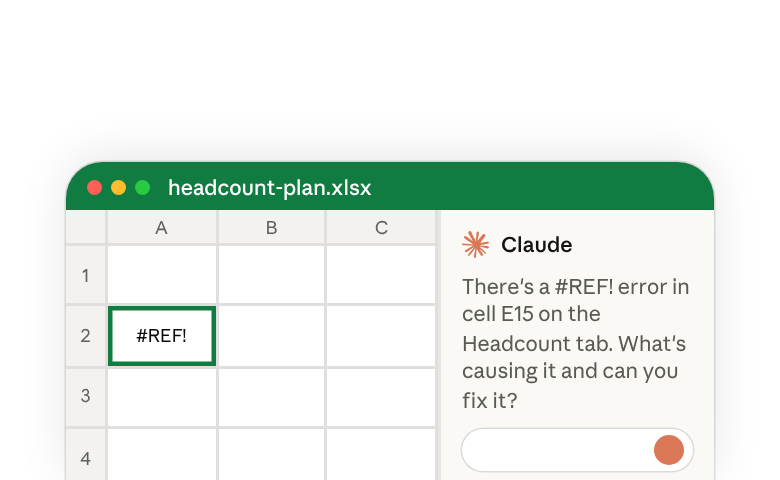
Claude in Excel(新しいタブで開きます)は、Claudeをスプレッドシートのワークフローに直接組み込みます。サイドバーとして表示され、ワークブック全体—すべてのタブ、すべての数式、セル間のすべての関係性—を読み取り、そこにある内容を理解し、修正し、拡張するのを助けます。
このチュートリアルでは、HRの人員計画モデルを例に説明します:4つのタブ、あらゆる場所をつなぐ数式、そして修正が必要なエラーです。平易な言葉を使って、Claudeに引き継いだワークブックをマッピングさせ、数式エラーを追跡・修正し、シナリオ分析を実行し、シート間のデータを参照する新しい計算を構築する方法をご覧いただけます。
できること
自分で作成していないワークブックを理解する
タブ同士がどのようにつながっているかをClaudeに説明してもらいましょう。Claudeはまずすべてを読み取り、その後データの流れ—どのセルがどのシートに流れ込むか、前提条件がどこにあるか、合計がどのように集計されるか—をマッピングします。
数式エラーを見つけて修正する
Claudeは壊れた参照を検出し、それがどこに連鎖しているかを追跡します。タブを探し回る代わりに、影響を受けるすべてのセルを一度に確認し、修正方法を選択できます。
シナリオを即座に実行する
前提条件を変更し、部門、合計、および下流の計算への影響を確認します。Claudeは再計算を行い、何が変化したかを要約します。
ビジネスロジックを組み込んだ数式を構築する
計算したい内容を説明してください。Claudeは適切なセルを参照し、職位レベルや部門に基づいた条件付きロジックを適用し、前提条件と連動した数式を作成します—手動で更新する必要がある静的な値ではありません。
平易な言葉から可視化を作成する
ピボットテーブルやチャートを依頼してください。Claudeはデータからそれを構築し、注目すべき点を教えてくれます。
この動画の内容
動画に沿って進めるか、これらのプロンプトをコピーして自分のワークブックで試してみてください。
0:51 — 引き継いだモデルの概要を把握する
このスプレッドシートには、Assumptions、Headcount、Compensation、Summaryという4つのタブがあり、あらゆる場所をつなぐ数式があります。変更を始める前に、すべてがどのようにつながっているかをClaudeに説明してもらいましょう。
このワークブックについて説明してください—各タブには何があり、どのようにつながっていますか?
1:18 — Claudeがデータの流れをマッピングし、エラーを見つける
Claudeは4つのシートすべてを読み取り、AssumptionsからSummaryまでデータがどのように流れるかを示す視覚的な図を返します。また、依頼していなかった#REF!エラーも検出し、それが3つのシートにわたって影響を与えるすべてのセルをマッピングします。
1:57 — 壊れた数式を調査する
#REF!エラーがモデル全体に連鎖しています。Claudeはそれを削除されたセル参照まで追跡し、近くのセルのパターンを分析して、値がどうあるべきかを特定します。
Headcountタブのセルに#REF!エラーがあります。何が原因で、修正できますか?
2:33 — 修正方法を選択する
Claudeはエラーを単に修正するだけではありません—根本原因を説明し、選択肢(0、1、またはカスタム値)を示し、決定を委ねます。変更内容については常にあなたが管理できます。
3:18 — シナリオ分析を実行する
1つの前提条件を変更し、その影響がどこに及ぶかを確認します。Claudeはモデルを更新し、部門別のビフォー/アフター比較を返すので、どのチームが最も影響を受けているかがわかります。
離職率を10%ではなく15%と仮定するようにプランを更新してください。部門ごとにどのような変化があるか教えてください。
4:26 — ピボットテーブルとチャートを作成する
必要な可視化を説明してください。Claudeは人員データからピボットテーブルを構築し、積み上げ縦棒グラフを追加し、インサイトを提示します—例えば、どの職位レベルが最も人数が多く、どこに集中しているかなどです。
部門とレベル別の人員数を示すピボットテーブルを作成し、それを可視化する積み上げ縦棒グラフを追加してください。
5:33 — ビジネスロジックを組み込んだ計算列を構築する
新しい列を依頼すると、Claudeは静的な値ではなく実際の数式を作成します。ここでは、Assumptionsタブから福利厚生率を取得し、職位レベルに応じて異なるボーナス率(IC向けに10%、マネージャー向けに15%、ディレクター向けに20%)を適用しています。
Assumptionsタブのレートを使用して、従業員1人あたりの総コストを計算する列を追加してください。
注目すべき点
Claudeは回答する前に読み取ります。
ワークブックについて質問すると、Claudeは推測しません—まず4つのシートすべてを読み取り、それからそれらがどのようにつながっているかを説明します。これにより、不完全なコンテキストによるエラーを防ぎます。
エラーはその全体的な影響とともに表面化します。
1つの壊れた参照が複数のシートにわたって連鎖することがあります。Claudeは影響を受けるすべてのセルを表示するので、修正する前にその範囲を理解できます。
Claudeはあなたの入力を重視します
より深く理解するために、変更を加える前にClaudeに推論を説明してもらいましょう。Claudeに思考過程を説明してもらうことは常にリクエストできますし、何かがおかしいと感じたら、取り消し(Cmd+ZまたはCtrl+Z)でほとんどの操作を元に戻せます。
数式は数式のままです。
Claudeが新しい計算列を構築する際、Assumptionsタブを参照し条件付きロジックを適用する実際のExcel数式を作成します。後で前提条件が変更されても、計算は自動的に更新されます。
始め方
- Microsoft AppSourceからClaude in Excel(新しいタブで開きます)をインストールします
- Ctrl+Option+C(Mac)またはCtrl+Alt+C(Windows)で開きます
- 引き継いだスプレッドシートで「このワークブックについて説明してください」から始めてみましょう
Claude in Excelはすべての有料プランで利用できます。
詳細情報: