Claude Coworkでのタスクの委任とスケジュール設定 · 4 min
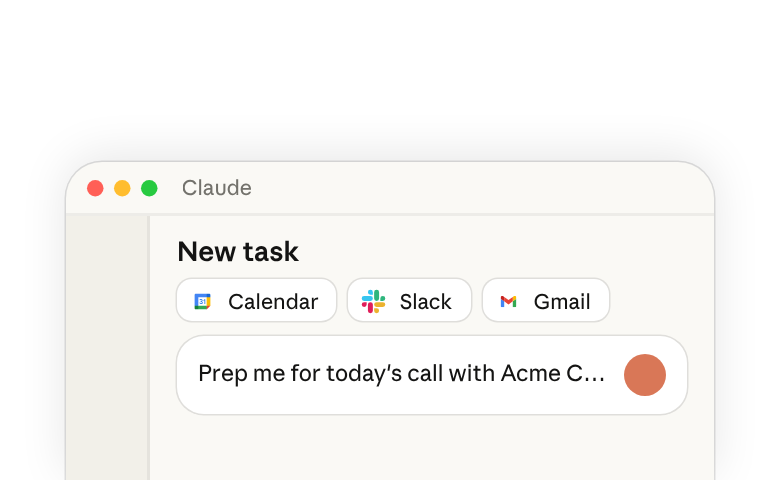
前回の動画では、Claude Coworkがシンプルで自己完結型のタスクをどのように処理するかをご覧いただきました。今回は、重要な通話の前に毎回行っていること、つまりミーティングの準備に取り組んでみましょう。カレンダー、Slack、メールをClaudeに接続して、すぐに取りかかれるようにします。
Claudeにミーティングノートのフォルダを指定し、「Acme Corpとの今日の午後1時の通話の準備をして」と伝えます。「カレンダーでミーティングを検索し、会う相手をリサーチし、このアカウントに関する最近のSlackスレッドを確認し、過去のミーティングノートを確認して、ミーティングのアジェンダを作成して」「そこにある他のドキュメントのフォーマットをテンプレートとして必ず踏襲して」
Claudeは指示通りに計画を立てます。カレンダー検索、出席者のリサーチ、Slackと過去のミーティングノートの確認。そしてタスクリストに取りかかります。
Claudeが作業している間に、情報源を一つ忘れていたことに気づきます。「このアカウントに関する追加のコンテキストがないか、メールを確認して」と伝えます。チャットであれば、動作を止めるか完了を待ってから最初からやり直す必要があったでしょう。ここでは、Claudeはタスクの途中で方向転換し、作業を完了させます。
Claudeは作業を終え、ミーティング用の完成したアジェンダドキュメントを共有し、ミーティング中に押し進めるべきいくつかの決定事項、最初に伝えるべき最大の成果、そしていくつかの注意点を挙げます。Claudeは完全なアジェンダを作業フォルダにも保存しています。
ファイルを開いて確認します。Claudeは既存のアジェンダのフォーマットを読み取り、構造を一致させています。箇条書きの階層構造を持つノートと、各セクションで同じ見出しが使われています。カレンダーから出席者を、Slackからコンテキストを、メールで見つけたフィードバックを取り込んでいます。通話中に記入するための空のアクションアイテムセクションも用意されています。
準備ブリーフに、最近の価格設定に関する会話のコンテキストが欠けていることに気づきます。「先週火曜日のSlackスレッドから価格設定の更新情報を追加して。それは話題に上るはずだから」と伝えます。Claudeはそのスレッドを見つけ、ブリーフに組み込みます。このファイルの最終的な編集は、Claudeを通して行うことも、自分自身で行うこともできます。
これが引き継ぎです。Claudeが準備作業を行いますが、最終的なドキュメントはあなたが所有するものです。
Coworkは、あなたが他のことに集中している間、スケジュールに従ってタスクを実行し、自律的に動作することもできます。Claudeに「1時間ごとに、コンテンツチームの共有ドライブフォルダに追加または変更されたドキュメントがないか確認して」「それぞれについて、誰が変更を加えたかを記録し、新しい内容を要約して」「変更をクライアントごとにグループ化して」「要約を日次アップデートフォルダにドキュメントとして保存して」と伝えます。
Claudeはスケジュールタスク用のプロンプトの下書きを作成し、それを確認できます。頻度を毎時、毎日、平日のみ、手動などに更新するといった変更を加えることができます。すべて問題なければ、提案を承認できます。
Claudeはスケジュールタスクを作成し、左サイドバーのスケジュールページに追加します。デスクトップアプリが開いている間、Claudeは自動的にそれを実行します。各実行は、新しいコンテキストを持つ独立したCoworkセッションとして実行されます。そのため、Claudeは常にファイルと接続されたツールの最新の状態から作業します。
スケジュールタスクをその頻度で実行するには、コンピューターがスリープしておらず、Claude Desktopアプリが開いたままである必要があります。タスクの実行予定時刻にコンピューターがスリープしていたり、アプリが閉じられていたりした場合、Coworkはあなたが戻り次第それを実行し、遅延があったことを知らせます。
スケジュールページから、過去の実行を確認したり、指示を編集したり、頻度を変更したり、オンデマンドで実行をトリガーしたりできます。設定済みのコネクタはすべて、スケジュールタスクで利用可能です。
これが、Claude Coworkが実際の仕事の中でどのように機能するかです。一部のタスクは、実行中に方向性を示したり、コンテキストを追加したり、調整を加えたりしながら操作します。他のタスクはスケジュールに従って実行されます。いずれの場合も、Claudeがあなたの条件に従って実作業を行い、あなたの注意は最も必要な部分に向けられたままになります。