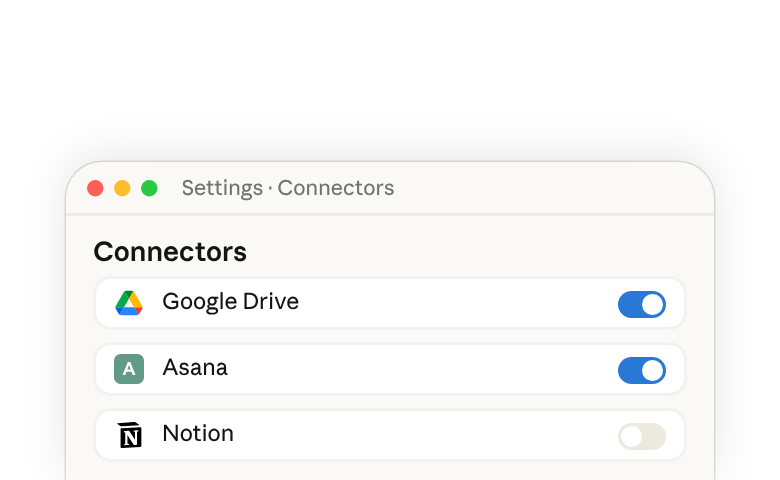
実際の作業にアクセスできなければ、Claudeは一般的な知識とシンプルなテキスト出力程度の能力しか発揮できません。役に立つものの、詳細さに欠け、出荷可能な最終的な成果物にするにはコピー&ペーストが必要になります。もっと多くのことができたらどうでしょうか?Connectorsはこのコンテキストの問題を解決する助けになります。わずか数クリックで、接続されたツールやデスクトップファイル内の知識へのアクセスを、さらにそれらのソースでユーザーに代わってアクションを実行する権限とともにClaudeに与えることができます。
複雑な設定なしで実現するMCP搭載の機能
Connectorsを使うと、Claudeは接続されたツール内の情報を理解し、アクションを実行できるようになります。connectorsメニューには、1st party統合とModel Context Protocol(MCP)統合の両方が表示されます。これらは、Claudeがツールやデータと安全に接続するための方法です。これにより、Claudeは単に役立つアシスタントから、実際にあなたの作業を理解し、支援できる情報に通じたコラボレーターへと変わります。カスタムMCPサーバーについて詳しくはこちら(新しいタブで開きます)をご覧ください。
簡単に言えば、Connectorsは、本来なら施錠されているドアの鍵をClaudeに与えるようなものだと考えてください。あなたの指示があれば、Claudeは次のようなことができるようになります。
-
実際のプロジェクトデータを取得する
-
散在する情報同士のつながりを見つける
-
ツール内でアクションを実行する(Asanaタスクの作成など)
Connectorsは、Claudeをより知識豊富にするだけでなく、より役立つものにもします。
connectorsディレクトリの使用
Connectorsディレクトリを使えば、わずか数クリックでツールをClaudeに接続できます。これを見つけるには、Claudeチャットの「検索とツール」メニューに移動し、「connectorsを追加」をクリックしてください。
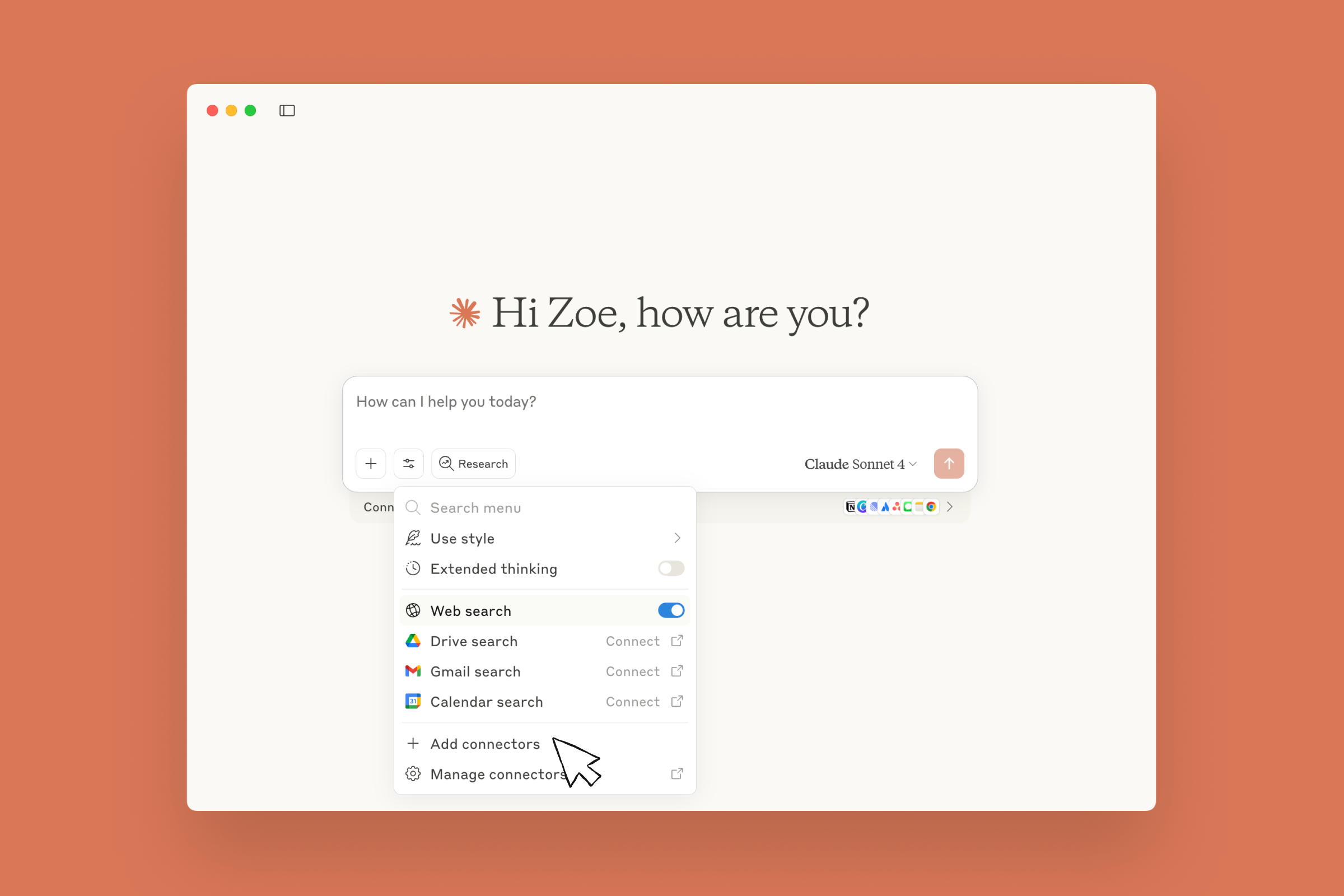
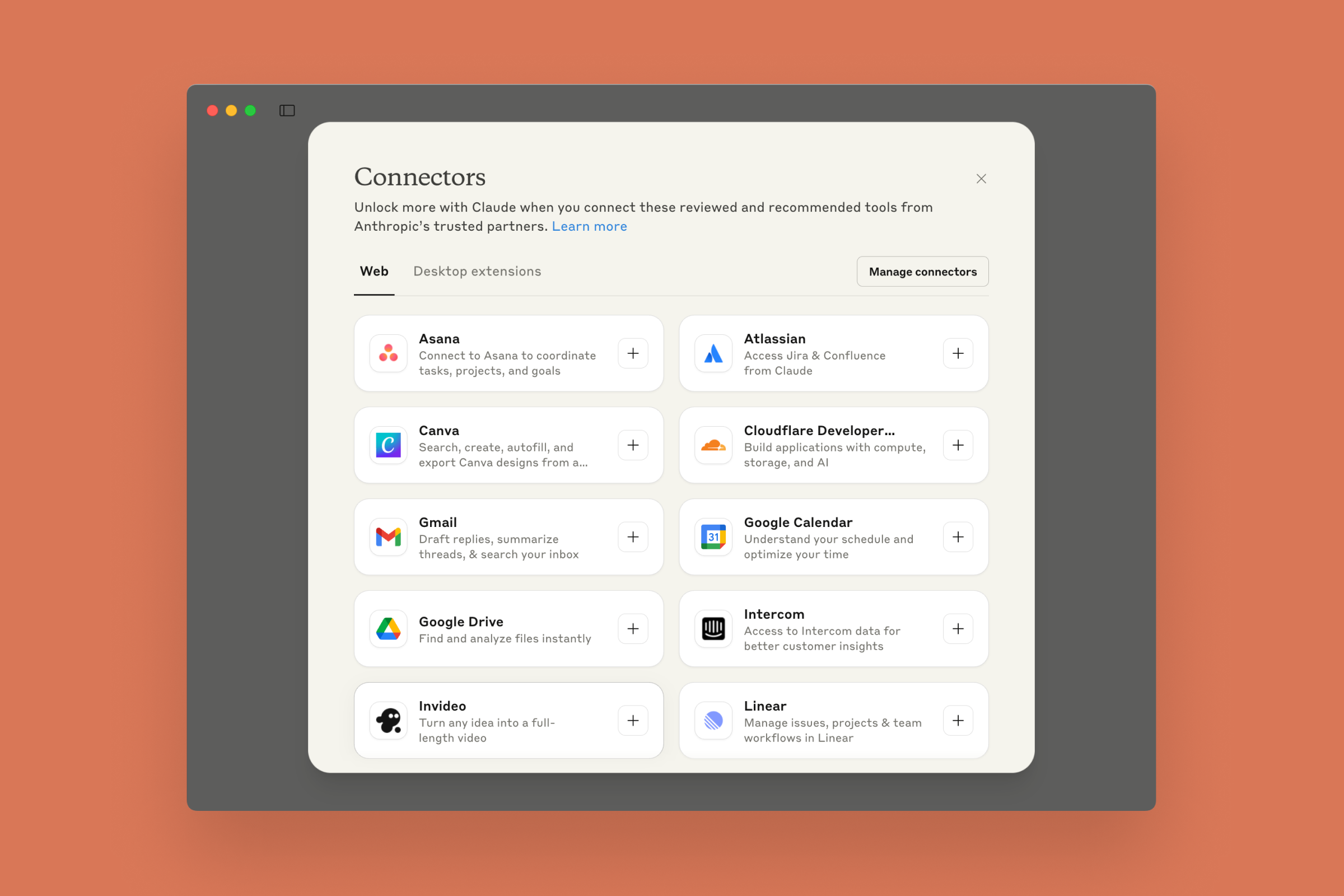
ここから、お好みのツールにClaudeを接続できます。対応ツールは随時追加されています。ディレクトリには、2つのカテゴリーの事前構築済みconnectorsがあります。
-
Web — Google DriveやGmail、Asana、Notion、Canvaなど、リモートサービスへの接続と認証を行えます。
-
デスクトップ拡張機能(アプリのみ) — Claudeがコンピューター上のデスクトップアプリやファイル(メモ、メッセージ、コードファイルなど)を操作できるようにします。
最初の接続を設定する
最初の接続を設定するには、よく使うアプリを選び、以下の手順に従ってください。
- ソースを選択して「接続」をクリックします。以前はかなり技術的な実装やURLのコピーが必要だった典型的なMCP設定を、ディレクトリが安全に処理します。
- [Webコネクタのみ] 認証情報を入力します。Claudeにアクセス権を与えるには、他のツールのアカウントにサインインする必要があります。
- 試してみましょう。 ここまでで、新しい接続を利用する準備が整いました。接続が機能しているかを確認する最も簡単な方法は、特定のツールにアクセスできるかをClaudeに尋ねることです。
より興味深いテストケースとしては、接続されたツール内のコンテンツを要約させたり、あなたに代わってアクションを実行させたりしてみてください。以下の例のようにです。
Connectorsの活用例
Connectorsは、Claudeにコンテキストをもたらすだけでなく、仕事を進めるために使用するすべてのツールをつなぐ動的な橋を作り出します。これがワークフローにどのように現れるか、いくつかの例を見てみましょう。
- 実際のコンテキストでより速く出荷する(Linear + Notion) - 最新のスプリントからリリースノートを書くようClaudeに依頼すると、実際のLinearチケットを取得し、実際の機能説明を含むプロフェッショナルなドキュメントを生成します。リリースノートのテンプレートやスタイルガイドなどのコンテキストを追加すれば、数分でプロフェッショナルな草稿が完成します。
-
会議メモをアクションに変える(Apple Notes + Asana) - 1つのコマンドで、散らばった考えを整理されたプロジェクト計画に変換します。Claudeはデスクトップ上のApple Notesを読み取り、現実的な期限付きのAsanaタスクを作成できます。さらに、議論の内容に基づいて担当者を割り当てることもできます。
-
プロフェッショナルなコンテンツを大規模に作成する(Docs + Canva) - Claudeはブログ記事や製品ドキュメントを読み取り、書かれたコンテンツに基づいてプロフェッショナルなビジュアルを素早く作成できます。すでに作成済みのリソースに基づいたCanvaデザインを依頼するだけです。
ベストプラクティス
うまく活用すれば、Connectorsは、Claudeがあなたの見ているものを見て、あなたの知っていることを知り、あなたにとって本当に重要な作業を行う手助けとなります。Connectorsでより良い結果を得るための、さらにいくつかのヒントとコツをご紹介します。
-
使用するツールを具体的に指定する — 「私のドキュメントを見つけて」と言うだけではなく、「Google Driveを使って、Financeフォルダ内のQ3予算スプレッドシートを検索して」のように試してみてください。具体的であればあるほど、Claudeは必要なものを見つける手助けを速く行えます。
-
一度に山を動かそうとせず、対話を重ねる — 複雑なタスクは、Claudeに一度にすべてをやらせるのではなく、段階に分けましょう。まずカレンダーを確認し、次に関連するメールを検索し、それから返信を作成します。このアプローチはエラーを防ぎ、より良い結果をもたらします。
-
ツールを組み合わせて強力なワークフローを作る — Claudeの本当の強みは、複数のツールを重ね合わせて使うときに発揮されます。Asanaからプロジェクトの更新情報を取得し、作業の優先順位付けに役立つ要約された更新情報を作成します。カレンダーとプロジェクトドキュメントを確認し、会議スケジュールを分析して、時間を賢く使えているかを確認しましょう。
-
複数のソースからコンテキストを重ねる — Claudeにコンテンツの作成を依頼する際は、関連する背景情報を提供しましょう。マーケティングコピーを依頼する前に、Google Driveからブランドスタイルガイドを共有してください。次のステップを計画する際には、Asanaからの過去のプロジェクトメモを含めましょう。提供するコンテキストが多ければ多いほど、Claudeの出力はより的確なものになります。
利用可能なConnectorsを閲覧して始めるには、claude.ai/directory(新しいタブで開きます)をご覧ください。