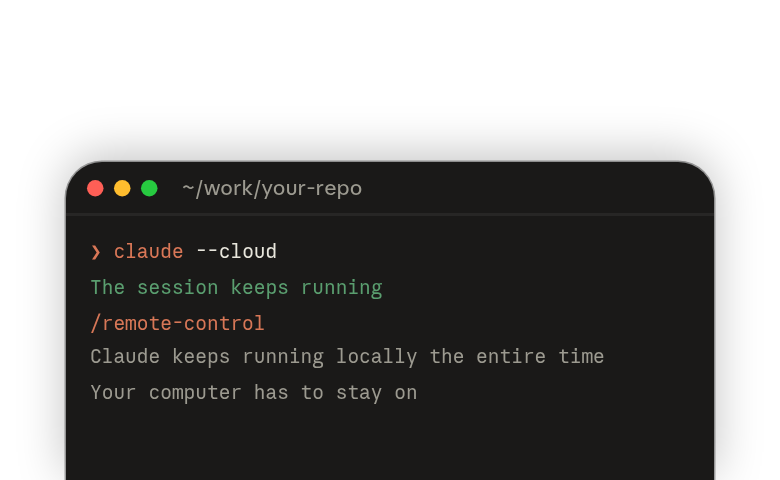
長時間のClaude Codeタスクは、デスクにいられる時間を超えて続くことがよくあります。例えば、ターミナルでのリファクタリングが1時間進んだところで、あなたが離席しなければならなくなったとします。作業はまだ終わっておらず、Claudeは先に進む前に、あなたの判断をまだ必要としているかもしれません。
Remote Controlとクラウドセッションは、離席中もその作業を進め続けるための2つの方法です。 Remote Controlでは、セッションはあなたのマシン上で動き続け、スマートフォンやブラウザから操作します。クラウドセッションは、あなたのマシンではなくクラウドインフラ上で動きます。どちらが適しているかはタスク次第であり、タスクに関するいくつかの質問で決まります。
ローカルセッションより長生きする必要がある長時間タスク
ローカルセッションでは、すべてが1つのターミナル内で起こります。Claudeはそこで、あなたのマシン上で実行され、あなたもそこで進捗を読み取り、質問に答えます。数十のファイルにまたがるリファクタリングのような長時間タスクは何時間も実行される場合があり、その間ずっとそのターミナルの前に座っていることはできません。
そのようなタスクを完了させるには、あなたが離れた後も作業が実行され続ける必要があります。また、どこか別の場所から進捗を確認し、Claudeに答える手段も必要です。Remote Controlとクラウドセッションは、どちらもスマートフォンやブラウザから確認できるようにしてくれます。両者の違いは作業がどこで実行されるかであり、それによって、あなたが離れている間にClaudeが何にアクセスできるかが決まります。
Claudeから得られる成果は、主にあなたが何を用意するかによって決まります。 短いタスクでは、不足しているファイルやツールにすぐ気づいて補うことができます。長時間タスクでは、Claudeは手の届く範囲にあるものだけで何時間も作業します。そのため、プロンプトの言い回しに取り組む前に、そのタスクにClaudeが何を必要とするか、そしてそれらがどこにあるかを確認してください。
それぞれが提供するもの、そして止まる場所
決定的な違いは、セッションがどこで実行されるかです。 Remote Controlでは、Claudeは常にローカルで実行され続け、ウェブとモバイルのインターフェースはそのローカルセッションをのぞく窓のような役割を果たします。クラウドセッションでは、作業はあなたのリポジトリを新たにクローンした状態から起動するクラウドVM内で実行されます。
この違いをイメージするために、夕方にあなたの仕事を引き継ぐ同僚を想像してください。Remote Controlでは、その同僚はあなたの机に座り、あなたは電話で指示します。どの引き出しでも開けられますが、オフィスが閉まれば作業は止まります。クラウドセッションでは、その同僚は開いたままの別のオフィスで、あなたが送ったフォルダだけを使って作業します。
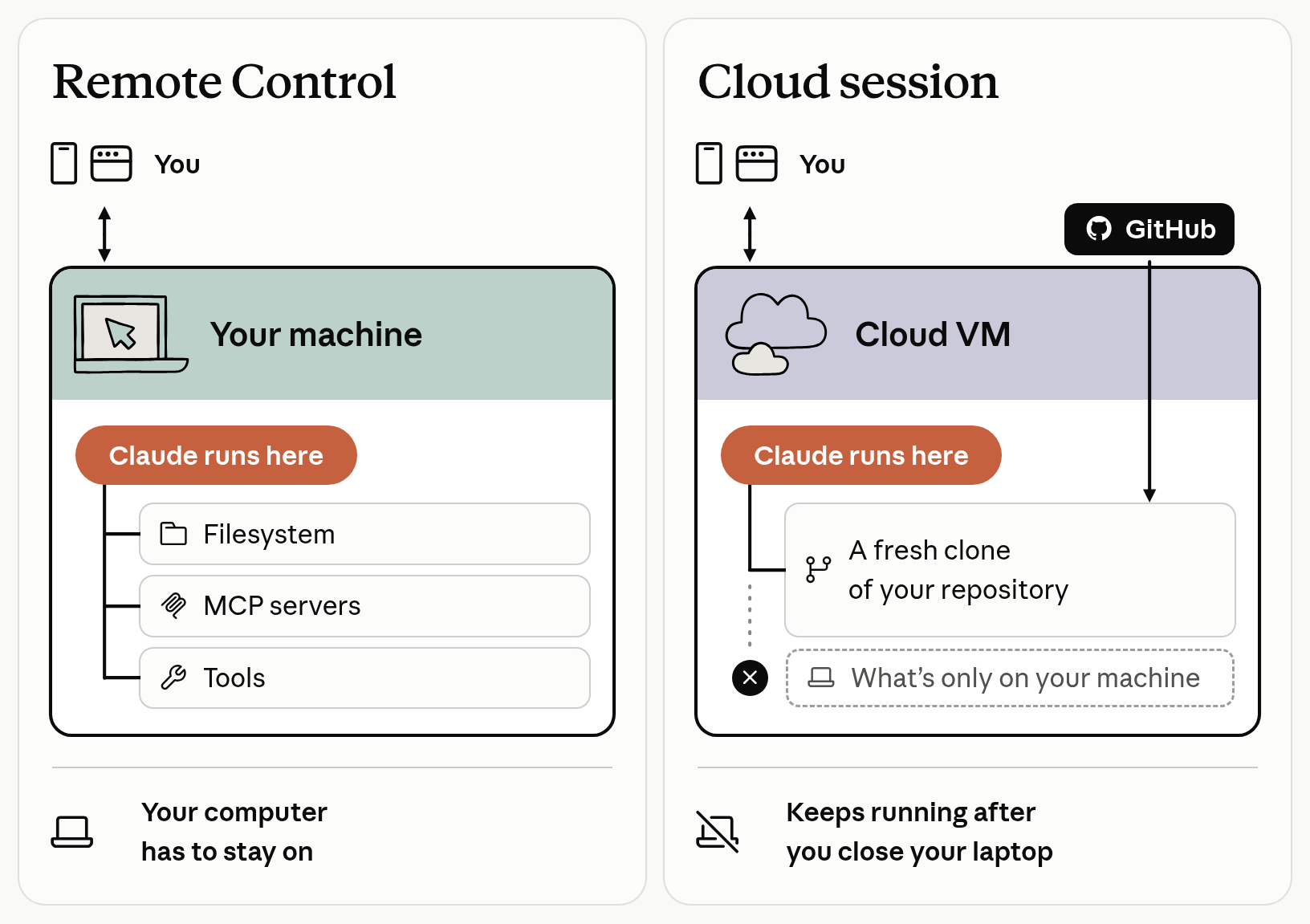
Remote Controlでは、Claudeはあなたのマシン上で実行され、ローカル環境にアクセスできます。クラウドセッションは、あなたのリポジトリを新たにクローンした状態から起動するクラウドVM内で実行されます。
それぞれから得られるもの
セッションがどこで実行されるかによって、Claudeが何にアクセスできるか、そしてノートパソコンを閉じたときに何が起こるかが決まります。
| Remote Control | クラウドセッション | |
|---|---|---|
| Claudeが到達できる範囲 | あなたのローカル環境全体。ファイルシステム、MCPサーバー、ツール、プロジェクト設定がすべて利用可能なままです。 | リポジトリにコミットしたものすべて。リポジトリのCLAUDE.mdを含みます。 |
| ノートパソコンがスリープまたは閉じたとき | マシンがオンラインに戻ると、Claude Codeは自動的に再接続します。 | セッションは実行され続け、どのデバイスからでも確認したり操作したりできます。 |
| 最適な用途 | ローカルでの作業の途中で、別のデバイスから続けたい場合。 | ローカル設定なしでタスクを始めたい場合、クローンしていないリポジトリで作業したい場合、または複数のタスクを並行して実行したい場合。 |
それぞれが止まる場所
どちらも、特定の条件が満たされている間だけ動作し続けます。
| Remote Control | クラウドセッション | |
|---|---|---|
| 依存するもの | コンピューターが起動したままであり、claudeプロセスが実行され続けている必要があります。 | GitHub。Anthropicがホストする環境でのリポジトリのクローン作成とプルリクエストの作成は、どちらもこれを必要とします。 |
| 止まる条件 | ターミナルを閉じるかclaudeプロセスを停止すると、セッションはオフラインになります。 | 一定期間操作がないと停止し、そのVMは回収されます。再度開くと会話履歴は復元されますが、実行中だったバックグラウンド作業は失われます。 |
| 利用できる人 | Pro、Max、Ultra、Team、Enterpriseの各プラン。APIキーはサポートされていません。TeamおよびEnterpriseでは、まずOwnerがClaude Codeの管理者設定でRemote Controlのトグルを有効にする必要があります。 | Pro、Max、Ultra、Teamの各プラン、およびプレミアムシートまたはChat + Claude Codeシートを持つEnterpriseユーザー。 |
クラウドセッションにはもう一つ制限があり、それは新規クローンに由来します。あなたのマシンにしかないものはすべて置いていかれます。クラウドセッションを選ぶ前に、次の点を確認してください。
- コミットしていない変更や、プッシュしていないローカルコミット。ターミナルから実行する場合、クラウドVMは現在のディレクトリのGitHubリモートを、現在のブランチでクローンします。ローカルのチェックアウトはコピーされないため、先にプッシュしてください。リポジトリにgitリモートがない場合、またはClaude GitHub Appがインストールされていない場合、Claude Codeは代わりにあなたのローカルリポジトリをアップロードします。
- ローカルスコープまたはユーザースコープで追加したMCPサーバー。これらはあなたのマシン上の
~/.claude.jsonに保存されています。 - AWS SSOのような対話的なサインイン。これにはクラウドセッション内では実行できないブラウザベースのログインが必要です。
- クラウドVMが呼び出しを許可されていないサービス。ネットワークアクセスはデフォルトで制限されています。
このギャップを埋めるには、コミットをプッシュし、自分の設定をリポジトリにコミットしてください。セットアップから引き継がれるものの全リスト(新しいタブで開きます)に、残りがまとめられています。
それを決めるいくつかの質問
タスクについて次の質問をし、「はい」が指し示す選択肢を選んでください。
-
作業はすでにターミナルセッション内で進行中ですか? 「はい」ならRemote Controlを指し示します。そのセッションで
/remote-controlを実行すると、スマートフォンやブラウザから続行できます。ターミナルから、既存のセッションをクラウドにプッシュすることはできません。 -
そのタスクは、あなたのマシンにしか存在しないものを必要としますか? 「はい」ならRemote Controlを指し示します。そこではローカル環境全体が利用可能なままです。
-
タスクが終わる前に、コンピューターを閉じるかシャットダウンする必要がありますか? 「はい」ならクラウドセッションを指し示します。クラウドセッションはノートパソコンを閉じた後も実行され続けます。
-
複数のタスクを同時に実行したい、あるいはクローンしていないリポジトリでタスクを実行したいですか? 「はい」ならクラウドセッションを指し示します。ローカル設定は不要で、複数のタスクを並行して実行できます。
タスクがあなたのマシン上の何かを必要とし、かつそのマシンを起動したままにできない場合、どちらの選択肢もまだ合いません。必要なものがコードや設定であれば、それをリポジトリにプッシュしてクラウドセッションを使ってください。ノートパソコン上のデータベースや対話的なサインインであれば、コンピューターを起動したままにしておく方法を見つけてください。
作業がターミナル内で進行中で、コンピューターを閉じなければならない場合は、完了した分をプッシュしてください。そして新しいクラウドセッションを開始し、残っている作業を説明してください。
離れる前に選択を確認する
選んだ選択肢を、それを止めうる要因に照らして確認してください。Remote Controlの場合は、コンピューターが起動したままになることを確認したうえで、Claudeアプリの「Code」タブでセッションを開いてください。クラウドセッションの場合は、git statusを実行し、タスクに必要なものをプッシュしたうえで、claude --cloudの後にタスクの説明を続けてセッションを開始してください。
これらのタスクについて選ぶ
以下の各長時間タスクについて、Remote Controlとクラウドセッションのどちらかを決める文を見つけ、それが指し示す選択肢を選んでください。選ぶと、決め手となった文と、それに合う選択肢、そしてその理由が表示されます。
決め手となる文は、上記の質問のいずれかが尋ねている事実を述べています。 どちらの選択肢でも当てはまる文は、何も決めません。例えば、どちらの場合でもスマートフォンから作業を操作できます。
覚えておくべきこと
Remote Controlは作業をあなたのマシン上に留め、クラウドセッションはリポジトリを新たにクローンした状態からクラウドVM内で実行します。
作業がすでにあなたのマシン上で進行中である場合、またはあなたのマシンにしかないものが必要な場合は、Remote Controlを選んでください。コンピューターは起動したままにしておく必要があり、claudeプロセスは実行され続けなければなりません。
タスクに必要なものがすべてあなたのGitHubリポジトリにあり、かつコンピューターを起動したままにできない場合は、クラウドセッションを選んでください。複数のタスクを同時に実行したい場合や、クローンしていないリポジトリでタスクを実行したい場合にも適しています。
長時間タスクを実行したまま離れる前に、Claudeがそのタスクに何を必要とするかをリストアップし、それぞれがどこにあるかを確認してください。 見届けることなくClaudeに任せる作業についても、同じことをしてください。
設定するには、Remote Controlガイド(新しいタブで開きます)またはクラウドセッションのクイックスタート(新しいタブで開きます)に従ってください。
以下の各人物は、長時間タスクについて選択をしました。次に何が起こるかを答えてください。
Priyaの直近3件のコミットはノートパソコン上にあり、Claude GitHub Appがインストールされている彼女のGitHubリポジトリにはまだプッシュしていません。彼女は、自分がカンファレンスに出ている間に、その作業のテストをClaudeに書いてほしいと考えています。彼女はターミナルからクラウドセッションを開始し、ノートパソコンを閉じます。彼女は何に直面するでしょうか?
Claudeは、Samのデスクトップコンピューターのターミナル内で、マージされた300件のプルリクエストからリリースノートの下書きを作成しています。SamはRemote Controlをオンにします。出発する前に、彼はターミナルアプリを終了させますが、コンピューターは起動したままにしておきます。電車の中で、彼はClaudeアプリを開いて作業の様子を確認します。彼は何を見つけるでしょうか?
Ninaのクラウドセッションは、バックグラウンドで長時間のテスト実行を開始しました。その後、テスト実行がまだ続いている状態で、一定期間操作がなかったためセッションが停止しました。後になって、Ninaはそのセッションを再度開きます。彼女は何を見つけるでしょうか?