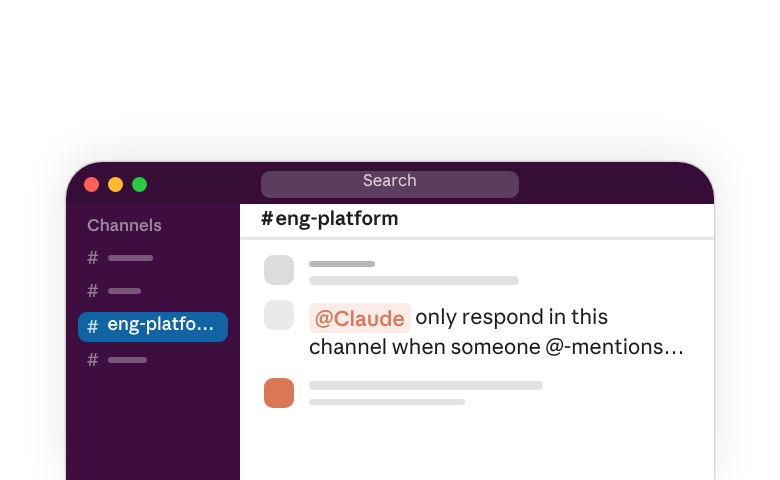
Claude Tag(パブリックベータ)は、チームの Slack チャンネルで動作する Claude であり、お使いのツール内に独自のアカウントを持ちます。ユーザーは同僚にタグ付けするのと同じ方法で Claude にタグ付けし、Claude Tag はその作業を引き受けてスレッド内で最後までやり遂げます。定常的な作業を任せれば、Claude Tag は自律的に実行します。月曜朝のルーティンは、誰かが Slack を開く前にレポートを投稿します。初期設定では、Slack ワークスペース内の誰でも、Claude アカウントの有無にかかわらず Claude にタグ付けでき、Claude Tag は Google Drive から BigQuery、GitHub まで、チームが接続したツールを使って回答します。このガイドを読み終える頃には、ワークスペースのペアリング、Claude Tag を使用できる人の決定、ツールの接続、支出の上限設定、ロールアウトの計画が完了しているはずです。
1. 始める前に
必要なもの:
- Team Plan または Enterprise Plan: 個人向けプランやサードパーティのデプロイメントは対象外です(お持ちでない場合の対処法については前提条件(新しいタブで開きます)を参照してください)。
- ペアリングを保持する Claude organization の Owner(または Primary Owner): ペアリングは Owner のみが行えます。アクセスバンドルも同様ですが、Enterprise の場合は例外で、Claude Tag admin(カスタムロールに
Claude Tag Admin権限を持つメンバー)がそれらを管理でき、チャンネルマネージャーは割り当てられたチャンネル用にバンドルを作成できます(セクション4)。別の Claude organization での Owner ステータスは適用されません。 - Slack ワークスペース管理者: アプリをインストールし、ペアリングコードを生成します。Enterprise Grid では、Grid org admin も対象となります。コードは一度限り使用可能で、生成から15分で失効するため、同時にオンラインになるよう調整してください。この人物は Owner と同一人物でも構いません。
- 入金済みの利用残高: Team Plan では、組織の利用残高に入金されるまで Claude Tag はチャンネルで応答しません。チャンネルでの作業がどのように課金されるか、およびカード課金と請求書払いの違いについては、支出上限を設定する(新しいタブで開きます)を参照してください。
- 早めに申請する IP 許可リストのエントリ: 接続先サービスが送信元 IP で制限している場合は、Anthropic が公開しているエグレス範囲を今すぐ追加してください。エンタープライズの許可リスト変更には数日かかることがあり、接続するすべてのサービスはインターネットから到達可能である必要があります(範囲についてはネットワーク要件(新しいタブで開きます)を参照してください)。
- Zero Data Retention(ZDR)、顧客管理の暗号化キー(CMEK)、または Claude Code と Cowork のローカルモード向けの Anthropic の HIPAA 構成のいずれも使用していない Claude organization: これらのいずれかを使用している場合、Claude Tag は利用できません。他の Claude 製品でこれらが必要な場合は、Slack ペアリングを保持するための別の Claude organization についてアカウントチームにお問い合わせください。
- Claude organization で
Scheduled tasks (Was Routines)が有効になっていること(Organization settings › Capabilities › Remote sessions): Claude Tag にはこの機能が必要です。管理者が有効にするまで、すべてのメンションとダイレクトメッセージ(DM)には「利用不可」という返信が返され、作業は行われません。 - ペアリングを保持する1つの Claude organization: Slack ワークスペース(または Enterprise Grid)は一度に1つの Claude organization とペアリングされます。会社に複数の organization がある場合は、接続する前にどの organization がペアリングを保持するかを決定してください。
あなたが決定すべき6つの事項
- Claude Tag がどこで動作するか: ペアリングされたワークスペースと、動作するチャンネル(セクション3〜4)。
- 誰が操作するか: Owner が管理コントロールを保持します(Enterprise では、カスタムロールを通じてその大部分を共有できます)。チャンネルメンバーはチャンネル内から自分のチャンネルを形作ります(セクション4〜5)。
- 何に触れられるか: リポジトリ、認証情報、接続、プラグインは、アクセスバンドルにまとめられ、さまざまなレベルにスコープされます(セクション4)。
- どのように振る舞うか: アンビエント(常時)かメンションのみかは、各チャンネルの
Configureページのスイッチと、記述された指示によって制御されます(セクション5)。 - 何を記憶するか: 開いて編集・削除できるチャンネルおよびワークスペースのメモリ(セクション5)。
- どれだけ費用がかかるか: organization 全体の月間上限と、チャンネルごとの上限(セクション6)。
後で Claude Tag に関する疑問が生じた場合は、まずこの6つのうちどれに関わるかを見極めることから始めてください。
2. 全体像:5つのサーフェス、3つのスコープ
Claude Tag の設定は、claude.ai と Slack の複数のページに分散しており、それぞれが異なる種類の構成を制御します。
| サーフェス | 変更できる人 | 制御する内容 |
|---|---|---|
| Organization settings › Products 配下の Claude Tag 管理ページ | Owner(Enterprise では、Claude Tag admin がその大部分を管理可能。セクション4) | アクセス、カスタム指示、デフォルトモデル、Claude Tag が動作できる範囲(スコープごと)、および各チャンネルの Respond automatically スイッチ |
| Organization settings › Usage 配下の Usage ページ | Owner または Admin | organization の支出上限、チャンネルごとの上限、チャンネルごとの支出内訳 |
Slack 内の Claude の返信フッターにある Configure リンク(Grid 共有チャンネルには Configure リンクがありません) | Claude organization 内のチャンネルメンバー | そのチャンネルの Respond automatically スイッチ、指示、プラグイン(Owner または Claude Tag admin は、このページへのメンバーによる編集をブロックできます) |
| claude.ai の Customize › Connectors 配下の個人用コネクタ | 各ユーザー | Claude Tag との1対1のダイレクトメッセージで適用される自分自身のツール、および許可した後はチャンネルやグループ DM での自分自身のタスクに適用されるツール |
| Analytics › Claude Tag 配下の Analytics ページ | Analytics ダッシュボードを閲覧できる人 | 読み取り専用:これまでの支出と予測支出、チャンネル別の支出、作業種別の支出 |
チャンネルメモリと個々のルーティンは設定ページで作成されるものではありません。どちらもチャンネル内で Claude Tag と会話することで形作ります。Owner はどちらも確認できます(メモリファイルはワークスペースまたはチャンネルのページの ⋯ メニューから、セクション5。ルーティンは Activity ページの Scheduled work タブから、セクション7)。organization レベルの Scheduled tasks (Was Routines) 機能自体は管理者によって有効化されます(「始める前に」を参照)。設定マップ(新しいタブで開きます)は1ページにまとめたリファレンスです。
アクセスはスコープ単位で付与され、スコープは下位に継承される
アクセスはアクセスバンドルにパッケージ化されます。これは、接続、リポジトリ付与、ドメイン、プラグイン、指示の名前付きセットです。バンドルはスコープに紐付けられます。スコープは3種類あります:
- Slack ページ: すべてのチャンネルが継承する organization 全体のルート。
- ワークスペース: ペアリングされたそのワークスペース内で Claude Tag が行うすべてのこと。
- 単一のチャンネル: その1つのルームのみ。
スコープは下位に積み重なるため、チャンネルはその上位にあるすべてのものと自分自身のものの和集合を見ることになります:
- より狭いスコープは常に追加のみを行う: チャンネルのバンドルを切り離しても、そのチャンネルの追加分のみが削除されます。ワークスペースと Slack ページのバンドルはそこに引き続き適用されます。
- 同じホストに2つの認証情報がある場合、最も狭いスコープの認証情報が使用される: チャンネルはワークスペースに優先し、ワークスペースは Slack ページに優先します。フォールバックはありません。優先された認証情報が401または403を返した場合でも、Claude Tag は黙って次の認証情報で再試行することはありません。
- カスタム指示は上位から下位へ連結される: まず Slack、次にワークスペース、そしてチャンネルの順です。チャンネルの指示は、その上位で設定されている内容に追加されます。
- スレッドは開始時の状態を保持する: 実行中のスレッドは、開始時のスキル、プラグイン、カスタム指示を保持し続けますが、接続とドメインルールはすべてのリクエストに適用されるため、スレッドの途中で追加された接続も、サービス名を指定すれば機能します。構成を変更した後は、新しいトップレベルのスレッドからテストしてください。
3. 本番稼働させる:セットアップフローを画面ごとに解説
Slack 自体で行う2つの操作(アプリのインストールと connect メッセージの送信)と、GitHub を接続する場合の Claude GitHub App のインストールを除き、すべてのセットアップ手順は claude.ai の Organization settings › Products › Claude Tag(claude.ai/admin-settings)という1つのページで行われます。途中で離れてもペアリングは保存されますが、Launch ステップでの選択内容は保存されません。
ステップ1. Slack ワークスペースをペアリングする
ペアリングには1つのコードが必要です。これにより Claude organization と Slack が連携し、Claude Tag は独自のプロフィールを持つ新しいメンバーとしてワークスペースに参加します。
- Slack Marketplace から Claude アプリを Slack に追加します。 これは Slack ワークスペース管理者が行います。
- Claude を招待して
@Claude connectを送信します: このワークスペースのみに属し、ゲストがいないチャンネルで/invite @Claudeを実行します(Claude が短い歓迎メッセージを投稿します)。その後、他のテキストを含まない新しいメッセージとして@Claude connectを送信します。Claude Tag はゲストチャンネルでの返信を拒否することがあります。Claude は、あなただけが見られる一度限りのペアリングコードで返信します。 - ペアリングコードを貼り付けます。 この画面の
Paste the pairing codeフィールドに貼り付けます。受理されるとConnected toとワークスペース名が表示されます。 Pair workspaceをクリックします。
Claude Tag が返信できる場所
ペアリングはワークスペース全体をカバーします。ローンチ後、ユーザーは Claude Tag が参加しているどのチャンネルでもタグ付けできます。Launch ステップでパブリックチャンネルが一覧表示されている場合、そこで選択したパブリックチャンネルに参加します。その後は、メンバーが一度に1つのチャンネルずつ Claude Tag を招き入れ、管理者が自動参加のチャンネル名ルールを設定している場合にのみ自動的に参加します(セクション4)。たとえばパイロット運用のために選択したチャンネルのみに限定するには、Claude Tag を特定のチャンネルに限定する(新しいタブで開きます)を参照してください。メンバーがどのように Claude Tag を追加するか、そしてそれらの参加が Slack の監査ログにどのように表示されるかについては、Claude Slack アプリがアクセスできる内容(新しいタブで開きます)で説明しています。
表示されているコンソールは架空の企業のイラストです。すべての名前と数値は架空のものです。
ペアリングが付与するアクセス
ペアリングは、誰の既存のアクセス権も Claude Tag に付与しません。以下のいずれからも何も取得しません:
- アプリをインストールした Slack 管理者
- コードを引き換えた Owner
- ワークスペースメンバーが接続しているツール
これにより、Claude organization に紐付いた新しい参加者が Slack 内に作成されますが、その参加者は、Owner(Enterprise では Claude Tag admin またはチャンネルマネージャー)が接続を追加するまで、外部システムへのアクセス権を持ちません。メンバー自身のコネクタは別物です。メンバーが許可すれば、そのメンバー自身のリクエストに対応できます(下記の「接続とコネクタ」を参照)。
Enterprise Grid でのペアリング
Slack Enterprise Grid では、Slack Org Owner または Org Admin が @Claude connect を送信すると、返信には2つのコードが含まれます。workspace_… は1つのワークスペースをペアリングし、enterprise_… はグリッド全体をペアリングします。1対1の DM は、ホームワークスペースがペアリングされているユーザーに対してのみ機能するため、全員に対して機能させたい場合はグリッドをペアリングしてください。セットアップドキュメントのペアリング手順(新しいタブで開きます)では、両方のコードについて説明しており、完全な手順が記載されています。
ローンチ後:Claude Tag の最初のツール
セットアップでは他のツールについては尋ねられません。ローンチ後に Claude Tag にそれらへのアクセス権を付与します(Claude にツールへのアクセス権を付与する(新しいタブで開きます))。これらのツールでは、Claude Tag は独自のアカウントで動作するため、あなたとしてではなく、それ自身として振る舞います。
接続とコネクタ
接続(connection)は Claude Tag のものであり、コネクタ(connector)はあなたのものです。 Claude Tag 管理ページで接続するツールは接続になります。これは Claude Tag 自身のサインインであり、ワークスペースまたはチャンネルで共有され、監査と取り消しのためにすべての操作が Claude Tag の名前で記録されます。コネクタは、Customize › Connectors 配下にある、あなた自身の claude.ai アカウント上のツールです。これはあなた専用であり、Claude Tag との1対1のダイレクトメッセージで使用されます。
Claude Tag は、あなたが許可した後であれば、チャンネルやグループ DM で依頼したタスクに対してあなたのコネクタを使用することを提案することもありますが、他の誰かのリクエストに対して使用することは決してありません。それ以外の点では、この境界は双方向に機能します。あなたのコネクタはチャンネルの共有作業を行わず、チャンネルの接続は誰にも付いて DM に入ることはありません。
ステップ2. GitHub を接続し、リポジトリを選択する
GitHub organization にまだ Claude GitHub App(新しいタブで開きます) がインストールされていない場合、このステップが表示され、GitHub organization の owner がここでインストールします(セットアップドキュメント(新しいタブで開きます))。
リポジトリを選択する
アプリがインストールされると、リポジトリピッカーが表示されます。GitHub organization ごとに1行あり、すべてを接続するか特定のものを選択するかのオプションがあります。これらの付与は、ペアリングしたばかりのワークスペースに紐付けられ、Claude Tag がそこで動作するすべてのチャンネルに適用されます。Enterprise Grid の organization 全体のペアリングでは、代わりに organization 全体に適用されます。
ピッカーでの付与は下限として扱ってください。ワークスペースまたはチャンネルに紐付けられたバンドルはその上にリポジトリを追加し、より狭いスコープは常に追加のみを行います。実際の上限は、どのバンドルよりも上流にある、github.com 上の Claude GitHub App インストールのリポジトリ選択にあります。
このステップをスキップして、後で管理ページからリポジトリを付与することもできます。リポジトリアクセスの付与(新しいタブで開きます)を参照してください。
ローンチ後:Claude Tag の他のツール用にアカウントを作成する
Claude Tag がチャンネルの共有作業をそのツールで行うには、事前にそのツール内に独自のアカウントが必要です。そのツールに対するメンバー自身のコネクタは、メンバーが許可すれば引き続きそのリクエストに対応できます。アカウントは通常、Claude Tag を招待できるメールアドレスです。メールアカウントをサポートしていない一部のツールでは、代わりに同じ目的を果たすサービスアカウントを提供しています。
アカウントを作成し、キーを貼り付ける
作業は4つのサブステップで構成されます:
- Claude Tag 用のメールアドレスを作成します。
- 新入社員を招待するのと同じ方法で、各ツールに招待します(必要なものだけにスコープを限定します)。
- 各ツールで Claude Tag として API キーを作成します。
- Claude Tag ページの
Claude’s access配下でConnectorsタブを選択し、各キーを追加します。サービスの最初のキーは、保存するとすべてのチャンネルで有効になるため、まず新しいコネクタが適用される範囲(新しいタブで開きます)を読んでください。
セットアップドキュメント(新しいタブで開きます)では各サブステップについて詳しく説明しています。次のツールに進む前に、1つのツールを最初から最後まで完了させてください。
各アカウントがアクセスできる範囲を制限する
サービスの種類ごとの推奨アカウントパターンと、各アカウントを Claude Tag がアクセスすべきフォルダ、プロジェクト、スペースのみに制限する方法については、サービスごとに専用アカウントを作成する(新しいタブで開きます)を参照してください。サービスごとの接続ガイド(新しいタブで開きます)には、ツールごとの正確な認証情報フィールドと許可されるウェブサイトの値が記載されています。
ステップ3. 利用クレジットを購入する
Claude Tag は利用クレジットで動作します。チャンネルでのメッセージとツールの操作は、organization の利用残高から消費されます。
このセットアップ画面でクレジットを入金します:
- 金額を入力します(5ドル以上)。
- 合計金額を確認します。
Buy nowで保存済みのカードに課金されます。
スキップして後で Usage ページから入金することもできますが、残高が入金されるまで Claude Tag はチャンネルで沈黙したままです。支出上限を設定する(新しいタブで開きます)を参照してください。
ステップ4. Claude Tag をローンチする
このステップでパブリックチャンネルが一覧表示されている場合は、少なくとも1つを選択してください。選択するまで Launch Claude Tag は利用できません。Enterprise Grid 全体をペアリングした場合を除き、もう1つ決定事項があります。Let members know they can now tag Claude トグルで、これをオンにすると Claude Tag が各メンバーに利用可能になったことを知らせる DM を送信します。これらのメッセージは課金対象にはなりません。このトグルはデフォルトでオンになっています。パイロットチャンネルが順調に稼働し、より広い採用を望むまではオフにしておいてください。
その後、Launch Claude Tag を押します。
4. アクセスとアイデンティティ
ローンチ後は、Claude Tag ページ(claude.ai の Organization settings › Products › Claude Tag)に戻ってください。ここがあなたのコントロールルームです:
- organization 用の有効化スイッチ
Direct messages行。EditをクリックするとAllow direct messagesトグルが開きます- プロモーションで開始した場合の、含まれる利用量のメーター
- その下にある
Claude’s access。そのChannelsタブには、Slack、および各ワークスペースとチャンネルのページがあります
1つのトグルが Claude Tag を使用できる人を決定する
Slack ページの Advanced タブの Access 配下で、制限トグルを設定します。Team Plan では Restrict to your organization、Enterprise では Restrict to roles with Claude Tag access です。 このトグルは誰が Claude Tag を使用できるかを決定し、チャンネルとダイレクトメッセージの両方に適用されます:
- オフ(デフォルト): ワークスペース内の誰でも、Claude アカウントの有無にかかわらずチャンネルで Claude Tag を使用でき、Claude Tag が応答する Slack Connect チャンネルでは他社の人も同様です。Slack ゲストを除き、Claude アカウントを接続していない人も、organization の請求で一定期間、Claude Tag に1対1で DM を送ることができます(セクション6)。その後、Claude Tag はアカウントの接続を求め、以降の1対1の DM はそのアカウントで実行されます(下記のアイデンティティモデル)。グループ DM では、アカウントを接続せずに質問でき、セクション6の1人あたりの上限は適用されません。
- オン: organization 内に Claude アカウントを持つ Slack ユーザーのみが使用できます。
Enterprise では、すべての組み込みロールがすでに Claude Tag in Slack 機能を付与しているため、カスタムロールのない organization では、これをオンにすると単に Claude Tag が organization のメンバーに限定されるだけです。さらに絞り込むには、この機能を付与または保留するカスタムロールを作成してください。Enterprise でロールによって制限する(新しいタブで開きます)を参照してください。
organization が親の enterprise organization の配下にある場合、同じ Access グループには Restrict to your verified domains も用意されています。接続された各ワークスペースには、Slack ページの General タブの Connected workspaces 配下に Disconnect があります。切断すると、そのワークスペースの Claude Tag データの削除がすぐに開始されます(アクセスバンドルは残ります)。使用する前にワークスペースを切断する(新しいタブで開きます)を読んでください。Claude Tag を使用できる人を制限する(新しいタブで開きます)を参照してください。
混同しやすい3つの設定
| # | 設定 | 制御する内容 | 設定場所 |
|---|---|---|---|
| 1 | 誰が呼び出せるか | そもそも誰が Claude Tag に話しかけられるか | 上記のメンバーアクセストグル:Team では Restrict to your organization、Enterprise では Restrict to roles with Claude Tag access |
| 2 | どこで応答するか | どのチャンネルとワークスペースが応答するか | 各スコープの有効化スイッチ(Slack ページの Respond in all channels、Enable Claude Tag in this workspace、または Enable Claude Tag in this channel)。Advanced 配下の Claude Tag version:New または Inherit(親スコープの値を使用)。まだ Legacy(以前のユーザーごとの Claude in Slack)のままのスコープは、チャンネルで廃止通知のみで応答します(下記参照)。ゲストがいるチャンネルや Slack Connect チャンネルでは、How should Claude work in channels with guests も(下記の「ゲストと Slack Connect」) |
| 3 | 何に触れられるか | 認証情報とリポジトリ | スコープに紐付けられたアクセスバンドル。3つのうち認証情報を制御するのはこれのみ |
スコープのスイッチと Inherit
スコープのスイッチをオフにすると、そこで Claude Tag は停止します。独自の On 設定を持つワークスペースまたはチャンネルは、上位のスコープがオフであっても、オンのままです。Enterprise Plan では、単一のワークスペースに対してセットアップをローンチすると、そのワークスペース自身のスイッチがオンになります。
スコープを再び上位のスコープに従わせるには、スイッチがオンの状態で Advanced 配下の Claude Tag version を Inherit に戻すか、スイッチの下にある Use inherited setting リンクを使用します(そこにある「Inherited: On」または「Inherited: Off」という表示は、自分でスイッチを設定するまで上位のスコープが何を継承させているかを示します)。
Team Plan では通常、Slack ページに単一の Respond in channels スイッチ(以前の管理ページでは Default Slack の Enable Claude Tag)が表示され、スコープごとのスイッチはありません(例外(新しいタブで開きます)を参照)。これは、接続されているすべてのワークスペースのチャンネルで、Claude Tag を一度にオンまたはオフにします。
ゲストと Slack Connect
Slack ゲストが含まれるチャンネルでは、スコープの How should Claude work in channels with guests が Channel only または Full access に設定されていない限り、Claude Tag はオフになります。Channel only と Full access のどちらでも、ゲストは Claude Tag がそこに投稿する内容を読むことができます。Channel only では、チャンネル自身の指示と、それに直接紐付けられたバンドルの指示がゲストに見えるものとして扱ってください。Full access では、スコープが継承するすべてのものも見えるものとして扱ってください。
同じ設定が、ワークスペースが他社と共有している Slack Connect チャンネルで Claude Tag が応答するかどうかも決定するため、ゲストに開放したスコープは、その Slack Connect チャンネルでも応答します。デフォルトの Restrict では、そこでは沈黙したままです。Channel only または Full access では応答しますが、いずれの場合もアクセスは限定されます。メモリ、スキル、リポジトリ、ワークスペース検索はなく、Slack Connect チャンネル専用に紐付けられたバンドルを除き、ワークスペースや organization から継承されるものはありません。
応答する場所では、チャンネルの指示と Claude Tag がそこで使用できるすべてのものが、相手企業にも利用可能であると考えてください。相手企業の人は Claude Tag の返信を読むことができ、メンバーアクセス制限をオンにしていない限り、そこでコネクタを使った支援を依頼することもできます。Slack Connect チャンネルでオンにする前、またはすでにオンになっているチャンネルを共有する前に、そのチャンネルのページに一覧表示されているバンドルを確認し、そこで使用したくないバンドルからそのチャンネルを削除してください。そこで正確に何が使用できるか、どのバンドルが適用されるか、それでも応答しない場合については、Slack Connect チャンネル(新しいタブで開きます)を参照してください。
グリッド共有チャンネル
Claude Tag は、Enterprise Grid のワークスペース間で共有されているチャンネルでは、そのすべてが Claude organization とペアリングされている場合にのみ応答し、その場合でも Slack ページの設定のみが適用されます(ワークスペースとチャンネルのバンドル、指示、メモリはそこには届きません)。ゲストチェック、拒否されるケース、チャンネルごとのオーバーライドが存在しない理由については、グリッド共有チャンネル(新しいタブで開きます)を参照してください。
Legacy バージョン
Legacy は以前の Claude in Slack です。organization がこれを使用したことがない場合はスキップしてください。Legacy は、ペアリングされたワークスペースのチャンネルではもう応答せず、スコープを Legacy に切り替えることもできません。1対1のダイレクトメッセージは影響を受けませんが、まだ Legacy に設定されているワークスペースでは、Claude Tag はグループ DM に応答しません。
直接、または継承によってまだ Legacy に設定されているチャンネルは、メンションに対して legacy ボットが廃止されたという通知のみで応答します。そこに Claude Tag を戻すには、そのチャンネル、またはそれが継承しているスコープ(そのワークスペース、または Slack ページ(以前の管理ページでは Default Slack access))で Claude Tag version を New に設定してください。以前の Claude in Slack からの移行(新しいタブで開きます)を参照してください。
Claude's access:スコープを選び、そのアクセスを確認する
Claude’s access 配下の Channels タブには、スコープが一覧表示され、各スコープには独自のページがあります。
Channels タブ:あなたのスコープ
- Slack ページ: 一番上には organization 全体のルートである
Slackがあります。ペアリングされた各ワークスペースはその下に配置され、さらにその下にチャンネルがあります。 - チャンネルは自動的に表示される: Slack でチャンネルに Claude Tag が追加されるたびに、そのチャンネルはそのワークスペースの下にスコープとしてここに表示され、このページで作成する必要はありません。検索フィールドでは、チャンネル名または ID で検索できます。
- 残りは自分で追加する: Claude Tag がまだ参加していないパブリックチャンネルは、検索結果の
Channels Claude isn’t inから、事前にそのページを取得できます。チャンネルに紐付ける(新しいタブで開きます)では、プライベートチャンネルに関する注意点を説明しています。
スコープのページ
各スコープのページには、有効化スイッチと指示がある General タブと、Advanced タブ(下記)があります。ワークスペースまたはチャンネルの General タブには Model もあり、チャンネルには Respond automatically もあります:
- Model: 新しいセッションが開始するモデルで、organization が Claude Code 用に許可しているモデルから選ばれます。独自の設定を持たないスコープは、親の設定を継承します。organization 全体については、メインの Claude Tag ページの
Model行がその設定です。 - Respond automatically(チャンネルごとの設定。ワークスペースと organization にはこのスイッチはありません):デフォルトでオンです。オフにすると、Claude Tag はそのチャンネルでメンションされたときのみ返信します。
Channel member editsがBlockに設定されていない限り、チャンネルメンバーは Slack で Claude Tag に依頼することでこれを切り替えることもできます。
各ページの Claude’s access テーブルには、そのスコープに届くすべての接続(コネクタとして表示)、プラグイン、スキル、リポジトリ、バンドルが一覧表示され、Inheritance 列にはそれぞれがどこから来ているかが示されます。これらは Claude Tag 自身の接続であり、誰かの個人用コネクタではありません(セクション3の境界)。Add は、バンドルなしでスコープに単一のアイテムを付与します。場所が持つものを確認または削除する(新しいタブで開きます)では、各アイテムの削除方法を説明しています。
スコープのアクセスを読み解く
チャンネルの Claude’s access テーブルは、解決済みの答えです。チャンネルのバンドル、ワークスペースのバンドル、ルートのバンドルが統合された後、このチャンネルが最終的に持つすべての接続とリポジトリが、それぞれどこから来たかのラベル付きで表示されます。「このチャンネルから Claude は Datadog にアクセスできますか?」と誰かに尋ねられたら、継承について推論するのではなく、チャンネルのページを開いてそのテーブルを読んでください。これはチャンネルの共有作業をカバーしており、メンバー自身のコネクタはそこには一覧表示されません。
どの認証情報がホストに対して作用するかはルールによって決まります。Claude Tag は最も狭いスコープの認証情報を使用し、より広いスコープへのフォールバックはありません。スコープごとにホストごとに1つの認証情報を紐付けることで、スコープ内でもマップを同様に分かりやすく保てます。そうすれば、テーブルはあなたにとっても、セキュリティレビューにとっても、1対1で読み取れるものになります。
表示されているコンソールは架空の企業のイラストです。すべての名前と数値は架空のものです。
スコープのその他の設定は Advanced 配下にある
スコープの Advanced タブには Claude Tag version があります:New、およびワークスペースとチャンネルでは Inherit(スコープはもう Legacy に切り替えることはできません。上記の「Legacy バージョン」を参照)。その他の Advanced 設定には以下が含まれます:
- Auto mode allow rules: Claude Tag の権限チェッカーが本来フラグを立てたり停止させたりする操作を事前承認する、平易な文章によるルールです。ルールは下位に継承されるため、それぞれを狭く保ってください(auto mode allow rules(新しいタブで開きます)に書式と例があります)。
- Environment: スコープのセッションが実行されるクラウド環境で、ネットワークアクセスレベルを設定します(下記の「認証情報はサンドボックスに届かない」を参照)。
- Channel name rules: Slack ページと各ワークスペースのページにある2つのパターンリストです。ブロックされたチャンネルパターンは、名前が一致するチャンネルから Claude Tag を締め出し、自動参加チャンネルパターンは、新しいパブリックチャンネルに Claude Tag を追加します。
- How should Claude work in channels with guests: 3つの値があります。デフォルトの
Restrictは、ゲストが存在する場所では Claude Tag が返信しないことを意味します。Channel onlyは、チャンネルに直接設定されているもの(チャンネル自身の指示と接続、およびそれに直接紐付けられたバンドル。ゲストが存在する間はこれらが使用中であると考え、ゲストに開放する前にチャンネルのバンドルを確認してください)のみで応答させ、ワークスペースや organization から継承されるものはなく、メモリやスキルもなく、スコープ自身の環境の代わりに標準環境が使用されます(Channel only の仕組み(新しいタブで開きます)に完全な除外リストがあります)。Full accessは、スコープが与えるすべてのものを Claude Tag に使用させます。Full accessであっても、ゲストが存在する間はワークスペース検索は利用できず、Channel onlyはNewに設定されたスコープでのみ有効になります。この設定は、Claude Tag が Slack Connect チャンネルで限定的なアクセスで応答するかどうかも決定します(上記の「ゲストと Slack Connect」を参照)。 - Channel member edits: チャンネルメンバーが Slack の
Configureリンクからこのチャンネルの設定を編集できるかどうかです。ワークスペースのページまたは Slack ページでBlockにすると、その下にあるすべてのチャンネルのメンバーにとってConfigureページ全体が読み取り専用になり、Slack で誰かが依頼しても Claude Tag はRespond automaticallyの変更を拒否します(詳細はセクション5を参照)。チャンネルマネージャー(Enterprise では、Owner または Claude Tag admin がそのチャンネルのセットアップを委任した人物)は、この設定にかかわらず、指示とデフォルトモデルを編集し、Respond automaticallyを切り替えることができます。
これらのいくつかは Inherit を提供しており、これは上位のスコープに従います。Environment のピッカーは、未設定の場合、セッションがワークスペースまたは Slack ページで設定された環境で実行されていても Organization default と表示されます(チャンネルのセッションがどの環境を使用するか(新しいタブで開きます)を参照)。そのため、あるチャンネルが兄弟チャンネルと異なる動作をする場合は、これらも確認してください。管理者が制御する設定(新しいタブで開きます)を参照してください。
バンドルの内部、そして誰が何を編集できるか
バンドルをクリックして開きます。 そのページには以下があります。
- 含まれているもの: バンドルが運ぶ接続(コネクタとして一覧表示)、リポジトリ、ドメイン、プラグインで、それぞれ
Addで追加されます。サービスを選ぶか、APIを持つものにはCustom connectorを使います。接続のEditでは、HTTPメソッドとパスによってそれが行える範囲を狭めることができます(接続を追加する(新しいタブで開きます))。ドメインは、資格情報を付けずにホストを通過させます。ドメインエントリはホストを受け取り、サービスが443番ポートでない場合はポートも受け取り、そのメソッドを変更する(新しいタブで開きます)まで読み取りリクエストのみを許可します。 - 適用範囲: バンドルが届くすべての場所。
- 指示: バンドルが適用されるあらゆる場所に付随するテキスト。
共有バンドルを編集する前にWhere it appliesを確認してください。
誰が何をできるか
Claude組織の組み込みAdminロールは、以下のいずれも行えません。
- ワークスペースをペアリングする
- アクセスバンドルを管理する
- Activityページやメモリファイルを開く
これらにはOwnerが必要です(Enterpriseでは、Claude Tag管理者もアクセスバンドルを管理できます。下記参照)。支出上限は例外で、OwnerまたはAdminはUsageページでそれを設定できます。Enterpriseでは、Ownerは2つの方法で委任できます。Claude Tag管理者はClaude Tagのほとんどを管理でき、チャネルマネージャーは割り当てられたチャネルのセットアップを引き受けます(両方とも下記参照)。Claude Tagの管理を委任する(新しいタブで開きます)には、メンバーにClaude Tag Admin権限を付与する手順があり、現在Adminであるユーザーに追加すべき権限も含まれています。これは、ロールをCustomに変更すると組み込みAdminロールから外れるためです。
| 誰が | 何ができるか |
|---|---|
| Claude Tag管理者(Enterprise) | Claude Tag管理ページのほとんど:アクセスバンドル(作成、編集、組織・ワークスペース・チャネルへのアタッチ);ワークスペースとチャネルの設定(指示やデフォルトモデルなど);すべてのチャネル、ワークスペース、またはチャネルに対してClaude Tagをオン/オフにするスイッチ;チャネルのManaged by設定(そのConfigureページのAdminタブにある)で、他のチャネルがその指示を書き込めるようにするもの;管理者のロールがIdentity & AccessをCan manageにも設定している場合のチャネルマネージャー;そしてスコープのゲスト設定をRestrictまたはChannel onlyにすること |
| チャネルマネージャー(Enterprise) | 割り当てられたチャネル用のバンドルを作成し、そのバンドルの接続とプラグインを編集する(リポジトリ、ドメイン、指示は除く)。加えて、チャネル自体の指示とデフォルトモデル、そしてチャネルのConfigureページから、自分自身のGitHubアカウントが管理者であるリポジトリ。組織とワークスペースの設定は読み取り専用で、ワークスペースをペアリングすることはできません |
| チャネルメンバー | チャネル内部から作業:メモリ、ルーティン、Configureページ |
Enterpriseであっても、以下はOwnerのみが行えます:組織全体に対してClaude Tagをオン/オフにするClaude Tagページ上部のスイッチ、Allow direct messages、メンバーアクセス制限、ワークスペースのペアリングまたは切断、チャネル名のルールとそれに付随するバンドル、Channels Claude can search、そしてゲストに対するFull accessまたはInherit。
完全な表はドキュメントにあります。ロール別の権限(新しいタブで開きます)を参照してください。
アイデンティティモデル:Claude Tagはデフォルトで自分自身として振る舞う
チャネル内では、Claude Tagは自身のサービスアカウントで動作します。
| 場所 | Claude Tagのアカウント |
|---|---|
| Slackでは | Claudeアプリ |
| コード上では | Claude GitHub App |
| その他すべてのツールでは | あなたがプロビジョニングしたサービスアカウント |
Claude Tagは、チャネルの共有作業にリクエスト者自身のアクセス権を使用しません。ここから2つのことが導かれます。チャネルの接続を通じて行われるすべてのアクションはClaude Tagに帰属するため、監査がクリーンになること。そして最小権限は、各ツールを接続する際にあなたが下す判断になるということです。その判断に持ち込むべき3つのポイント:
- 自身のアカウント: チャネル自体の接続は、そこにいる全員に同じ能力を与えるため、共有作業は誰が依頼したかによって変わりません。(メンバー自身のコネクタは、その承認があれば、そのメンバー自身のタスクにも追加で使用できます。)
- 読み取りは広く、書き込みは狭く付与する: チームが作業するツール全体にわたる読み取り専用接続は、初日のデフォルトとして健全です。書き込みアクセスはチームのバンドルごとに、Claude Tagに物事を変更させたい場所にのみ追加し、信頼を得るにつれて見直してください。
- 承認者として人間を維持する: Claude Tagが開くプルリクエストはClaude GitHub Appによって作成されるため、必須レビューのブランチ保護は依然として人間の承認を要求します。しかし、依頼者が自分自身のリクエストを承認することを防がなくなりました。GitHubはPRの作成者のみをブロックするためです(Legacyでは依頼者が作成者でした)。Claude Tagの作業を2人目が確実にレビューするようにするには、ブランチ保護ルールで2件の承認レビューを必須にし、新しいコミットで古い承認を無効にしてください。
ダイレクトメッセージは例外です。 1対1のDMにはそれをスコープする対象のチャネルがないため、Claudeアカウントを接続した人にとっては、そのアカウント上で、その人の個人コネクタを使い、その人の席に課金され、その人に帰属する形で実行されます。ただしプルリクエストは例外で、Claude GitHub AppはDMからもそれらを作成しますが、そのユーザー自身のアカウントに接続されたリポジトリにしかアクセスできません。Claudeアカウントを接続していない人(Slackゲストを除く)も、限られた時間、組織の請求でClaude Tagに1対1でDMを送ることができます(セクション6)。そのDMはClaude Tag自身として実行され、そのワークスペースでその人が作成したチャネルが得るのと同じアクセスバンドルを持ち、個人コネクタは持ちません。グループDM(Claudeを含む複数人のSlack会話)はチャネルのように動作します。Claude Tagは自身のサービスアカウントを使い、ワークスペースと組織のアクセス権を使用し(特定のチャネルのものではなく)、作業は組織に課金されます。
チャネルとグループDMは共有のサービスアイデンティティの場であり、1対1のDMは個人的なものですが、2つの例外があります。メンバー自身のコネクタがチャネルまたはグループDMでそのリクエストに応える場合、その作業はその人の権限でその人の名前の下で実行されます。そして、Claudeアカウントを接続していない人からの1対1のDMはClaude Tagとして実行されます。エージェントアイデンティティの仕組み(新しいタブで開きます)を参照してください。
資格情報はサンドボックスに到達しない
各チャネルタスクは、スレッドごとに1つの、隔離されたサンドボックスで実行され、そのサンドボックスは鍵を一切保持しません。Anthropicがホストする環境では、作業が外部システムを必要とする場合、リクエストはネットワーク境界であるAgent Proxyを通過し、そこであなたのルールに照らしてチェックされ、一致する資格情報がそこで付与されます。モデルとサンドボックスには鍵が渡されません。
どの接続ルール、どのドメインエントリ、どの環境設定にも一致しないリクエストはブロックされ、HTTPとHTTPSのみが通過できます。セキュリティとデータの取り扱い(新しいタブで開きます)を参照してください。
Claude Tagが到達できるもの: 環境レイヤーはTrusted accessネットワークレベルから始まります。これは文書化されたパッケージレジストリと開発者ホストのセットです。より広いアクセスが必要な場合は、Organization settingsのCloud environmentsページから、より許容的なレベル(Full accessはどのドメインも許可します)を持つ組織共有環境を作成し、それをスコープにピン留めしてください。claude.ai/codeでは作成しないでください。そこでの環境は個々のアカウントに属し、ピッカーには決して表示されません。
すべてのエグレスを許可する、ポートを列挙した*ドメインエントリは、そのエントリが許可するメソッドについて、それらのポート上でどのホストも資格情報なしで通過させます。すべてのホストを許可する(新しいタブで開きます)を参照してください。
ウェブ検索はこれらすべてのレイヤーの外側、Anthropicのサーバー上で実行されます。ウェブ検索とネットワークリクエストの違い(新しいタブで開きます)では、Claude Tagが開けないページを引用できる理由を説明しています。
PHIを扱う企業向け
あなたのSlackワークスペースの誰かが保護対象保健情報(PHI)を扱っている場合は、Claude TagがPHIを含む可能性のある場所を読み取ったり、検索したり、接続したりできないように設定してください。Claude Tagはパブリックベータ版であり、AnthropicのBusiness Associate Agreement(BAA)の下でHIPAA対象サービスではありません。PHIをClaude Tagに送信しないでください。
あなたのClaude組織にAnthropicのHIPAA構成がClaude CodeおよびCowork(ローカルモード)に適用されている場合、その組織ではClaude Tagは利用できません。その構成を持たない別のClaude組織を用意してSlackペアリングを保持することについて、アカウントチームにお問い合わせください(セクション1)。Claude Tagのドキュメントにはより詳細な手順が記載されています。医療機関でClaude Tagを使用する(新しいタブで開きます)を参照してください。
保持と削除
Claude Tagはチャネルメモリとセッションの記録を保持します(新しいタブで開きます)(セクション1のZero Data Retention項目)。そのため「Claudeが到達できる範囲」を設計すべき境界として扱ってください。メモリファイルを削除しても記録は削除されず、単一スレッドの記録を削除するコントロールはありません。
削除コントロールは大きいものから小さいものへと実行されます。ワークスペースを切断すると、そのワークスペースのClaude Tagデータ(セッションと記録、メモリ、チャネルルーティン、公開されたアーティファクト、スコープ、メンバーのアカウントリンク)が削除されます(Disconnectコントロール自体は、上記のSlackページのGeneralタブのConnected workspacesの下にあります)。そしてチャネルのスコープを削除すると(メニューに表示されている場合、チャネルページの⋯メニューのRemove this scope)、そのチャネルの記録、メモリ、ルーティン、公開されたアーティファクトが削除されます。
チャネルのスコープを削除しても、そのチャネルのセッションが他の場所に残したものには影響しません。共有ワークスペースメモリに保存されたメモや、他のチャネルの記録などです(ワークスペースを切断すると、それらも削除されます)。また、どちらのコントロールも、Claude Tagが接続されたツール内に作成したページ、チケット、プルリクエストには影響しません。それらはそれらのツール内に存在し、あなたが片付けるべきものです。
PHIがチャネルに到達した場合の対処
PHIがチャネルに到達した場合は、あなた自身のインシデント対応、HIPAA、保持、法的保留の義務とあわせて、Claudeが読み取れる場所に投稿されたPHIに関するAnthropicの手順(新しいタブで開きます)に従ってください。これらの手順の一環としてAnthropicにメールを送る際は、PHI自体は記載しないでください。
推奨される構成
- Claude Tagを許可リストとして運用する: Slackページの
Generalタブ(Claude's access › Channels › Slack)の上部にあるRespond in all channelsをオフにし、独自のOn設定を持つワークスペースやチャネルをInheritに戻し(有効化スイッチの下のUse inherited settingリンク、またはAdvancedの下のClaude Tag version。Enterprise Planでは、単一ワークスペースのセットアップを開始すると、そのワークスペースのスイッチがオンになります)、その後、承認したチャネルのみでEnable Claude Tag in this channelをオンにしてください。それ以外の場所でのメンションは、返信の代わりに無効化通知を受け取ります。スコープごとのスイッチはEnterprise Planの機能です。Claude Tag管理者はこれらとRespond in all channelsも変更できるため、Claude Tag Admin権限は、チャネルをPHIフリーと承認することを信頼できる人にのみ付与してください。Team Planには名前ベースのブロックされたチャネルパターン(新しいタブで開きます)があり、Team PlanではHIPAAを有効にできません。あなたのワークスペースにPHIが存在する可能性があり、Team Planを使用している場合は、そのワークスペースにClaude Tagを導入しないでください。どのプランを使用していても、すべてのやり取りがチャネル内で行われるようにAllow direct messagesをオフにしてください。そこでは上記のコントロールと削除の段階が適用されます。このトグルはグループDMもカバーし、Claudeアカウントを接続したメンバーからの1対1のDMは、そのアカウント上で、その人の個人コネクタを使って実行されます。DMをオフにしても、メンバー自身のコネクタがチャネルに入ることは防げません(下記の「PHIを扱うシステムを決して接続しない」を参照)。ダイレクトメッセージの許可または無効化(新しいタブで開きます)を参照してください。 - Claude TagをPHIの経路から完全に排除する: Claude Tagは自身のSlackアクセス権を使って、追加されたチャネルでのみチャネルの全履歴を読み取ることができます(メンバー自身のSlackコネクタについては次の項目で扱います)。そのため、PHIを含むチャネルには決して招待しないでください。ただし、ゲストがおらずSlack Connectチャネルでもない、自分が作業しているチャネルから、ワークスペース全体の公開チャネルをキーワード検索することはできます。その検索は、どのワークスペースメンバーも持っているのと同じキーワード検索であるため、許可リストがClaude Tagの到達範囲からPHIを排除できるのは、あなたのワークスペースポリシーがすでに公開チャネルからPHIを排除している場合に限られます。そのポリシーに頼れない場合は、PHIが現れる可能性のあるワークスペースではなく、PHIのない別のSlackワークスペースとClaude Tagをペアリングしてください。PHIフリーのチャネルのみを承認してください。Slack Connectチャネル(あなたのワークスペースが他社と共有するもの)では、Claude Tagは、そのチャネルの
How should Claude work in channels with guestsの値(チャネル固有または継承)がChannel only(あなたのClaude組織のOwnerまたはClaude Tag管理者が選択可能)、またはFull access(Ownerのみが選択可能)である場合にのみ、限定的なアクセスで返信します(上記の「ゲストとSlack Connect」を参照)。そしてClaude Tagは、Slackゲストが存在する場所ではデフォルトでオフになっています。ゲストチャネルの制限(新しいタブで開きます)を参照してください。 - PHIを扱うシステムを決して接続しない: Claude Tagは、Owner(またはEnterpriseではClaude Tag管理者もしくはチャネルマネージャー)が接続を追加するまで、外部システムに対する自身の資格情報を一切持ちません。そのため、EHRや臨床ツールは接続しないままにしてください。承認された各チャネルの
Claude's accessテーブルを確認して、解決されたセットを確認してください。メンバー自身のclaude.aiコネクタは別の経路です。メンバーがそれを許可すると、そのコネクタはチャネル内でその人自身のリクエストに応えることができ、Slackを含め、それぞれがそのメンバー自身のアカウントが到達できるものに到達します。チャネル内の個人コネクタを完全にオフにする組織設定はありませんが、Organization settings › Connectorsの下であなたの組織がブロックしたコネクタは、チャネル内でもブロックされたままです。ブロックしていないすべてのコネクタを、PHIフリーに保つ必要があるツールの中に数えてください。Enterprise Planでは、Ownerは依頼者にすべての結果を投稿前にレビューさせることを要求できます(Claude Tag管理ページのPersonal connectors設定にあるRequire human review of every message)。これは、チャネルに到達するものを制限するのであって、Claude Tagが読み取るものを制限するわけではありません。チャネルごとのアクセス(新しいタブで開きます)とチャネル内の個人コネクタ(新しいタブで開きます)を参照してください。 - 蓄積されるものを確認する: Ownerは各ワークスペースとチャネルのメモリファイルを開いたり、編集したり、削除したりできます。Activityページには予定されている作業が一覧表示され、接続されたツール内のアクションは、Claude Tagのサービスアカウントの下でそれらのツール自身のログに記録されます(メンバーの個人コネクタで行われた作業は、代わりにそのメンバーの名前の下に記録されます。セクション7)。公開されたアーティファクトはclaude.ai上にホストされるページであるため、そこに到達したものは、チャネルのスコープが削除されるか、あなたの組織の共有アーティファクトに対する保持ルールがそれを削除するまで、Anthropicによって保持されます。監査とレビュー(新しいタブで開きます)を参照してください。
5. メンバーが行うこと、そしてあなたが制御すること
Claude Tagはアンビエントでマルチプレイヤーな存在です。チャネルごとに1つのClaudeが、そこにいる全員で共有されます。Claude Tagがオンになっている場所では、メンションは返信を保証しますが、返信のためにメンションが必須というわけではありません。
Claude Tagが見ることができるものも同じ形をしています。追加されたチャネルを読み取り、ワークスペース全体の公開チャネルをキーワード検索でき(どのメンバーも持っているのと同じ検索ですが、ゲストがいるチャネルやSlack Connectチャネルからは検索できません。セクション4)、自分がいないプライベートチャネルは読み取れません。例外はメンバー自身のリクエストです。メンバーがそれを許可すると、Slackを含むその人自身のコネクタは、そのアカウントが到達できるものに到達します(セクション4)。
自発的に返信するとき
| メッセージの場所 | メンションなしでClaude Tagは返信するか? |
|---|---|
| 1対1のダイレクトメッセージ | はい、DMが有効な場合。 |
| すでに参加しているスレッド | はい、誰かがそのスレッドを静かにするまで。 |
| チャネル、トップレベル | 時々、質問に答えられる、またはタスクを引き受けられると判断した場合。 |
| Claudeを含むグループDM、トップレベル | 時々、チャネルと同様に。 |
あなたの組織でClaude Tagが有効になっており(セクション4)、Scheduled tasks (Was Routines)が有効になっている場合(セクション1)、4つの設定が1対1のDMが機能するかどうかを決定し、4つすべてがそれを許可する必要があります。
| 1対1のDMが機能するのは以下の場合のみ | それがどこにあるか |
|---|---|
Allow direct messagesがオン | Claude Tagページ(セクション4) |
| その人がClaudeアカウントを接続している、またはClaude Tagがオンになっているワークスペースで、フルワークスペースメンバー(Slackゲストではない)であり、あなたの組織が支払う限られた時間内である | アイデンティティモデル(セクション4);限られた時間についてはセクション6 |
| メンバーアクセス制限にその人が含まれている | メンバーアクセストグル(セクション4)、これはDMにも適用される |
| そのホームワークスペースがペアリングされている(Enterprise Gridのみ) | ペアリング、ステップ1(セクション3) |
グループDMは同じAllow direct messagesトグルとメンバーアクセス制限に従い、ワークスペースに対してClaude Tagがオフになっている場所では停止します。グループDMだけをカバーする設定はありません。Claude Tagは、Slack Connectを通じて他社の誰かを含むグループDM、まだLegacyに設定されているワークスペースのもの、またはEnterprise Gridでメンバーがワークスペースを共有していないものには応答しません。Enterprise Grid以外では、Slackゲストを含むグループDMはゲスト設定に従うため、デフォルトのRestrictの下では、Claude Tagは代わりにゲスト通知を投稿します。グループDM(新しいタブで開きます)を参照してください。
チャネルを静かにする
音量ノブは、騒音が聞こえる場所にあります。チャネル内の誰でも、そこでClaude Tagに伝えることでそれを調整できます。あなたのClaude組織内のチャネルメンバーは、チャネルのConfigureページでRespond automaticallyを切り替えることもでき、OwnerまたはClaude Tag管理者は、Organization settingsのチャネルページでそれを切り替えることができます。いずれの方法でも、そこにいる全員のスレッドに適用されます。Channel member editsがBlockに設定されている場合、Slackで誰かが頼んでもClaude TagはRespond automaticallyの変更を拒否し、チャネルメンバーはConfigureページでそれを切り替えることができません。あなたが割り当てたチャネルマネージャーは、そこでRespond automaticallyを切り替えることができます。
そのスレッドでそう伝えることで、1つの騒がしいスレッドを静かにし、/remove @ClaudeでClaude Tagを完全に削除してください。貼り付けるべき正確なプロンプトはClaude Tagが応答するタイミングを制御する(新しいタブで開きます)にあります。
Claude Tagはまた、@Claudeに続けて正確なコマンドワードを送る形の、短いコマンドのリストも理解します。!muteと!unmuteはスレッドを静かにする、またはそれを元に戻します(ミュートは設計上スレッドごとです)。!restartは行き詰まった、または誤ったコンテキストのセッションをリセットします。!configureはこのチャネルのConfigureページへのリンクを返します。そして!statusはClaude Tagがまだ作業中かどうかを尋ね、答えはあなたにしか見えません。完全なリスト(!fork、!help、!feedback、!scheduledを含む)と各コマンドの正確な構文は、Claude Tagが理解するコマンド(新しいタブで開きます)にあります。
2つの動作は、ドキュメントを読む前に人々を驚かせます。Claude Tagの返信の1つに👎でリアクションすると、そのスレッドがミュートされます(リクエストを伴うメンションはそれを元に戻します)。そして、Claude Tagが最後にそこに投稿してから多くのメッセージがチャネルに積み重なると、そのチャネルの読み取りを停止し、それとともに自発的な返信も止まります。これは告知されず、メンションが再び読み取りを開始させます。
厳格な境界
Respond automaticallyとミュートコマンドは、Claude Tagが従うガイダンスであり、組織全体のメンションのみスイッチはありません。あなたのセキュリティチームが強制された境界を望む場合は、以下のいずれかを使用してください。
| 強制されたコントロール | それが止めるもの |
|---|---|
| 支出上限 | いずれかの上限に達した後のチャネル内の新しい作業(セクション6) |
| メンバーアクセストグル | そもそも誰がClaude Tagを使用できるか(セクション4) |
| あなたの組織がOrganization settings › Connectorsの下でブロックするコネクタ | そのコネクタ。メンバー自身のコネクタがチャネル内でそのリクエストに応える場合(セクション4、PHIを扱う企業向け) |
Claude Tag管理ページの上部にあるEnable Claude Tag in Slack(以前の管理ページではEnable Claude Tag for your organization)をオフにする | ダイレクトメッセージを含むすべて |
スコープの有効化スイッチ(Enable Claude Tag in this workspaceまたはEnable Claude Tag in this channel)をオフにする | そのワークスペースまたはチャネル;独自のOn設定を持つその下のスコープは、Inheritに戻されるまでオンのままです(セクション4) |
チャネルメンバーは自分のチャネルを形作る
SlackでのすべてのClaudeの返信はフッターで終わり、Grid共有チャネルの外では、そのConfigureリンクはそのチャネル用のページを開きます。チャネル内にいて、かつあなたのClaude組織にも所属している人は誰でも、そこでのClaude Tagの振る舞いを調整できます。
このページの2つのレバーは、Respond automaticallyスイッチとChannel instructionsです。後者は、そこでのすべてのセッションで読み込まれる常設のガイダンスで、チャネルメモリよりも優先されます。指示はトーン、範囲、人間にルーティングすべきもの、決して触れてはいけないものをカバーします。パイロットチャネルの指示は次のようなものかもしれません。
回答は短くし、使用したダッシュボードを引用してください。このチームのレポーティングに関する質問のみを引き受けてください。顧客契約に関することは人間にルーティングしてください。本番環境の設定には決して触れないでください。
ページの残りの部分には、チャネルの接続と許可されたドメインが読み取り専用で表示され、メンバーがプラグインを追加できるようになっており、チャネルのルーティンが一覧表示されます。タブごとのツアーはチャネル用にClaudeを設定する(新しいタブで開きます)にあります。
Channel member editsをBlockに設定すると、ページ全体がメンバーにとって読み取り専用になり、Respond automaticallyスイッチも含まれます。あなたが割り当てたチャネルマネージャーは、指示とデフォルトモデルを編集し、Respond automaticallyを切り替えることができます。
メモリ:誰が見ることができ、どのようにレビューするか
Claude Tagは作業中にメモリを記録します(Claude Tagが記憶すること(新しいタブで開きます)に仕組みがあります)。メモリがどこに着地するかは、それが作られたチャネルによって異なります。
メモリファイルと記録は別々の記録です。メモリファイルを削除しても記録は削除されず、チャネルを公開からプライベートに(またはその逆に)変更しても、すでに保存されているものは移動しません。保存されたデータの削除は、ワークスペースまたはチャネルのレベルで行われます(セクション4)。
誰がメモリを見ることができるかは、2つのルールに従います。
- 公開チャネルは共有ワークスペースメモリに追加できる: ある公開チャネルからClaude Tagがそこに保存するメモは、設計上、別のチャネルで誰かが尋ねたときに利用可能です。それがチームの望むものでない場合、その作業はプライベートチャネルに属します。
- プライベートチャネルは共有ワークスペースメモリを読み取るが、自身のストアにのみ書き込む: プライベートチャネルでClaude Tagが学んだことは、共有プールに漏れません。
ダイレクトメッセージと他のワークスペースは、どちらの場合も別々のままです。
ワークスペースまたはチャネルのページの⋯メニューから、OwnerはView memory filesを開いて、ストアを読み取り、編集、または削除できます。チャネル内の誰でも、Claude Tagに何を覚えているか尋ねるだけでメモリをキュレートできます(メモリの確認と修正(新しいタブで開きます)を参照)。
6. コストはClaude Tagが行う作業に連動する
チャネル作業とグループDM作業は、あなたの組織の使用量残高に課金され、支出上限はClaude Tagが毎月その残高からどれだけ引き出せるかを制限します。Claudeアカウントを接続した人からの1対1のダイレクトメッセージは例外で、それらはその人自身のclaude.ai使用量の残りと同様に、その人自身の席に課金されます。
Claudeアカウントを接続していないワークスペース内の人(Slackゲストを除く)は、限られた時間、あなたの組織の残高でClaude Tagに1対1でDMを送ることができます。それは、以下のいずれか最初に到達したもので終了します:最初のそのようなDM(またはClaude Tagが提供するデイリーブリーフの開始)から7日間、50ドルの使用量(またはチャネルのデフォルト上限がそれより低い場合はそちら)、または50セッション。その後、Claude Tagはアカウントを接続するよう依頼します。この使用量は組織全体の上限にカウントされますが、チャネルごとの内訳には表示されません。Allow direct messagesをオフにする、メンバーアクセス制限をオンにする、またはワークスペースに対してClaude Tagをオフにすると、これらのDMは停止します。Claudeアカウントを持たないメンバーからのダイレクトメッセージ(新しいタブで開きます)を参照してください。
上限がどこにあるか
お金はClaude Tag設定ページではなくUsageページにあり、これは見落としやすい点です。そこには以下が含まれます。
- その月の組織全体の上限
- 独自の上限を持たないチャネルのデフォルト上限
- チャネルごとに1行、その上限またはデフォルトに対する支出;上限を「なし」に設定したチャネルは
No spend limitと表示され、使用量バーもありません。そこでは組織全体の上限のみが適用されるためです
チャネルの支出は、組織全体の上限とそのチャネル自身の上限の両方に同時にカウントされ、どちらかに達するとClaude Tagはそのチャネルでの新しい作業を拒否します。グループDM作業も同じようにカウントされ、あなたのチャネルのデフォルト上限が各グループDMに適用されます。
上限は定価で強制され、毎月リセットされます。細かい点については(交渉済みの割引はあなたの請求書に適用され、プロモーションクレジットの使用量はここでは0.00ドルと表示されるため、代わりにAnalyticsページのList price列を読んでください)、支出上限を設定する(新しいタブで開きます)を参照してください。
表示されているコンソールは架空の企業のイラストです。すべての名前と数字は架空のものです。
上限に達したときに何が起こるか、そして支出はどのように帰属するか
- Claude Tagは上限を超える作業を拒否します: スレッド内で依頼者に伝えます。依頼者は管理者にもっと多くを求めることができ、管理者への通知は、残高と上限のどちらがブロックの原因だったかを示します。別のスループット上限も作業を一時停止させることがあります。その返信は短い待ち時間を示し、支出上限を引き上げてもそれは解消されません。レート制限と支出上限の違い(新しいタブで開きます)を参照してください。
- 支出はユーザーごとではなくチャネルごとに表示されます: Enterprise Planでは、
claude_tag_user_idでグループ化されたAnalytics APIのコストレポートからユーザーごとの行を取得することもできます。作業がどのように人にマッピングされるかについては、ドキュメントのユーザーへのコストの帰属(新しいタブで開きます)を参照してください。各チャネルがチームにマッピングされるようにチャネルを構成してください。そうすれば、チャネルごとの内訳はチームごとのレポートとして読め、チャネルごとの上限はチームの予算として機能します。
高ボリュームチャネルでの支出を下げる
Claude Tagがすべてのメッセージを追うチャネルは、メンションのみのチャネルよりも多くの予算を使用します。自発的により多くの作業セッションを開始するためです(チャネル自体を読み取ることには課金されません)。ボリュームが高く価値が低い場合は、上限の前に、Respond automaticallyをオフにすることが最初のレバーです。
7. Claude Tagが行ったことをレビューする
Activityページ(Organization settingsのClaude Tagの下)は、以下の組織全体のビューです。
- 予定されている作業
- メモリファイル
- Claude TagがAgent Proxyを通じて行ったネットワーク呼び出しの1時間ごとのエクスポート
このページはOwnerに対して開き、組み込みのAdminロールには開きません。ドキュメントのClaude Tagが行ったことをレビューする(新しいタブで開きます)ページには、各タブの詳細が記載されています。
各タスクがどこに記録されるか
Activityページは、すべてのタスクと誰がそれを依頼したかを記録するわけではありません。その記録は4つの場所にあります。
- Slackスレッド: Claude Tagはオープンに作業します。計画、進捗、結果はスレッド内にあり、チャネル内の誰でも見ることができます。メンバーの個人コネクタを使用したタスクについては、スレッドにはClaudeが投稿した結果があり、詳細な作業はそのメンバーだけが開けるセッション内にあります。
- 作業自体: 投稿はClaudeアプリから来ます;コミットとプルリクエストはClaude GitHub Appを示し、Slackスレッドにリンクバックします。公開されたアーティファクトを誰が開けるかは、ソースチャネルへのアクセスに従い、変更できる共有設定はありません。セキュリティとデータ取り扱いドキュメントのアーティファクトの可視性(新しいタブで開きます)を参照してください。
- 各システム自身のログ: あなたがサービスアカウントをプロビジョニングしたため、Claude Tagが接続を通じて行うことは、あなたのセキュリティチームがすでに監視しているアカウントの下で、どのユーザーのアクションとも同じ方法でそのツール自身の監査ログに表示されます。メンバーの個人コネクタで行われた作業は、代わりにそのメンバーの名前の下に記録されます。
- あなたのClaude組織の監査ログ(タスクではなく管理者の変更):Compliance APIを通じて読み取ることができ、ワークスペースの切断、スコープの削除、チャネルマネージャーが変更したことを記録します。
8. 展開:リングごとに広げ、それぞれが次を勝ち取る
ここには一括導入はありません。組織の上限は一度設定され、それ以降はすべて、チームが引っ張るペースで、一度に1チャネルずつです。リング1は、あなた自身の管理チームが生活する単一のパイロットチャネルです。あなたがその場にいるため、あらゆる癖に気づくでしょう。リング2は、実際の作業と独自の指示を持つ1つのチームです。リング3は依頼するすべての人であり、その頃には予算と習慣は退屈なものになっています。それが目標です。
初日: このチェックリストを順番に完了してください。
- ワークスペースをペアリングする: ペアリングはワークスペース全体をカバーするため、一度起動したら(項目3)、Claude Tagをパイロットチャネルに限定してください(新しいタブで開きます)。Slackページに単一の
Respond in channelsスイッチが表示される場合は、この方法でClaude Tagを限定できないため、ブロックされたチャネルパターン(新しいタブで開きます)を使用して特定のチャネルから締め出してください。 - GitHubとその他のツールを接続する: Claude Tagが使用する各ツールに独自のアカウントを作成してください。
- 使用量に資金を提供し、上限を設定する: セットアップ中に使用量クレジットを購入してください(そのステップが表示されない組織は、代わりに起動時に月間上限を設定します)。起動後、Usageページからパイロットチャネルに上限を設定し、起動時に設定していなければ組織の支出上限も設定してください。
- そもそも誰がClaude Tagを使用できるかを決定する: Slackページの
AdvancedタブのAccessの下にある制限トグル。 - パイロットチャネルのアクセスをバインドする: 昇格された資格情報はプライベートチャネルのスコープに保持してください。
- 初日にパイロットチャネルの指示を書く: トーン、範囲、人間にルーティングすべきもの、決して触れてはいけないもの;そしてタグ付けされない限り静かにしておくべきなら
Respond automaticallyをオフにしてください。 - 1つのテストタスクを実行する: Claude Tagにチケットを提出するか、接続されたツールでドラフトドキュメントを作成するよう依頼し、そのアクションがClaude Tagのアカウントの下でそのツール自身の監査ログに表示されることを確認してください。
最初の週を見守る: Usageページでチャネルごとの支出を確認し、Activityページで予定されているものを確認するか、単にチャネルでClaude Tagに何に取り組んでいるか尋ねてください。その後、見守るのをやめてください。上記のすべてが退屈になってから初めて、リング2に広げてください。
Claude Tagドキュメントのセットアップ後(新しいタブで開きます)のガイダンスは、同じパターンをより深くカバーしており、セットアップの確認(新しいタブで開きます)には最初のタスクのチェックがあります。
9. よくある質問
Claude Tagが作業しているすべてのチャネルはどこで確認できますか?
Claude's access(セクション4)の下のChannelsタブが名簿です。Claude Tagが追加されたすべてのチャネルは、何かを支出したかどうかにかかわらず、自動的にそこに表示されます。チャネルごとの支出とチャネルごとの上限はUsageページにあり、Analyticsページはチャネルごとの支出を読み取り専用で表示します。これには、Usageページが0.00ドルとして報告するプロモーションクレジットの使用量も含まれます(セクション6にもリセラーに関する注記があります)。
組織全体でメンション限定にすることはできますか?
組織全体では不可能です。切り替えはチャンネルごとに行います。組織設定内のチャンネルのGeneralタブ、チャンネルのConfigureページ、またはチャンネル内でClaude Tagに直接伝えることでRespond automaticallyをオフにすると(Channel member editsがBlockに設定されている場合、後者2つの方法はチャンネルメンバーには機能しませんが、チャンネルマネージャーは引き続きConfigureページを使用できます)、そのチャンネルにいる全員に適用されます。詳細はClaude Tagが応答するタイミングを制御する(新しいタブで開きます)を参照してください。代わりに組織全体での厳格な境界が必要な場合は、セクション5の「厳格な境界」に記載されている強制的な制御を使用してください。
Claude Tagはどのアカウントの権限を使用しますか?
チャンネルおよびグループDMでは、Claude Tag自身のサービスアカウントを使用します。1対1のダイレクトメッセージでは、質問者自身のclaude.aiアカウントを使用します。アカウントを接続していない場合は、一定期間Claude Tag自身のアカウントが使用されます(セクション6)。チャンネルまたはグループDMでは、質問者自身のコネクタが許可後に本人のリクエストに応じることもでき、その場合は本人の名前で記録されます。アイデンティティモデルについてはセクション4を参照してください。
誰かが招待する前に、Claude Tagをチャンネルからブロックできますか?
はい。Blocked channel pattern(セクション4のAdvanced settings)を使用すると、誰かが招待しても一致するチャンネルから締め出すことができ、各チャンネル自体のEnable Claude Tag in this channelスイッチも同じチャンネルに対して同様の効果があります。代わりに特定のチャンネルに限定したい場合は、ドキュメントのClaude Tagを特定のチャンネルに制限する(新しいタブで開きます)を参照してください(Team Planでは、blocked channel patternが境界となります)。
Claude Tagが記憶している内容を読んだり削除したりできますか?
はい。Ownerはワークスペースまたはチャンネルのページにある⋯メニューからメモリファイルを開き、編集または削除できます。チャンネル内の誰でも、Claude Tagに記憶している内容を尋ねたり、エントリの更新や忘却を指示したりできます。
ユーザーごとに支出の上限を設定したり、ユーザー単位で請求したりできますか?
上限設定はできません。制限は組織単位およびチャンネル単位であり、チャンネルおよびグループDMでの作業は組織の残高に請求されます(Claudeアカウントを接続していない人からの1対1のDMには、組み込みの個人単位の制限があります。セクション6を参照)。請求の按分については、Enterpriseでは可能で、Analytics APIのコストレポートを通じて行います(セクション6。具体的な方法はユーザーへのコスト按分(新しいタブで開きます)を参照してください)。
ここで回答されていない場合は、利用できない制御(新しいタブで開きます)の全リスト(サードパーティへのデプロイ、アプリ名の変更、ユーザーごとの上限、セッション長の強制など)がドキュメントに記載されており、用語集(新しいタブで開きます)も併せて掲載されています。
すべての手順に関する正式なリファレンスについては、Claude Tagドキュメント(新しいタブで開きます)を参照してください。アカウントおよび請求に関する質問については、Claude ヘルプセンター(新しいタブで開きます)がサポート窓口です。