このキットの使い方
このキットは、Claude Enterprise の管理者が、統合 Claude 体験について従業員に伝え、段階的にロールアウトするために必要なものを提供します。必要な資料をコピーし、角かっこ内の空欄を埋めて、ご自身の名前で送信してください。
統合 Claude は、HIPAA 対応構成、カスタマー管理の暗号化キー、または Claude Code のゼロデータ保持を使用している組織ではまだ利用できないため、このキットはそれらの組織には適用されません。
| 資料 | 対象 | 使用するタイミング |
|---|---|---|
| 告知テンプレート | すべての従業員 | 各グループがアクセスできるようになる数日前 |
| 変更点のお知らせ | すべての従業員 | 告知からリンク |
| クイックスタート | すべての従業員 | 各グループがアクセスできるようになった最初の週 |
| エンドユーザー向け FAQ | すべての従業員 | 告知とイントラネットからリンク |
| ロールアウト計画テンプレート | 管理者と IT | パイロットと組織全体へのロールアウトを計画するとき |
| IT ヘルプデスク向けチートシート | 社内サポートチーム | パイロット開始前 |
告知テンプレート
各グループがアクセスできるようになる数日前に送信してください。メール版と、社内メッセージツール向けの短い版があります。
メール
件名: Chat と Cowork は [日付] から 1 つの Claude になります
本文:
チームの皆さん、こんにちは。
[日付] から、Claude の使い方が少し変わります。Chat と Cowork が 1 つの体験に統合されるため、始める前にどちらかを選ぶ必要がなくなります。
変わること
- 1 か所で依頼できます。すぐに答えられる質問か、より大きなタスクかは Claude が判断します。
- より大きなタスクでは、Claude が作業を行い、完成したドキュメント、分析、またはプレゼンテーションを渡してくれるので、それをレビューします。
- タスクはクラウドで実行されるため、パソコンで開始して、ウェブやモバイルで続きを行えます。
変わらないこと
- チャット、プロジェクト、コネクタ、Skills は引き継がれます。
- 簡単な質問には、引き続きすばやく回答が返ってきます。
時期
[パイロットグループまたはチーム] は [日付] に開始します。その他の全員は [日付] に続きます。
すること
インストールは不要です。開始日に新しい体験が表示されない場合は、Claude アプリを更新してください。そして今週、普段なら自分で作成するタスクを 1 つ Claude に任せてみてください。
詳しくは [変更点のお知らせ] と [FAQ] をご覧ください。ご質問は [メッセージチャンネルまたはヘルプデスクの連絡先] までお寄せください。
[差出人の名前]
社内向けの短いメッセージ
お知らせ:[日付] から、Claude のチャットと Cowork が 1 つの体験になります。1 か所で依頼すれば、すぐに答えられる質問か、代わりに実行すべきより大きなタスクかを Claude が判断します。チャット、プロジェクト、コネクタ、Skills は引き継がれ、インストールは不要です。詳細:[変更点のお知らせへのリンク]。ご質問:[チャンネル]
変更点のお知らせ
Chat と Cowork は 1 つの Claude になりました。どの会話も同じ方法で始められ、Claude は作業上必要な場合にのみ、より大きなタスクに移行します。
変わること
- 最初に選ぶ必要はありません。 チャットと Cowork のどちらかを選ぶ必要はもうありません。必要なことを依頼してください。
- Claude がタスク全体を実行できます。 リクエストにコードやファイルが必要な場合、Claude が作業を行い、完成したドキュメント、分析、またはプレゼンテーションを返すので、あなたがそれをレビューします。
- タスクはデバイスをまたいで継続します。 タスクはクラウドで実行されるため、デスクトップで開始して、ウェブやモバイルで続きを行えます。
変わらないこと
- 簡単な質問には、引き続きすばやく回答が返ってきます。
- チャット、プロジェクト、セッション履歴は引き継がれます。
- ほとんどのスケジュール済みタスクは、変更なしで引き続き実行されます。パソコン上のファイルやツールを使うタスクでは、そのパソコンの電源が入っていて、Claude デスクトップアプリが開いている必要があります。
- コネクタ、Skills、プラグインは引き継がれます。一部のローカルツールでは、パソコンで Claude デスクトップアプリを開いておく必要があります。
- 組織が許可している場合、ローカルフォルダーとアプリケーションは引き続き Claude デスクトップアプリから利用できます。
主導権を保つ
デフォルトでは、Claude はクラウドワークスペース内のファイルやコードについては自律的に作業し、その外でのほとんどの操作の前には確認を求めます。Claude が作成したものは、使用または共有する前にご自身でレビューします。
クイックスタート
最初の週に試していただきたい 5 つのことです。それぞれ数分で完了します。
- 簡単な質問をする。 今と同じように Claude を使ってください。簡単な質問には、引き続きすばやく回答が返ってきます。
- 完成した成果物を任せる。 普段なら自分で作成するレポートやプレゼンテーションを選び、全体を Claude に依頼します。
- いったん離れて、戻ってくる。 パソコンでタスクを開始し、ウェブやモバイルから状況を確認します。
- 修正を依頼する。 Claude が作成したものをレビューし、同じ会話の中で修正を依頼します。
- 繰り返し実行させる。 組織があなたに対してスケジュール済みタスクを有効にしている場合は、同じタスクをスケジュールに沿って実行するよう Claude に依頼します。
チーム別のスタータープロンプト
| チーム | 試してみましょう |
|---|---|
| 営業 | "これらの通話メモを確認して、フォローアップメールと 1 ページのアカウントサマリーの下書きを作成してください。" |
| 財務 | "このスプレッドシートを分析し、前四半期からの差異が大きい上位 3 つを指摘して、結果を短いメモにまとめてください。" |
| 人事 | "このポリシー文書を、新入社員向けの 1 ページの FAQ にしてください。" |
| マーケティング | "これらの結果から週次レポートを作成し、落ち込んだ項目があれば指摘して、ハイライトを 5 枚のスライドにまとめてください。" |
| エンジニアリング | "このインシデントのタイムラインを読んで、末尾に未解決の質問を記載したポストモーテムの下書きを書いてください。" |
Claude Academy のチーム別ユースケース:営業(新しいタブで開きます)、財務(新しいタブで開きます)、人事(新しいタブで開きます)、マーケティング(新しいタブで開きます)、エンジニアリング(新しいタブで開きます)。
管理者の方へ:自社のコネクタやファイルを使うプロンプトに差し替えてください。例が自分の仕事に近いほど、利用者の定着が早まります。
エンドユーザー向け FAQ
Cowork はどこに行ったのですか?
今ではすべての会話の一部になっています。別に開く場所はありません。会話を始めて、必要なことを依頼してください。
タスクであることを Claude に伝える必要がありますか?
いいえ。リクエストにすばやい回答が必要か、より大きなタスクが必要かは Claude が判断します。
以前のチャットと Cowork セッションはどこにありますか?
引き継がれています。ローカルで実行したセッションは、そのパソコンに残ります。
簡単な質問への回答は遅くなりましたか?
簡単な質問には、引き続きすばやく回答が返ってきます。
Claude は確認なしに操作を実行しますか?
デフォルトでは、Claude はクラウドワークスペース内のファイルやコードについては自律的に作業し、その外でのほとんどの操作の前には確認を求めます。この動作をあなたが変更できるかどうかは、組織が決定します。
Claude は引き続きパソコン上のファイルを扱えますか?
はい。組織が許可している場合、Claude デスクトップアプリを通じて扱えます。
スマートフォンからタスクを確認できますか?
はい。タスクはクラウドで実行されるため、組織が許可している場合、デスクトップで開始して、ウェブやモバイルで続きを行えます。
コネクタや Skills は引き続き使えますか?
はい。コネクタ、Skills、プラグインは引き継がれます。一部のローカルツールでは、パソコンで Claude デスクトップアプリを開いておく必要があります。
スケジュール済みタスクは引き続き実行されますか?
ほとんどのスケジュール済みタスクは、変更なしで引き続き実行されます。パソコン上のファイルやツールを使うタスクでは、そのパソコンの電源が入っていて、Claude デスクトップアプリが開いている必要があります。
ロールアウト計画テンプレート
一般提供のメールに記載されている、デフォルトでオンになる日付と期限から逆算して計画してください。何も操作しない場合、統合 Claude はデフォルトでオンになるため、レビューが終わらない場合は 組織設定 > 機能 で 無効のままにする を選択してください。セキュリティレビューに最も時間がかかるため、最初に開始します。レビュー中は小規模なテストグループでパイロットを行い、その後、組織全体でオンにすることをおすすめします。
| 段階 | すること |
|---|---|
| 1. セキュリティレビュー | 管理者セットアップガイド(新しいタブで開きます)とセキュリティのベストプラクティス(新しいタブで開きます)を、IT、セキュリティ、調達の各部門と共有します。すでに進行中のクラウド上の Cowork のレビューは引き継がれます。 |
| 2. 設定の確認 | network egress、コネクタ、共有、remote control、承認、Efficient mode を確認します。チャット と クラウドでのコード実行とファイル作成 がオンになっていることを確認します。 |
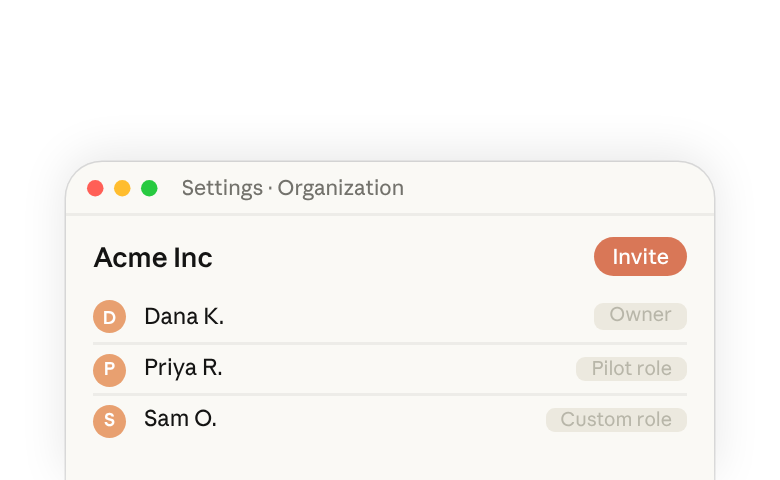
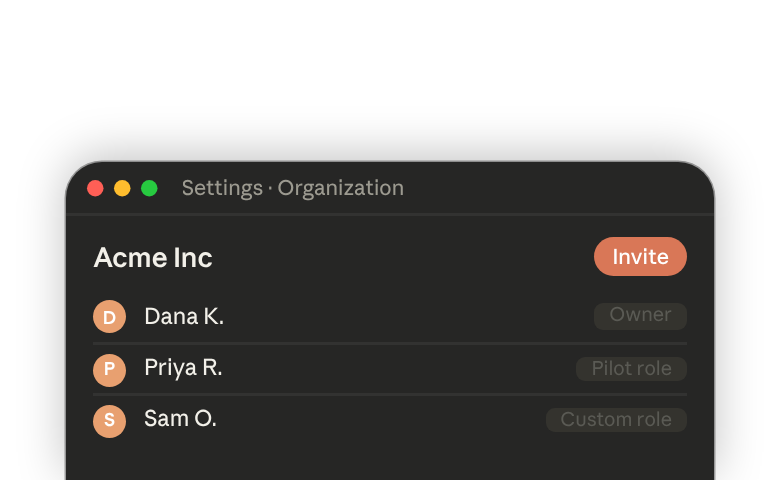
| 3. レビュー中のパイロット | セキュリティチームがリスクを許容できる場合は、レビューを進めながら小規模なテストグループで開始します。Owner と Admin を除くパイロット対象外の全員を、現在のアクセス権は維持しつつ Chat and Cowork unified を含まないカスタムロールに移し、パイロット用ロールに Chat and Cowork unified を付与してから、組織設定 > 機能 でオンにします。後でパイロットから外されたメンバーは、移行されたチャットを読み取り専用で保持します。まずヘルプデスクに説明し、その後フィードバックをもとに設定とスタータープロンプトを調整します。 |
| 4. 組織全体 | セキュリティレビューが完了したら、残りのロールに Chat and Cowork unified を付与します。告知はその数日前に送信します。 |
パイロットと組織全体へのロールアウトの前に
- 開始日と質問先を記載した告知を送信する
- 変更点のお知らせ、クイックスタート、FAQ へのリンクを掲載する
- ヘルプデスクにチートシートを渡す
- 各チームでフィードバックを集める担当者を 1 名決める
IT ヘルプデスク向けチートシート
社内サポートチームが受ける可能性が最も高い 10 の質問と、それぞれ確認すべき設定です。特に記載がない限り、設定は 組織設定 にあります。詳細は管理者セットアップガイド(新しいタブで開きます)をご覧ください。
| 従業員からの問い合わせ | 確認すること |
|---|---|
| "新しい体験が表示されません。" | Claude アプリを更新するよう依頼します。次に、組織全体と、その従業員のロールの両方で Chat and Cowork unified がオンになっていることを確認します。 |
| "Cowork が見つかりません。" | なくなったものはありません。Cowork は今ではすべての会話の一部です。変更点のお知らせを案内してください。 |
| "タスク中に Claude がウェブサイトにアクセスできません。" | 機能 > コード実行 にある 外部ネットワークへの通信を許可。Enterprise ではデフォルトでオフになっています。 |
| "コネクタがブロックされる、または毎回承認を求められます。" | コネクタのポリシーと、コネクタツールの 常に許可 がオンになっているかどうか。 |
| "Claude が何度も操作の承認を求めてきます。" | 自動承認 モードが許可されているかどうか。 |
| "会話を共有できません。" | サンドボックスを使用した会話は、チャットを共有 と クラウドセッションを共有 の両方がオンの場合にのみ共有できます。 |
| "ウェブやモバイルから自分のパソコンを使えません。" | Remote control と、信頼済みデバイスを要求する によってデバイスの確認が求められているかどうか。組織の設定とメンバーのロールを確認します。 |
| "スケジュール済みタスクを作成できません。" | スケジュール済みタスク。組織の設定とメンバーのロールを確認します。 |
| "以前使っていたモデルを選べません。" | モデル ページまたはロールの モデル タブにある、Efficient mode とモデル許可リスト。 |
| "ローカルフォルダーや MCP サーバーを追加できません。" | デバイス管理ツールにおける、Claude デスクトップアプリ用のデバイスポリシー。 |