はじめに
Claude Cowork とは?
Claude Cowork は、Claude のエージェント機能を Claude.ai と Claude Desktop アプリにもたらし、コーディングを超えたマルチステップのナレッジワークを可能にします。個々のプロンプトに順番に応答するのではなく、Claude は複雑なマルチステップのタスクに取り組み、ユーザーに代わってそれらを実行できます。ユーザーはタスクを委任し、整形済みのドキュメント、整理されたファイル、統合されたリサーチなど、完成度の高い成果物を受け取ります。
Claude Cowork は、Claude 製品ラインナップの中で、Claude.ai(新しいタブで開きます) の Chat、API、Claude Code と並ぶ位置づけです。エンタープライズ向けに際立っているのは、ローカルファイルへのアクセス、チームがすでに使用しているツール(Slack、Google Workspace、M365 など)へのコネクタ、組織がキュレーションおよびガバナンスできる再利用可能なワークフローを備えたプラグインエコシステム、そして一定の頻度で実行されるスケジュール済みタスクの組み合わせです。macOS、Windows、Linux(ベータ版)向けの Claude Desktop アプリでは、すべての Claude 有料プランで利用できます。Enterprise プランでは、ウェブとモバイルで有効にするには Owner が必要であり、ローカルファイルやデスクトップアプリケーションを扱うにはデスクトップアプリが必要です。Enterprise プランでは、統合 Claude 体験により Chat と Cowork が一つになります。利用可否と管理者による管理方法については、Help Center の統合 Claude 体験のセットアップ記事(新しいタブで開きます)を参照してください。統合体験は、ゼロデータ保持、HIPAA 対応構成、またはカスタマー管理の暗号化キーを使用する組織ではまだ利用できません。
要件
- Claude Desktop アプリ: ローカルファイル、デスクトップアプリケーション、またはブラウザでの作業に必要です。macOS、Windows、Linux(Debian および Ubuntu、ベータ版)で利用できます。Claude Cowork は、組織の設定に応じて、ウェブおよび Claude モバイルアプリでも利用できます。
- Claude サブスクリプション: Claude Cowork は有料の Claude プラン(Pro、Max、Team、Enterprise)で利用でき、一部の機能はまだリサーチプレビュー段階です。詳細はこちら(新しいタブで開きます)をご覧ください。
- アクティブなインターネット接続: セッション全体を通じて必要です。
- コネクタ: Claude Cowork は、お気に入りのアプリ、サービス、データソースにコネクタ経由で接続すると、最も強力になります。
フェーズ1:技術的なセットアップ
ここでは委任のためのインフラストラクチャを構築します。ID 管理は誰が Claude にタスクを委任できるかを制御し、コネクタは Claude にその作業を行うためのツールを与え、オブザーバビリティは何が起きているかを可視化します。組織に Claude Cowork を展開するために、以下の手順を完了してください。
計画と前提条件
管理コンソールに触れる前に、これらを完了してください。セキュリティレビューは他の手順と並行して進めることができます。
ロールアウトチームを編成する
開始前に必要な人材を特定してください。これらの人々が早期に関与していないと、後の手順が滞ります。
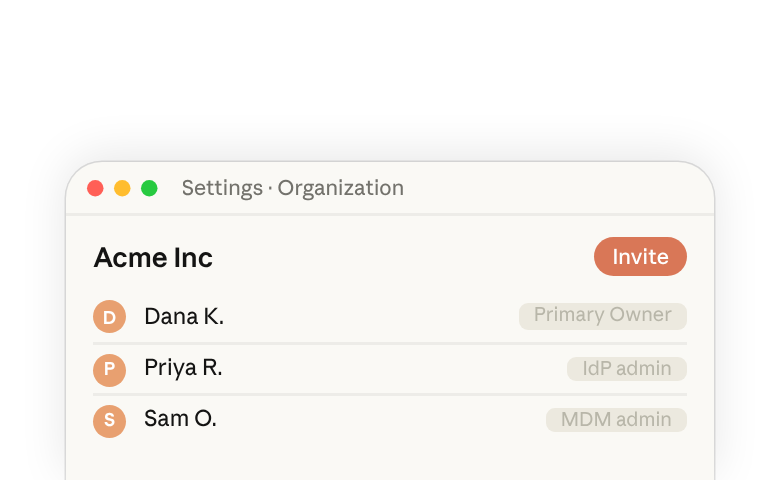
- プライマリ Owner(組織ごとに1名。誰が保持しているか確認してください)
- DNS 管理者と IdP 管理者(Claude Enterprise を利用している場合はすでに完了済み)
- コネクタオーナー — データソースごとに1名(M365、Slack、Google Workspace)
- 一元的に展開する場合は MDM 管理者
- 社内チャンピオン — パイロットグループの一環として、部門ごとに2〜3名を特定してください。これらの人々が、フェーズ2でピア導入を推進する役割を担います。
デスクトップアプリのインストールを計画する
- Claude Cowork は Claude Desktop アプリで利用できます。Enterprise プランでは、Owner が「Run Cowork in the cloud」(デフォルトではオフ)を有効にし、カスタムロールを通じてグループに「Cowork in the cloud」機能を付与すると、ウェブおよびモバイルでも利用できるようになります。統合 Claude 体験(新しいタブで開きます)によって、この設定なしでもウェブ、デスクトップ、モバイルで利用できます。Claude Desktop アプリについては、MDM 経由でプッシュするか、ユーザーに自己インストールさせるかを決定し、ローンチ日までにユーザーがインストールを済ませられるようコミュニケーションを計画してください。インストールに関するリソースについては、Claude Desktop コレクションを参照してください。Claude Desktop のインストール(新しいタブで開きます)を参照してください。
組織アーキテクチャを選択する
- ロールベースアクセス制御(RBAC)とグループを備えた単一組織にするか、親子構成にするか、複数の親構成にするかを、保有する ID プロバイダーの数と必要なデータ分離の程度に基づいて決定してください。この決定は以下のすべての手順の形を決め、後から変更するのは困難です。
エンドポイントとネットワークの前提条件を確認する
- Enterprise プランでは、デフォルトで Claude Cowork は各ユーザーのマシン上でローカルに実行され、コード実行はカーネル分離環境でサンドボックス化されます。そのため、claude.ai とは異なるインフラストラクチャ要件があります。ウェブおよびモバイルでは、Claude Cowork のセッションは Anthropic のクラウドで実行されます。Claude Cowork がどこで実行されるかの概要については、Use Claude Cowork on Team and Enterprise plans(新しいタブで開きます)を参照してください。
フリートとネットワークがこれをサポートできることを確認してください — エンドポイントとネットワークの問題は、展開上の問題の最も一般的な原因です。必要なドメインがアローリストに登録されていること、最小 OS バージョンを満たしていること、プロキシやファイアウォールのルールが Claude Cowork のトラフィックを許可していることを確認してください。
請求とシート数を計画する
- シート割り当て(新しいタブで開きます)が、SCIM 経由でプロビジョニングする予定のすべてのユーザーをカバーしていることを確認してください。従量課金制の場合でも、シート数がプロビジョニングのゲートとなります — SCIM が保有シート数を超えるユーザーをプロビジョニングしようとすると、エラーなしでプロビジョニングが静かに失敗します。
セキュリティレビューを開始する
- Anthropic Trust Center(新しいタブで開きます)とClaude Cowork を安全に使用する(新しいタブで開きます)の記事からレビューパケットを作成してください。これはフェーズ1の残りの部分と並行して進めることができます。監査ログは監査ログへのアクセス(新しいタブで開きます)に記載されたイベントを記録しますが、Claude Cowork のアクティビティはその中に含まれていません。Cowork のセッショントランスクリプトには Compliance API を使用してください。
ID とアクセス
RBAC の前に SSO を。両方が完全に設定されるまで、SSO を強制したり、ユーザーをカスタムロールに移行したりしないでください。
ID と SSO を設定する
ID は、他のすべてが依存する基盤です。RBAC、コネクタ、展開はすべて、ここで作成するグループを参照します。
- 既存の Claude Enterprise 組織の場合は、SSO と SCIM の設定を確認し、ロールベースアクセス制御用の IdP グループを設定してください。新規組織の場合は、完全な ID セットアップ(新しいタブで開きます)を完了してください。
- RBAC を設定する前に IdP グループを作成してください — RBAC は個々のユーザーではなくグループを参照します。ネストされた IdP グループはサポートされていません。直接のメンバーのみが同期されます。
- SSO は誰がログインできるかを制御します。RBAC(次のステップ)は、Claude Cowork を含め、どの Claude 製品サーフェスにアクセスできるかを制御します。
- グループ/マッピングと RBAC ロールの両方が完全に設定・テストされた後にのみ、SSO を強制してください。早期に強制すると、まだプロビジョニングされていない全員がロックアウトされ、セルフサービスでの復旧手段はありません。
ロールベースアクセス制御を設定する
- Claude Cowork 機能を持つカスタムロール(新しいタブで開きます)を作成し、グループに割り当ててください。組み込みロールのユーザーは、組織全体で有効になっている限り Claude Cowork を利用できます。オフになっている場合は、ユーザーがカスタムロールに移行されるまでオフのままにしてください。設定手順についてはRBAC セットアップ(新しいタブで開きます)を参照してください。
- ロールは加算的です — 複数のグループに属するユーザーは、権限の和集合を取得します。支出上限(新しいタブで開きます)の動作は異なります。ユーザーが上限のある複数のグループに属している場合、組織全体の1つの設定(組織設定 > Usage の Spending defaults にある「Member limit from groups」)が、より高いグループ上限とより低いグループ上限のどちらが適用されるかを決定します。
- ロールが設定され、移行するすべてのユーザーがロールを持つグループに属している場合にのみ、ユーザーをカスタムロールに移行してください。ロールなしで移行されたユーザーは、ロールを取得するか以前のロールに戻されるまで、カスタムロールが制御するすべての機能へのアクセスを失います。
コネクタとハードニング
コネクタが稼働する前にアクセス制御が設定されるよう、RBAC が整った後に設定してください。
コネクタを設定する
-
コネクタにより、Claude Cowork はチームがすでに使用しているツール — Slack、Google Workspace、M365 など — にアクセスできるようになり、Claude は実際の業務データを読み取り、検索し、操作できるようになります。
-
コネクタは3段階のゲートモデルを使用します。管理者が組織全体でコネクタを有効にし、ユーザーのロールがそれを含み、ID プロバイダー経由でマネージド認可を設定していない限り、各ユーザーが自分のアカウントをリンクします。カスタムロールはグループごとにコネクタを制御します。すでに存在していたロールは、すべてのコネクタで「Always allow」に設定されていたため、ロールを絞り込むまでは何も変わりません。各ロールの Connectors タブを確認してください。今作成するロールは「Needs approval」(メンバーが呼び出しごとに確認)から始まります。組み込みロールのユーザーは、各コネクタに対する組織のツールポリシーに従い、組織全体で有効になっているすべてのコネクタを利用できます。コネクタは、管理コンソールの組織のコネクタ設定で設定します。
-
ユーザーがすでに作業を行っている場所に対応するコネクタを優先的に有効にしてください。初日から日常的なツールに接続できるユーザーは、サポートリクエストが少なく、オンボーディングも早くなります。
プラグインを設定する
- プラグインは、組織向けに Claude Cowork 体験をキュレーションする手段です。シードされたマーケットプレイスにより、ユーザーはゼロから始めるのではなく、初日から価値の高いワークフローを利用できます。
- 該当する場合は、プライベートプラグインマーケットプレイスをシードしてください。ローンチ前に配布ポリシーを設定し、プラグインを事前承認してください。組織向けに Claude Cowork プラグインを管理する(新しいタブで開きます)を参照してください。
セキュリティ制御を設定する
- ネットワーク送信アローリスト、マウント制御、デスクトップ拡張機能アローリストを設定して、展開をハードニングしてください。ネットワーク送信アローリストは管理コンソールの組織の Capabilities 設定で、デスクトップ拡張機能アローリストはその Connectors 設定で、マウント制御は MDM ツールを通じて設定します。
展開とローンチ
ID、アクセス、コネクタがすべて正常に動作することを確認した後に、Claude Cowork を展開してください。
デスクトップアプリを展開する
- MDM ツール経由でインストーラーをプッシュするか、ユーザーに自己インストールさせてください。Windows では(.exe ではなく)MSIX インストーラーを使用してください。管理設定については、Deploy for macOS(新しいタブで開きます)、Deploy for Windows(新しいタブで開きます)、Enterprise configuration(新しいタブで開きます)を参照してください。
- 展開後、以下を確認してください:VM イメージがダウンロードされること、アプリが起動すること、ユーザーが SSO 経由で認証されること。
オブザーバビリティを接続する
- OTEL エンドポイントを設定して、Claude Cowork のセッションデータを SIEM またはオブザーバビリティプラットフォームにエクスポートしてください。OTEL は、Claude Cowork セッションのリアルタイムなイベントレベルのテレメトリを提供します。親子構成で運用している場合は、まずサンドボックスでテストしてください。Claude Cowork monitoring & observability(新しいタブで開きます)を参照してください。
ローンチ前チェックリスト
パイロットグループに Claude Cowork を公開する前に、以下を確認してください:
- 1名のユーザーが実際のタスクをエンドツーエンドで完了している
- OTEL ダッシュボードが稼働し、データを受信している
- プラグインマーケットプレイスに、少なくともパイロットチームに関連する Anthropic プラグインがシードされている(該当する場合)
- サポートチャンネルが稼働しており、エスカレーションパスが文書化されている
フェーズ2:チェンジマネジメントとローンチ
Claude Cowork は、Claude との根本的に異なる作業方法を導入します。チャットでは、ユーザーは協働します — 行き来しながらプロンプトを出し、一緒に答えを導き出します。Claude Cowork では、ユーザーは委任します — タスクを説明し、コンテキストとツールを提供し、良い結果とは何かを定義し、完成した作業に戻ってきます。
理想的な Claude Cowork のタスクは、ドキュメント、財務モデル、リサーチメモ、整形済みレポートなどの成果物を生み出します。タスクの成功とは、ユーザーが期待していたアウトプットを、必要な形式で得られたことを意味します。これが、イネーブルメントプログラムが推進すべき転換です:チャットから創造へ。
コンパニオンガイド: 以下の各フェーズでは、何を考慮すべきか、なぜそれが重要なのかというフレームワークを提供します。チーム全体で Claude Cowork のワークフローをスケールさせる方法の運用上の詳細については、Scaling workflows with Claude Cowork at your organization(新しいタブで開きます)を参照してください。
Claude Cowork アナリティクス
成功指標を定義する前に、データがどこにあるかを把握してください。Claude Cowork の利用データは、claude.ai の管理ダッシュボードと Analytics API という2つのチャネルを通じて利用できます。これらを組み合わせることで、組織が Claude Cowork をどのように導入し、利用しているかを、高レベルのアクティブユーザー傾向から、どの Skills やコネクタが最も利用されているかまで可視化できます。
管理ダッシュボード
管理ダッシュボード(claude.ai の組織アナリティクス)には、アクティブユーザーから Cowork セッションまで、Chat や Claude Code と並んで Claude Cowork が表示され、データは毎日更新されます(昨日のデータは今日利用可能になります)。
詳細については、View usage analytics for Team and Enterprise plans(新しいタブで開きます)を参照してください。
Analytics API
Analytics API(Enterprise プランのみ)は、日次で集計された Claude Cowork の利用データへのプログラムによるアクセスを提供します。Claude Cowork は以下の指標を追加します:
- ユーザーごとの日次アクティビティ: 開始された個別セッション数、完了したツールアクション数、ディスパッチターン数(自律的なバックグラウンド作業 — Claude Cowork 専用)、送信されたメッセージ数、Skill 呼び出し数(合計および個別)、コネクタ呼び出し数(合計および個別)。
- 組織全体のサマリー: 既存の Chat と Claude Code の数値と並んで、Claude Cowork の DAU、WAU、MAU 数を確認でき、製品間で導入状況を比較できます。
- Skill とコネクタのランキング: 各エントリには、それを呼び出した Claude Cowork セッション数が表示されるようになり、Claude Cowork ユーザーが実際にどのツールを利用しているかを確認できます。
完全なエンドポイント仕様、クエリパラメータ、レスポンススキーマについては、Claude Enterprise Analytics API リファレンス(新しいタブで開きます)を参照してください。
成功指標を定義する
ロールアウトが機能していることを証明する指標は、3つの質問に答えるものであり、その答えは週を追うごとに改善していくべきです。
- 利用されているか?:「アクセス権がある」ことと「タスクを委任したことがある」ことの間のギャップを見ます。
- どれだけ深く利用されているか?: ユーザーが実際に作業を完了しているのか、単にチャットしているだけなのかを見ます。
成果が出ているか?: 「節約された時間」を超えて、Cowork が重要な作業に使われているかどうかを見ます
| 1. 利用されているか? | 2. どれだけ深く利用されているか? | 3. 成果が出ているか? |
|---|---|---|
| アクティベーション率(ログイン数 / ライセンス数) | アクティブユーザーあたりのセッション数 | 週あたりの再配分時間(自己申告) |
| コホート別の週次アクティブ数 | 高度な機能の利用率(コネクタ、Skills、プラグイン) | コホートごとの具体的な成果 |
| リターン率(2週目のリテンション) | チャンピオンとユーザーのタッチポイント | Claude 上で現在稼働しているワークフロー |
| トレーニングから最初の実タスクまでの日数 | ヘルプセッションへの参加 | コストと価値の比較 |
価値は最も埋めにくい列です。なぜなら、最も手を伸ばしやすい指標 — 節約された時間 — は、最大のインパクトの源泉、つまり以前は行われていなかった作業を見逃してしまうからです。価値の測定は、次の3つの質問を基準にしてください:
- 以前は実現不可能だった、どのような新しい作業が行われるようになったか?
- その新しい作業には、どのようなビジネス成果が結びついているか?
- 時間が取り戻されている場合、それは何に使われているか?
特定のワークフローに基づいた定期的なユーザー調査を実施してください。
いずれかの列のパフォーマンスが低い場合は、まず左側を確認してください。価値が低い場合、ほぼ常にその原因は上流のエンゲージメントまたは導入の問題にさかのぼります。
チャンピオンを特定し、支援する
チャンピオンとは、チーム全体でのピア導入を推進できる熱心な採用者です。パイロットグループの一環として各部門の社内チャンピオンを特定し、初日からチームを支援できるよう早期に準備を整えてください。すでに AI ツールを試している人や、パイロットに自ら志願した人を探してください。
- 部門またはチームごとに2〜3名のチャンピオンを選出する
- チャンピオンに早期アクセスを与え、ローンチ前に習熟度を高められるようにする
- Claude Cowork と Chat の違い、ヘルプの連絡先、問題の報告方法について、重要な説明ポイントをチャンピオンに準備する
- チャンピオンが成功事例、ヒント、よくある質問を共有するための専用コミュニケーションチャンネルを作成する
- チャンピオンの貢献を認識し、報いる
ローンチコミュニケーション
ユーザーが何が来るのか、なぜそれが重要なのか、困ったときにどこに行けばよいのかを理解できるよう、コミュニケーションを段階的に行ってください。Claude Cowork はファイル、ツール、ブラウザと連携し、完成した作業を返します — これは Claude に質問するのとは異なる体験であり、メッセージングはその期待値を設定すべきです。
すべてのメッセージは委任モデルを強化すべきです:Claude Cowork は単なる回答ではなく、成果物を生み出します。ユーザーはタスクを説明し、コンテキストとツールを提供し、良い結果とは何かを定義し、完成した作業に戻ってきます。
ローンチ前(2週間前)
- Claude Cowork とは何か、なぜ組織がそれを採用するのか、ユーザーは何を期待できるのかを説明する、リーダーシップからのメッセージを送信してください。Claude Cowork は単なるチャットではなく、実際の作業を委任するためのものであることを強調してください。
- トレーニングスケジュールを共有し、ユーザーにセルフサービスリソースを案内してください。部門のチャンピオンが誰であるかを知らせてください。
ローンチ当日
- インストール手順を含むオンボーディングガイドを送信してください(または、アプリがすでに MDM 経由でプッシュされていることを確認してください)。
- サポートチャンネルとオフィスアワーのスケジュールを告知してください。
- チャンピオンが各部門で、初回セットアップの支援や質問への対応ができるようにしてください。
ローンチ後(1週目)
- 初期の利用のヒントとクイックウィンを共有してください。ユーザーが正常に委任できた具体的なタスクを紹介してください — Cowork を使ったという事実だけでなく、受け取った成果物を強調してください。
- チャンピオンやパイロットユーザーからの初期の成功事例を表面化させてください。
- トレーニングリソースとサポートチャンネルについてのリマインダーを送信してください。
継続的な取り組み
- 定期的なヒントと機能スポットライト(新しいプラグイン、スケジュール済みタスクのパターン、Chrome ワークフローなど)を共有してください。
- 新しいコネクタが承認され、稼働したときに告知してください。多くのコネクタは、各ユーザーが自分のアカウントをリンクするまで利用できません。コネクタが個別の OAuth 設定を必要とする場合は、認証方法の案内を共有してください。
- 上記で定義した指標を使用して、月次の利用状況アップデートをリーダーシップに公開してください。
- 四半期ごとのレビューを実施して、導入の進捗を評価し、目標を再調整してください。
フェーズ3:イネーブルメントとトレーニング
イネーブルメントがなければ、ユーザーは Claude Cowork を Chat と区別がつかないものとして扱ってしまう可能性があります。イネーブルメントプログラムは、委任の筋力を鍛える必要があります — タスクを説明し、コンテキストとツールを提供し、完成した作業に戻ってくるという筋力です。
構造化されたトレーニングプログラム
- 全社員向け 101 セッション: 30〜60分のワークショップで、参加者全員がセッション終了までに実際の委任スタイルのタスクを完了します。タスクは単なるチャット応答ではなく、成果物を生み出すべきです。インターフェースとファイルアクセスは、独立したステップとしてではなく、そのタスクを完了する文脈の中で扱ってください。
- 部門レベルのイネーブルメント: 役員スポンサーとともに、各チームに関連するワークフローに焦点を当てたカスタマイズされたセッション。各セッションは、デモのウォークスルーではなく、チームの実際の業務からの実タスクを中心に据えるべきです。チームには、すぐにカスタマイズできるワークフローテンプレートと、その機能に関連する Skills やプラグインを提供してください。
- オフィスアワー: ユーザーが実際の作業を持ち込み、チャンピオンから実践的な支援を受けられる、週次または隔週のドロップインセッション。
- LMS 統合: トレーニングを追跡可能なコースにパッケージ化し、部門ごとの完了率を監視し、追加のサポートが必要なチームを特定してください。
セルフサービスリソース
エンドユーザー向け
- Introduction to Claude Cowork(新しいタブで開きます) — 開始方法、エージェント、プラグインを扱う自己ペースのエンドユーザー向けコース。
- Get started with Claude Cowork(新しいタブで開きます) — Claude Cowork をセットアップし、フォルダを選択し、最初のタスクを完了します。
- Use Claude Cowork safely(新しいタブで開きます) — Claude Cowork の安全性モデル、ガードレール、責任ある利用に関するガイダンス。
- Use plugins in Claude Cowork(新しいタブで開きます) — プラグインエコシステム、マーケットプレイス、プラグインのインストールと利用方法。
管理者向け
- Use Claude Cowork on team and enterprise plans(新しいタブで開きます) — Claude Cowork のエンタープライズ固有のセットアップ、ライセンス、管理者コントロール。
- Manage plugins for your organization(新しいタブで開きます) — 管理者向けのマーケットプレイス設定、配布ポリシー、プラグインガバナンス。
一般的な AI リテラシー
- Claude Academy(新しいタブで開きます) — AI の基礎とプロンプトエンジニアリングに関するインタラクティブなコース。
- Collaborating with AI(新しいタブで開きます) — AI との作業に不慣れなユーザー向けの、より広範な AI リテラシー。
- Prompt Engineering Guide(新しいタブで開きます) — Claude からより良い結果を得るためのテクニック。
- Help Center(新しいタブで開きます) — 包括的なドキュメントと FAQ。
カバーすべき Claude Cowork の機能
以下は、ユーザーが理解しておくべき主要な機能です。
- ファイルアクセス(新しいタブで開きます):Claude Cowork が読み書きできるフォルダを選択します。完成した作業は、それらのフォルダに直接返されます。
- コネクタ(新しいタブで開きます):アプリやサービスを接続することで、Claude がその中でデータを取得し、アクションを実行できるようにします。
- Skills(新しいタブで開きます):Claude が専門的なタスクでのパフォーマンスを向上させるために動的に読み込む指示セットです。
- プラグインとマーケットプレイス(新しいタブで開きます):Skills、コネクタ、サブエージェントをまとめてパッケージ化したプラグインバンドルです。組織のプライベートマーケットプレイスを通じて利用できます。
- スケジュール済みタスク(新しいタブで開きます):オンデマンドで、または選択した頻度で自動的に実行されるタスクです。
- プロジェクト(新しいタブで開きます):関連するタスクを、独自のファイル、コンテキスト、メモリを持つワークスペースにグループ化します。
- Claude in Chrome(新しいタブで開きます):ブラウザ内で直接 Claude の機能を利用します。
社内サポートチャンネル
- Claude Cowork に関する質問、ヒント、トラブルシューティングのための専用コミュニケーションチャンネルを作成してください。チャンピオンは最初の1か月間、ここで毎日活動すべきです。
- チャンピオンとの週次オフィスアワーを実施し、ユーザーが実際のタスクを持ち込んでライブでサポートを受けられるようにしてください。
- Claude Cowork の問題が適切なチームにルーティングされるよう、IT ヘルプデスクと統合してください — 可能であれば、一般的な claude.ai サポートとは分離してください。何か問題が発生した場合や、アクセス権や利用量の追加をリクエストする場合に、ユーザーが正確にどこに行けばよいかわかるよう、管理者が明確なエスカレーションパスを整えて稼働させてください。
- ナレッジ共有のための月次ユーザーグループを立ち上げてください — 有用な Skills やプラグインを構築したチームが、より広い組織に向けて発表します。
フェーズ4:導入のスケーリング
パイロットはこのアプローチを検証しました。スケーリングとは、それを複製することを意味します — 新しいチームへの拡大、ビジネスインパクトの実証、そして利用の拡大に合わせて成長するガバナンスの整備です。
チーム全体への拡大
- レポート、分析、プレゼンテーション、整形済みドキュメントなど、定期的に成果物を生み出す業務を行っているチームで、すでに claude.ai で利用可能なコネクタを持つツールで作業しているチームを優先してください。
- 新しいチームごとに:2〜3個の価値の高い委任ワークフローを特定し、現地のチャンピオンを任命し、フェーズ3の部門レベルのイネーブルメントセッションを使用してカスタマイズされたオンボーディングを提供してください。
- 拡大とは、RBAC グループを段階的に追加し、各チームのニーズに応じて追加のコネクタを有効にすることを意味します。
インパクトの測定
フェーズ2では、「利用されているか?」「どれだけ深く利用されているか?」「成果が出ているか?」という3つの列にわたる指標を定義しました。この段階では、重点を3番目のセクションに移してください。リーダーシップにとって重要な成果に焦点を当ててください:
- 定量データを、実際のインパクトを示すチームリードからの短いケーススタディなどの定性的な例と組み合わせてください。
- ステークホルダーに情報を提供し続けるため、定期的な報告サイクル(四半期ビジネスレビューなど)を確立してください。
ガバナンス
利用が拡大するにつれて、ガバナンスのニーズも拡大します。フェーズ1で設定した組織レベルの制御から始め、チームが何を構築するかを観察しながら改善してください。現時点では、一部のガバナンスは製品内で行われ、一部は Claude Cowork の外部での手動プロセスを必要とします。両方に備えてください。
現在、製品内でガバナンスできること
- コネクタアクセス: 組織全体でのオン/オフ、その後カスタムロールを通じてグループごとに制御します。新しいコネクタを有効にすると、組み込みロールの全員が一斉にそれを取得し、カスタムロールがそれを許可している全員も同様に取得します — それに応じてロールアウトのコミュニケーションを計画してください。
- 支出制御: グループベースの支出上限で、ユーザーの複数のグループにわたってどの上限が適用されるかを決める組織全体の設定があります。組織レベルの上限は、個々のシート上限を上書きします。
- プラグインマーケットプレイス: 組織のマーケットプレイスに表示されるプラグインをキュレーションします。配布ポリシーを設定し、プラグインを事前承認し、グループレベルのオーバーライドを使用してチームごとの利用可否を制御します。SCIM グループと連携します。
- Skill とプラグインの公開: 3つの値を持つ組織レベルの設定です(組織設定 > Plugins & skills、Policy タブ)。「Off」:ユーザーは組織のライブラリに Skills やプラグインを提出できませんが、Owner は直接追加できます。「Requires review」:Owner、または Libraries が「Can manage」に設定されたロールを持つ人が、公開前に同じページの Requests タブで各提出を承認します。「Open」:提出はレビューなしで公開できます。Enterprise プランでは、誰も設定を選択していない場合はデフォルト値が適用されます。デフォルト値はすべての組織で同じではないため、Policy タブを確認してください。
- Skill とプラグインの共有: Skill sharing と Share with groups(デフォルトではオフ)は、同じ Policy タブにある組織レベルのスイッチであり、カスタムロールを使用している場合は、それが誰が共有できるかを決定します。
- RBAC: グループに割り当てられたカスタムロールを通じて、誰が Claude Cowork、Claude Code、その他の製品サーフェスにアクセスできるかを制御します。カスタムロールは、ロールが Custom に設定されているユーザーにのみ適用されます。
継続的なガバナンスの実践
- 承認済みコネクタのアローリストを維持し、新しいリクエストは標準的なチェンジマネジメントプロセスを通じてルーティングしてください。
- 四半期ごとのキュレーションレビューを実施して、古くなった Skills をアーカイブし、価値の高いワークフローを公式プラグインに昇格させてください。チャンピオンがこのプロセスを推進できます。
- ユーザーベースが拡大するにつれて、ロールアウトの各段階でデータポリシーと監査サイクルを見直してください。
機能のガバナンス
フルプラットフォームで稼働させる
Claude Cowork の価値は、機能が連携して動作することから生まれます — ファイルアクセス、コネクタ、Skills、コード実行が組み合わさって、完成した作業を生み出します。スケールするにつれて、これらの追加機能を単なる機能トグルとしてではなく、ガバナンスの決定として評価してください:
- メモリ: Claude Cowork がセッションをまたいでコンテキストを保持できるようにします。どのレベルの永続的なコンテキストがデータポリシーに適合するかを評価してください。
- ネットワーク送信: Claude Cowork がコードを実行する際にアクセスできる範囲を制御します。ネットワークおよびデータポリシーがこれを決定すべきです。
- ウェブ検索: Chat と Claude Cowork で Claude がウェブを検索できるようにします。ネットワーク送信はこれを制御しません:Owner が組織設定 > Capabilities でオン/オフを切り替え、カスタムロールのユーザーも、それを許可するロールが必要です。
- オフィスエージェント(アプリをまたぐ Claude): Claude がアプリケーションをまたいで作業できるようにします。チームのワークフローがアプリケーションの境界をまたぐかどうかを検討してください。
持続的なプログラムを構築する
Claude Cowork のスケーリングはローンチではなく、継続的なプログラムです。複利的な価値を得ている組織は、導入を規律として扱っている組織です:新しいユースケースを継続的に表面化させ、最良のワークフローを再利用可能な Skills にキュレーションし、チームが学んだことをイネーブルメントプログラムに還元しています。
プログラムのオーナーシップモデル、チャンピオン評議会、四半期レビューサイクル、長期的な持続フレームワークを含む完全な運用プレイブックについては、Scaling workflows with Claude Cowork at your organization(新しいタブで開きます)を参照してください。