1. Décrire la tâche
Claude peut créer un visuel dans le cadre de sa réponse — un diagramme, un graphique, quelque chose d'interactif — conçu pour la question que vous avez posée et intégré à l'explication qui l'entoure. Vous faites glisser des éléments, vous cliquez sur ce qui reste flou, et Claude crée le suivant en réponse. Cela se déclenche automatiquement lorsqu'un visuel serait utile ; vous pouvez aussi en demander un directement. Plutôt qu'un artefact complet, le diagramme s'affiche en streaming à l'endroit où le texte aurait été, et la conversation continue.
Ici, un étudiant sait qu'une planète accélère près du soleil, mais pas pourquoi. Claude crée un compromis animé qu'il peut exécuter lui-même, avec des boutons pour approfondir ce qui reste flou.
J'apprends la mécanique orbitale et je comprends que la planète accélère lorsqu'elle est proche du soleil et ralentit lorsqu'elle en est loin. Mais je ne comprends pas pourquoi ce compromis existe. Pourquoi ne peut-elle pas simplement aller vite tout le temps ? Aidez-moi à comprendre avec une visualisation interactive et dynamique bien conçue.
2. Donner du contexte à Claude
Aucun fichier nécessaire — le prompt suffit. Indiquer ce que vous savez déjà dit à Claude où ne pas commencer ; nommer ce qui ne fonctionne pas lui indique autour de quoi construire.
Contexte requis
Rien à téléverser.
3. Ce que Claude crée
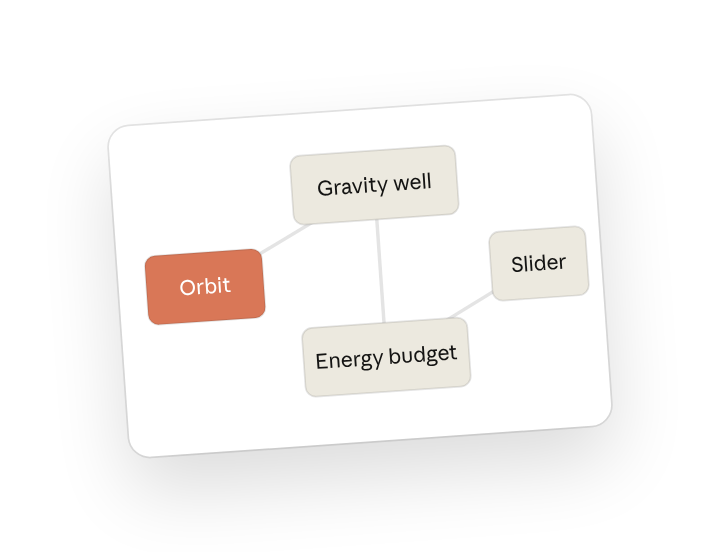
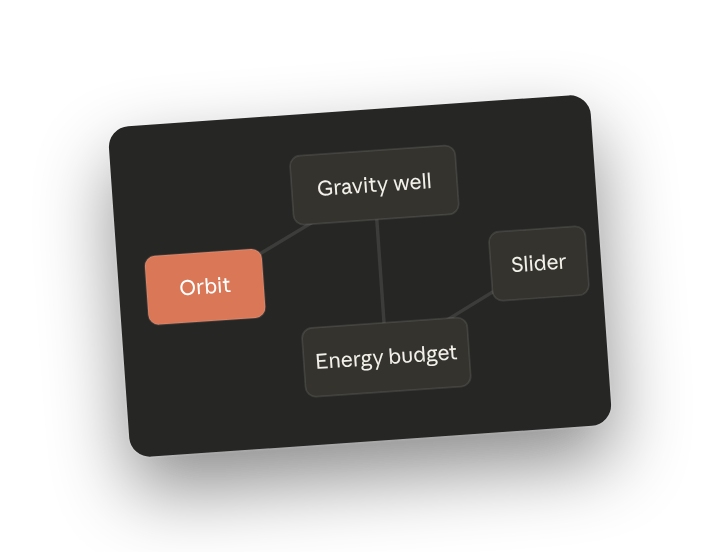
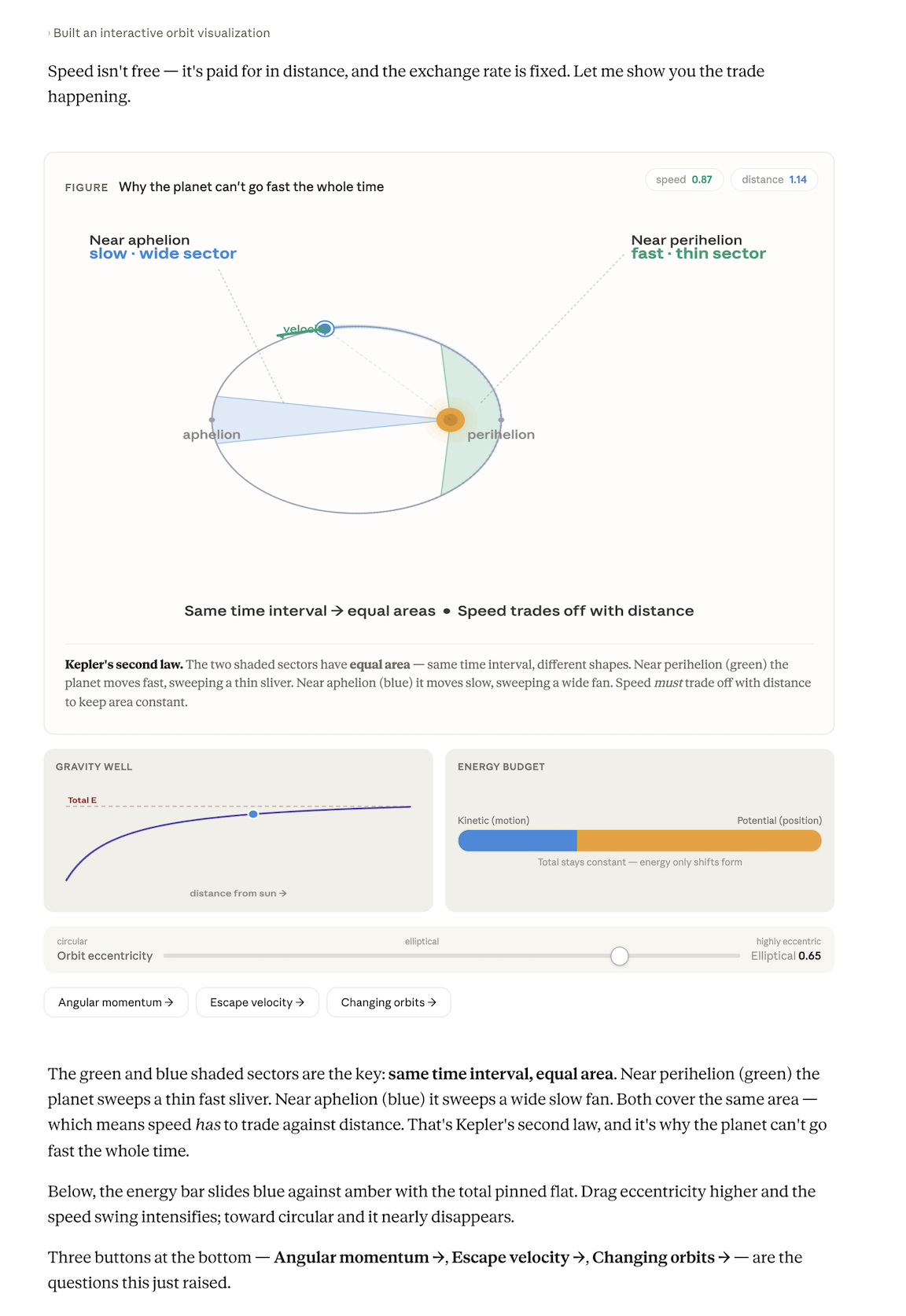
Claude crée trois vues liées du même mécanisme, rattachées à un seul curseur — le compromis s'exécute dans les trois à la fois. Le curseur vous confie la variable. Faites-le glisser et la réponse à « pourquoi ne peut-elle pas simplement aller vite » se révèle : la barre d'énergie fixe le total, de sorte que la vitesse et la distance s'échangent l'une contre l'autre.
4. Prompts de suivi
Poursuivez la conversation avec Claude pour affiner, développer ou explorer davantage.
Cliquer sur un bouton dans le visuel pour approfondir
Les boutons en bas du visuel envoient des prompts de suivi — cliquez sur l'un d'eux et un second visuel s'affiche en streaming en dessous, construit autour de cette question plus précise. Le premier reste ; vous faites défiler entre les deux.
Expliquez la conservation du moment cinétique dans les orbites — pourquoi la planète balaie-t-elle des aires égales en des temps égaux ?
Demander à Claude de le redessiner avec un élément modifié
Nommez un changement et Claude redessine — les trois mêmes panneaux, une entrée différente, afin que vous voyiez ce qui reste stable et ce qui change.
Ce même compromis vitesse-distance fonctionnerait-il pour une comète avec une orbite vraiment excentrique ? Reconstruisez le même visuel avec cette orbite à la place et montrez-moi ce qui change.
Demander à Claude de transformer l'explication en quiz
Claude crée un quiz en utilisant les trois mêmes panneaux — il demande ce qui se passe à différents points de l'orbite, vous répondez, et il vous indique ce que vous avez bien répondu.
Interrogez-moi sur ce que montre cette animation. Demandez-moi ce qui se passe à différents points de l'orbite et dites-moi si j'ai bien compris le compromis.
5. Astuces, conseils et résolution de problèmes
La façon dont vous formulez votre prompt façonne ce que vous obtenez
Des mots comme « interactif », « laissez-moi ajuster » ou « quelque chose avec lequel je peux jouer » orientent Claude vers des curseurs et des contrôles ; une description plus simple tend à produire une image statique. Le prompt ci-dessus utilise « visualisation interactive et dynamique » — c'est cette formulation qui permet d'obtenir un mécanisme que vous pouvez exécuter. Si le résultat est trop compact, demander à Claude de nettoyer la mise en forme résout généralement le problème au tour suivant.
Dire à Claude ce que vous comprenez déjà
Mentionner ce que vous comprenez déjà indique à Claude ce qu'il peut ignorer — une plus grande partie du visuel se concentre alors sur la partie qui n'est pas claire. Une seule ligne suffit : l'étudiant ci-dessus sait déjà que la planète accélère ; ce qu'il veut, c'est le pourquoi, et c'est ce qui est animé.
Que faire ensuite avec le visuel
Survolez le visuel pour voir les options. Copier comme image le place dans vos notes à côté du concept. Enregistrer comme Artifact conserve la version interactive si vous souhaitez rouvrir les curseurs plus tard. Ou demandez à Claude de rédiger ce qui a fait tilt — vous obtenez un paragraphe à intégrer dans vos notes.
6. Prêt à essayer par vous-même ?
Essayez-le sur n'importe quel concept qui ne fonctionne pas — dites où vous êtes bloqué et laissez Claude créer quelque chose à observer. Survolez ce que Claude a dessiné pour voir les options : copiez une image pour vos notes, ou enregistrez-la comme Artifact si cela vaut la peine de la conserver après la conversation.