1. Décrire la tâche
Le communiqué tombe après la clôture et l'action bouge. Vous avez le modèle dans un dossier quelque part, le communiqué ouvert dans un onglet, la transcription dans un autre, et une réunion PM le matin.
Dans Cowork, Claude récupère le communiqué de résultats et la transcription de l'appel via le connecteur S&P Global, lit votre modèle depuis le dossier joint, et vous indique où vos prévisions étaient erronées — et quelles hypothèses ne sont pas étayées par la transcription. Vous transférez ce résumé dans Claude for Excel pour effectuer les modifications de cellules, puis ouvrez la présentation dans Claude for PowerPoint. Le transfert d'Excel vers PowerPoint conserve la conversation, donc Claude sait déjà quelles cellules vous avez modifiées lorsque vous créez la page.
Claude s'occupe de la récupération des données et du recoupement ; c'est vous qui décidez ce qui change.
ACME vient de bondir de 8 % après la clôture — qu'est-ce qui explique cela ? Je dois mettre à jour mon modèle et créer une page pour la réunion PM de demain.
Étapes :
- Récupérer le communiqué de résultats et la transcription de l'appel depuis S&P
- Lire mon modèle dans le dossier et signaler les écarts par rapport à mes prévisions
- Me dire quelles hypothèses ne sont pas étayées par la transcription
- Me donner un résumé que je peux transférer dans Excel — références de cellules, quoi changer, pourquoi
Montrez-moi les signalements avant que je touche à quoi que ce soit.
2. Donner du contexte à Claude
Cowork récupère les données de résultats via le connecteur S&P Global et lit votre modèle depuis le dossier joint — c'est là que se fait le recoupement. Les modifications de cellules se font dans Claude for Excel avec le classeur ouvert, et la conversation se poursuit dans Claude for PowerPoint afin que la création de la présentation reprenne là où vous vous étiez arrêté.
Contexte requis
Joignez votre dossier de portefeuille contenant le modèle. Activez le connecteur S&P Global. Installez les modules complémentaires Claude for Excel et PowerPoint — c'est là que se font les modifications de cellules et la création des diapositives.

3. Ce que Claude crée
Un résumé sur lequel vous pouvez agir : ce qui a fait bouger l'action, où vos prévisions étaient erronées, et les cellules exactes à consulter lorsque vous ouvrez le classeur.
Ce qui a fait bouger l'action — Q4 FY26
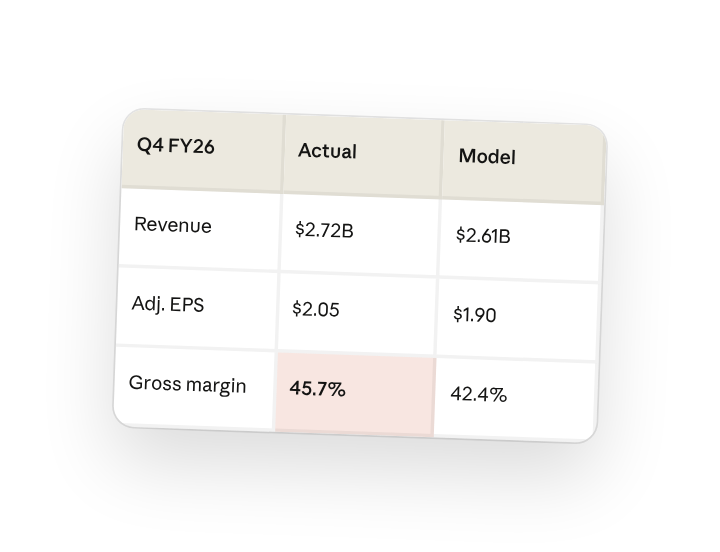
- Chiffre d'affaires : 2,72 Md$ — dépasse la prévision de 2,58 Md$, soit 130 M$ au-dessus de votre prévision de 2,61 Md$
- BPA ajusté : 2,05 $ — dépasse le consensus de 1,90 $
- Marge brute : 45,7 % contre 42,4 % implicite dans votre modèle — c'est le facteur déterminant
1 hypothèse à revoir
Assumptions!C7 — Marge brute FY28E à 43,0 %
La direction n'a pas donné de prévision pour FY28 lors de l'appel. Baird a interrogé sur la durabilité de la marge à long terme ; le directeur financier a déclaré « 2026 est une année d'investissement, les bénéfices se concrétiseront en 2027 » — rien au-delà. Votre expansion de 60 points de base en FY28E relève de votre propre décision, pas de la leur.
Dans votre classeur Excel
Avec le module complémentaire Claude for Excel installé, collez ceci dans la barre latérale avec le classeur ouvert :
Résultats Q4 : CA 2,72 Md$ (dépassement), marge brute 45,7 % contre 42,4 % dans mon modèle.
Signalement sur Assumptions!C7 — marge brute FY28E à 43,0 %, la direction n'a pas donné de prévision au-delà de FY27. Expliquez-moi C7, puis construisez des scénarios optimiste/central/pessimiste sur la fourchette de marge.
Une fois que vous avez validé les cellules, ouvrez la présentation dans Claude for PowerPoint. La conversation se poursuit depuis Excel, donc la création de la page sait déjà ce qui a changé.
4. Invites de suivi
Poursuivez la conversation avec Claude pour affiner, développer ou explorer davantage.
Comparer à vos prévisions
Dans Cowork, demandez où se situe le résultat réel par rapport à ce que vous aviez.
ah ok, comment le chiffre réel se compare-t-il à ce que j'avais dans mon modèle ?
Vérifier une hypothèse par rapport à l'appel
Vérifiez si la direction a dit quelque chose qui devrait modifier une cellule spécifique.
ma marge brute FY28 est-elle trop agressive ? qu'ont-ils réellement dit sur les marges à long terme lors de l'appel
Construire des scénarios dans le classeur
Dans Claude for Excel, une fois que vous avez validé les hypothèses.
ok garde les 43 % — construis-moi des scénarios optimiste/central/pessimiste autour de la fourchette de marge dans un nouvel onglet Scénarios
5. Astuces, conseils et dépannage
Demander à Cowork le résumé prêt pour Excel
Terminez votre session Cowork en demandant un résumé d'un paragraphe avec les références de cellules — c'est ce que vous collez dans la barre latérale de Claude for Excel. Plus efficace que de faire défiler le chat en arrière.
Cliquer sur la référence de cellule
Lorsque Claude signale Assumptions!C7 dans la barre latérale Excel, cliquez dessus et Excel accède directement à cette cellule. Vérifiez le chiffre avant d'accepter de changer quoi que ce soit.
Excel vers PowerPoint conserve la conversation
Lorsque vous ouvrez la présentation dans Claude for PowerPoint, il sait déjà ce que vous avez modifié dans Excel. Vous n'avez pas à réexpliquer les résultats ou la thèse — dites simplement « crée-moi la page ».
Enregistrez-la comme compétence
La période post-résultats suit la même boucle chaque trimestre. Une fois que la conversation Cowork fonctionne, enregistrez-la comme compétence afin que le prochain communiqué démarre en un clic.
6. Prêt à essayer par vous-même ?
Essayez-le lors de votre prochain communiqué de résultats. Joignez votre dossier de modèle dans Cowork, demandez ce qui a fait bouger l'action, et examinez les signalements avant que quoi que ce soit ne change.