1. Décrire la tâche
Claude se connecte à des outils externes comme votre messagerie pour accéder aux informations à la source, puis traite simultanément plusieurs documents non structurés - en extrayant des données spécifiques dans des formats variés et en les transformant en résultats, comme des feuilles de calcul, que vous pouvez utiliser immédiatement.
Indiquez à Claude quelles informations sur les intervenants vous devez extraire de votre boîte de réception et ce que vous devez créer.
J'organise notre conférence annuelle en mars et j'ai envoyé des invitations aux intervenants il y a environ trois semaines à près de 45 personnes. J'ai utilisé « Speaker Invitation: Summit 2025 » comme objet, mais les gens ont répondu avec des objets tous différents - certains ont simplement dit « ça me va », d'autres ont répondu à d'anciens fils d'e-mails que nous avions en cours.
Recherchez dans mon Gmail les confirmations des intervenants et extrayez leur nom et leur entreprise, le sujet de session qu'ils ont confirmé, leur préférence horaire si mentionnée, leurs besoins A/V, leurs arrangements de voyage s'ils en ont parlé, et s'ils ont envoyé leur biographie et leur photo.
Nous finalisons le programme la semaine prochaine. Créez-moi un suivi avec des formules, des cellules à code couleur et des sections claires. Faites en sorte que la feuille de calcul ressemble à une pièce de visualisation de données créée par un studio de design de boutique, et non à quelqu'un qui a rempli un modèle Excel. La typographie et les couleurs doivent avoir un aspect éditorial et raffiné, avec un professionnalisme moderne. Incluez des éléments professionnels de feuille de calcul comme des en-têtes figés, des colonnes triables et des formules fonctionnelles.
2. Donner du contexte à Claude
Activez l'accès à vos outils pour que Claude puisse rechercher et rassembler les informations pertinentes.
Contexte requis
Dans Paramètres > Connecteurs, activez l'intégration Gmail(s’ouvre dans un nouvel onglet) et assurez-vous qu'elle est activée dans la barre de discussion. Cela permet à Claude de rechercher dans vos e-mails récents, d'extraire les détails liés à votre événement à venir et d'organiser la logistique que vous suivez.

3. Ce que Claude crée
Claude recherche dans votre boîte de réception les e-mails de confirmation, lit chaque réponse pour trouver les détails spécifiques que vous avez demandés, et structure toutes les réponses dans une feuille de calcul.
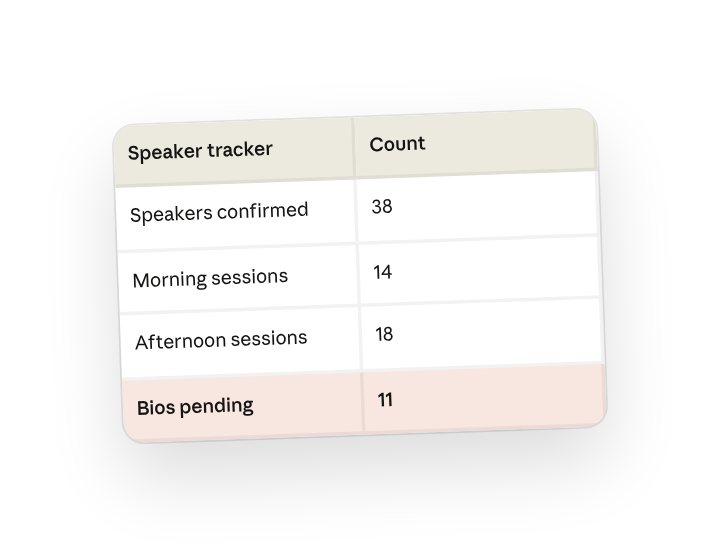
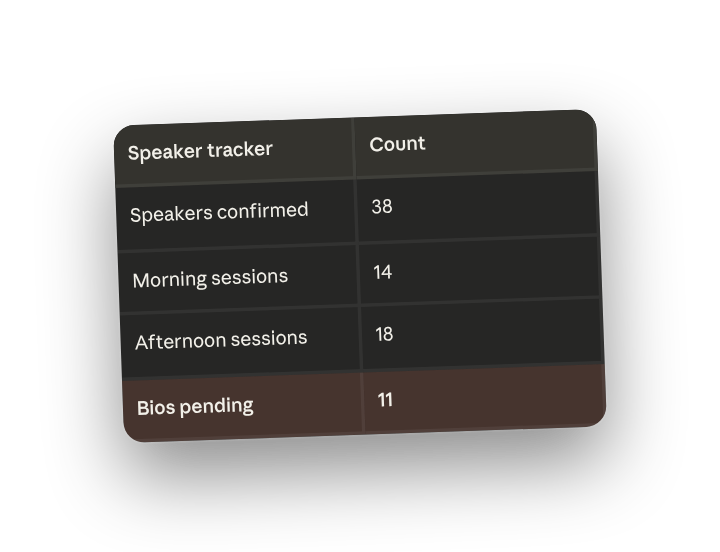
J'ai trouvé 38 confirmations d'intervenants dans votre boîte de réception. Voici votre suivi de coordination :
Consultez votre feuille de calcul des intervenants
Aperçu :
- 38 intervenants confirmés pour 32 sessions (6 tables rondes avec plusieurs présentateurs)
- Créneaux du matin : 14 sessions | Créneaux de l'après-midi : 18 sessions
- 8 sessions ont des besoins A/V complexes (démonstrations en direct ou vidéo) - nécessitent du temps de répétition
- 24 sessions sont des présentations standard avec diapositives
- 11 intervenants doivent encore envoyer leur biographie et leur photo
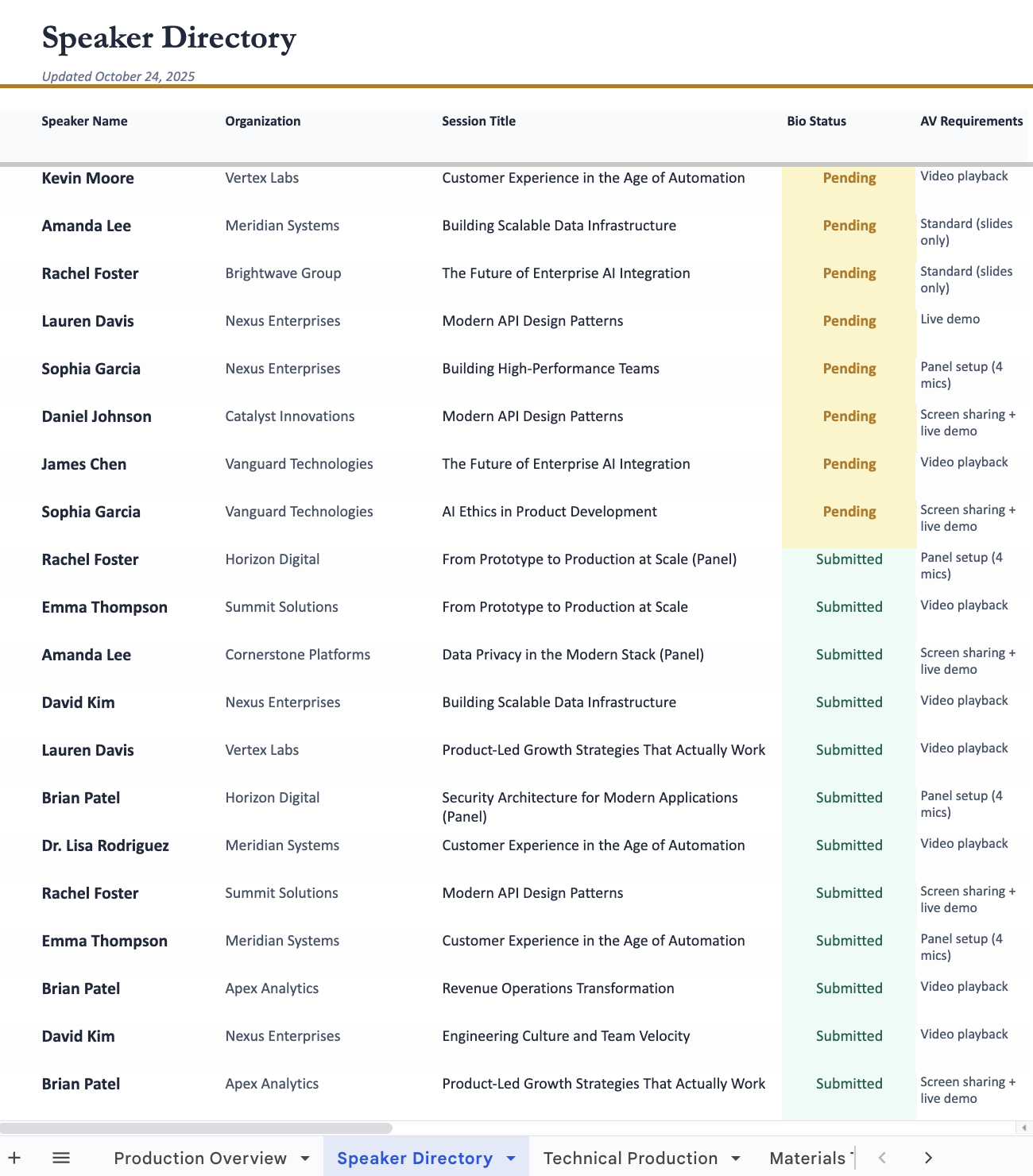
Onglet Répertoire des intervenants : Tout le monde est répertorié avec nom, entreprise, titre de session, préférence horaire et besoins A/V. Le statut de la biographie est codé par couleur - vert si soumise, jaune si en attente. Les arrangements de voyage sont notés lorsque les personnes les ont mentionnés.
Aperçu de la production : Nombre de sessions par créneau horaire avec formules automatiques. Besoins techniques répartis par complexité (élevée/moyenne/standard) afin que vous puissiez attribuer les salles de manière stratégique. Les 8 sessions à complexité élevée devraient se tenir dans votre salle principale avec un support de production complet.
Feuille Production technique : Formatée pour votre prestataire A/V - liste les sessions nécessitant une répétition, les besoins en équipement et les scores de complexité. Suffisamment claire pour être envoyée directement à votre équipe technique.
Suivi des documents : Affiche les 11 intervenants qui n'ont pas encore soumis leur biographie, avec leurs coordonnées. Triés selon leur ordre de passage afin que vous puissiez prioriser le suivi immédiat des intervenants du jour 1.
4. Prompts de suivi
Poursuivez la conversation avec Claude pour affiner, développer ou explorer davantage.
Ajouter des événements à votre calendrier
Avec Google Calendar connecté, Claude peut créer des événements de calendrier à partir de votre suivi d'événement et les ajouter directement à votre calendrier Google.
Créez des événements de calendrier pour chaque session d'intervenant confirmée aux [dates de la conférence]. Extrayez le nom de l'intervenant, le titre de la session et la durée à partir du suivi, et créez un planning de base dans mon calendrier afin que je puisse commencer à visualiser la logistique.
Rédiger des messages de suivi
Claude peut vous aider avec le travail répétitif de rédaction d'e-mails similaires pour plusieurs destinataires, pendant que vous relisez, personnalisez et envoyez chacun d'eux.
Pour les 11 intervenants dont la biographie manque, rédigez des e-mails de suivi amicaux qui font référence à leur sujet de session spécifique et à la date limite. Pour les 8 sessions ayant des besoins A/V complexes, rédigez des e-mails séparés concernant la planification du temps de répétition avec notre équipe technique.
S'assurer que les feuilles de calcul sont dynamiques
Si Claude a créé une feuille de calcul avec des totaux codés en dur, demandez-lui de reconstruire ces sections avec des formules dynamiques qui se mettent à jour automatiquement.
Le nombre d'intervenants et les totaux de sessions doivent utiliser des formules comme =NB.SI() et =SOMME.SI(), et non des nombres statiques. Lorsque j'ajoute de nouveaux intervenants ou que je mets à jour les types de sessions, j'ai besoin que tout se recalcule automatiquement.
5. Astuces, conseils et dépannage
Précisez comment rechercher dans votre boîte de réception
Claude comprend le contexte et peut trouver des e-mails liés même sans correspondance exacte de mots-clés, mais il a besoin d'indications claires sur ce que vous recherchez. Au lieu de « trouver les e-mails importants », essayez « e-mails des intervenants concernant leurs besoins de session » ou « e-mails de clients mentionnant des problèmes de facturation au cours de la dernière semaine ». Plus vous fournissez de contexte sur ce qui compte, mieux Claude peut filtrer ce qui est pertinent.
Téléchargez et ouvrez le fichier réel, pas seulement l'aperçu.
L'aperçu dans le chat montre la structure de base, mais le fichier de feuille de calcul réel contient les formules, le code couleur et la mise en forme. Ouvrez la feuille de calcul pour voir - et continuer à modifier - le résultat complet.
6. Prêt à essayer par vous-même ?
Intégrez Claude à vos différents outils pour localiser rapidement des informations dans votre boîte de réception et les transformer en un suivi de feuille de calcul fonctionnel en quelques minutes seulement.