1. Décrivez la tâche
Planifier votre semaine signifie généralement ouvrir votre calendrier, parcourir votre boîte de réception, peut-être consulter quelques documents, puis essayer de synthétiser mentalement quelles réunions nécessitent une préparation, ce qui est urgent, et comment répartir votre temps. Claude peut lire simultanément votre calendrier et votre boîte de réception, identifier des connexions que vous manqueriez en changeant de contexte entre les outils, et créer une synthèse structurée montrant ce qui nécessite votre attention et quand vous avez réellement le temps de vous en occuper.
Pour commencer, indiquez à Claude quelles dates analyser, où effectuer la recherche, et quel format utiliser pour le document de sortie.
Aidez-moi à planifier ma semaine à venir : du 21 au 25 octobre.
En utilisant mon connecteur M365, consultez mon calendrier Outlook et trouvez toutes les réunions qui nécessitent une préparation, ou pour lesquelles je prends des décisions. Montrez-moi où je suis surchargé, où j'ai du vrai temps de concentration, et tout problème de planification que je dois résoudre maintenant.
À partir de ma boîte de réception Outlook, résumez tous les e-mails du week-end que je dois traiter, tous les fils de discussion de la semaine dernière qui deviennent urgents cette semaine s'ils sont ignorés, et toute personne bloquée en attente de ma réponse.
Créez un document de synthèse de mes tâches incontournables, de ma structure quotidienne, de la préparation qu'il me reste à faire, des plages horaires dont j'ai besoin pour un travail de fond, et du tri des e-mails entre priorité élevée et pouvant attendre.
2. Donnez du contexte à Claude
Pour aider Claude à analyser efficacement votre semaine, donnez-lui accès à vos espaces de travail. Utilisez le connecteur Microsoft 365(s’ouvre dans un nouvel onglet) pour donner à Claude accès à votre calendrier Outlook, vos e-mails, vos documents SharePoint, vos fichiers OneDrive et vos conversations Teams.
Contexte requis
Dans Paramètres > Connecteurs(s’ouvre dans un nouvel onglet), vous trouverez le connecteur Microsoft 365(s’ouvre dans un nouvel onglet).
Claude peut alors effectuer des recherches simultanément dans tous vos outils connectés, en identifiant quelles réunions nécessitent une préparation, ce qui est urgent dans votre boîte de réception, et comment votre emploi du temps et vos communications sont liés entre eux.

3. Ce que Claude crée
Claude lit vos sources simultanément, analyse ce qui compte, et vous montre comment vous préparer pour la semaine à venir.
C'est fait ! J'ai recherché dans votre calendrier et trouvé 10 événements du 21 au 25 octobre :
Lundi 21/10 :
- Synchronisation d'ingénierie - 10h00 à 10h30 (30 minutes)
- Notes : Aucune préparation nécessaire
- Planification marketing - 14h00 à 15h00 (60 minutes)
Mardi 22/10 :
- Stratégie produit - 11h00 à 12h30 (90 minutes)
- Notes : Allocation des ressources T4, pré-lecture de 12 pages non lue
- Point avec le VP - 15h00 à 15h30 (30 minutes)
Mercredi 23/10 :
- Réunion du conseil d'administration - 9h00 à 11h00 (2 heures)
- Notes : Présentation de la section budget
- Succès client - 13h00 à 13h45 (45 minutes)
- Notes : Peut être reprogrammé si nécessaire
Jeudi 24/10 :
- Revue de design - 10h00 à 10h30 (30 minutes)
- Synchronisation finance - 15h00 à 15h30 (30 minutes)
Vendredi 25/10 :
- Rétrospective + entretiens individuels - 9h00 à 13h00 (4 heures)
Le calendrier indique 65 % de réservation. Réalité : 85 % avec le temps de préparation. Lundi 11h-12h30 est votre seul créneau de concentration de 90 minutes avant la réunion du conseil d'administration de mercredi.
Vos e-mails :
11 e-mails nécessitant une action ont été trouvés :
- Urgent (à traiter aujourd'hui) : Sarah Chen : données budgétaires - envoyé vendredi à 16h47, 2 relances, bloque les prévisions T4 ; Juridique : signature de contrat - échéance mardi ; IT : accès logiciel - vieux de 2 semaines, bloque probablement quelqu'un
- Priorité élevée (cette semaine) : Commentaires sur la feuille de route d'ingénierie - l'ordre du jour de la réunion de mardi en dépend ; Chiffres T3 du directeur financier - nécessaires ce soir pour la présentation au conseil de mercredi ; Équipe design : calendrier de rebranding - avant la réunion de jeudi ; Succès client : accord d'expansion - urgent
- Priorité moyenne (à traiter en lot jeudi) : 8 fils de discussion - actualités du secteur, présentations de partenariats
3 fils de discussion deviendront urgents d'ici mercredi si vous ne les traitez pas lundi.
Analyse de la semaine :
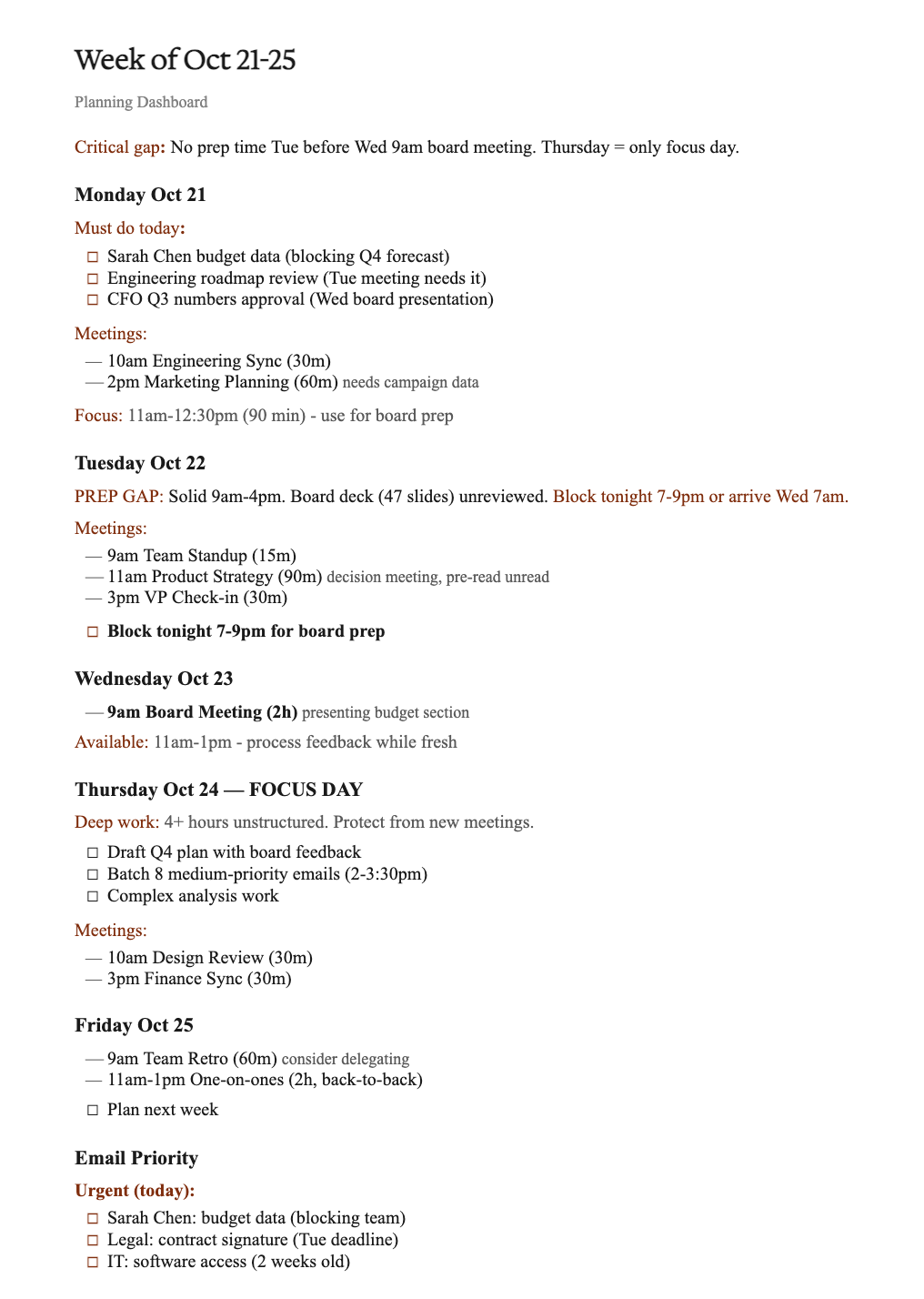
Lacune critique : présentation au conseil mercredi à 9h, aucun temps de préparation mardi. Le support du conseil (47 diapositives) a été envoyé vendredi soir et n'a pas été relu.
Pour résoudre cela : bloquez mardi 19h-21h pour la relecture, OU arrivez mercredi à 7h. Ne vous improvisez pas.
Jeudi est votre seule véritable journée de concentration : plus de 4 heures de temps non structuré. Premier créneau substantiel de toute la semaine. Protégez ce temps pour rédiger le plan T4 et traiter les e-mails en lot.
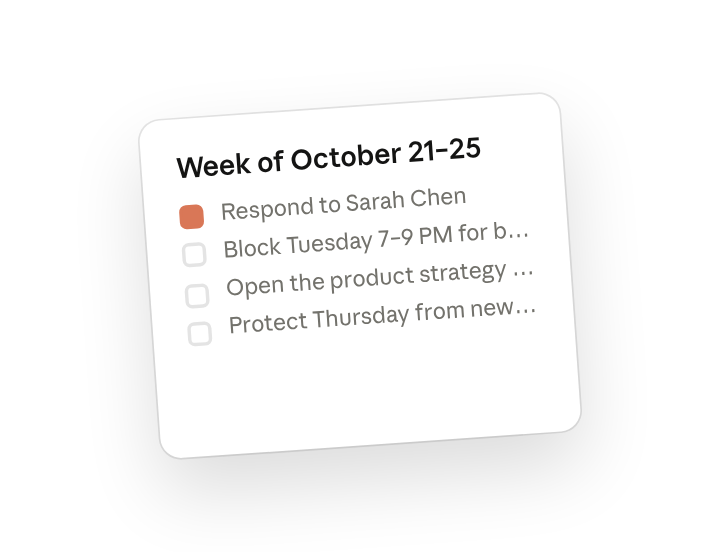
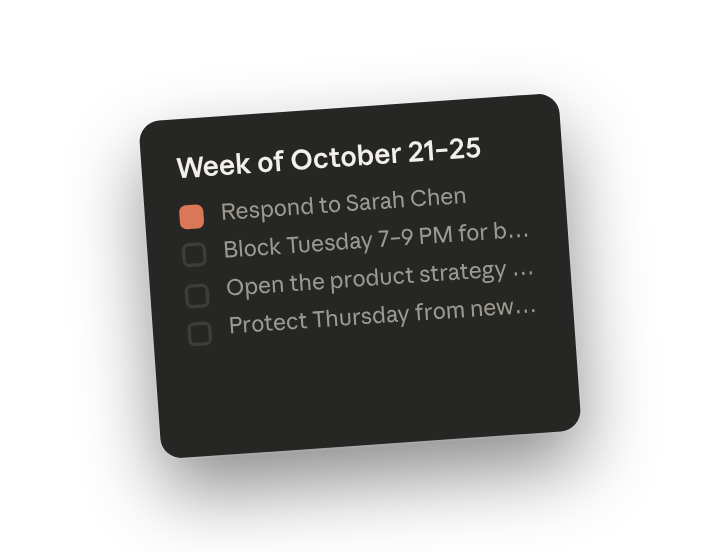
Actions à entreprendre immédiatement :
- Bloquez mardi 19h-21h ou mercredi 7h pour la préparation du conseil
- Répondez à Sarah Chen
- Ouvrez le document de stratégie produit de Marcus
- Protégez jeudi de toute nouvelle réunion
Consultez votre document formaté
4. Invites de suivi
Poursuivez la conversation avec Claude pour affiner, développer ou explorer davantage.
Rédigez des réponses urgentes
Demandez à Claude de rédiger des réponses basées sur le tri du tableau de bord. Claude peut identifier les e-mails urgents et rédiger des réponses en fonction du fil de discussion et des documents pertinents. Vous pouvez ensuite facilement copier ces brouillons dans votre boîte de réception. Précisez à quels e-mails répondre et ce que chaque réponse doit accomplir.
Rédigez trois réponses par e-mail : Réponse à Finance (confirmer que j'envoie les données d'écart budgétaire T3 avant la fin de journée mardi, m'excuser pour le retard). Réponse à Juridique (confirmer que l'accord fournisseur sera signé et retourné avant mardi 15h). Réponse à IT (approuver la demande d'accès du prestataire à l'environnement de staging, m'excuser pour le délai de réponse de 4 jours).
Créez des supports de préparation de réunion
Après avoir identifié les réunions nécessitant une préparation, Claude peut rechercher dans les fils de discussion par e-mail, les documents SharePoint et les fichiers OneDrive pour recueillir le contexte pertinent. Il extrait le contexte directement de l'endroit où votre travail se trouve réellement, plutôt que de vous faire chercher dans chaque système.
Pour ma réunion du conseil d'administration de jeudi, recherchez dans mes e-mails et documents les discussions budgétaires, les données de performance T3, et les questions envoyées à l'avance par le conseil. Créez une note d'une page : décisions attendues, questions soulevées à l'avance, chiffres clés nécessaires, sujets nécessitant davantage d'informations.
Adaptez le résultat à vos besoins
Claude peut rapidement restructurer le format de votre document. Si vous le souhaitez plus compact, plus détaillé, ou avec un style différent, Claude s'adapte à votre façon de travailler.
Affinez le résultat avec un espacement plus serré afin que davantage de contenu tienne sur une page. Changez la police et utilisez Arial au lieu de Times New Roman. Pour chaque réunion, ajoutez les participants et leur adresse e-mail.
5. Astuces, conseils et résolution de problèmes
Utilisez le projet de recherche de votre organisation(s’ouvre dans un nouvel onglet) pour les informations à l'échelle de l'entreprise
Lorsque vous connectez des outils comme le calendrier et la messagerie individuellement, Claude ne recherche que dans vos fichiers et messages personnels. Si vous avez besoin d'informations provenant de l'ensemble de votre organisation — documents d'équipe dans SharePoint, canaux Slack à l'échelle de l'entreprise, fichiers partagés d'autres personnes — recherchez un projet dans votre barre latérale nommé « Demander à [Nom de votre entreprise] ». Il s'agit d'un projet distinct configuré par votre administrateur qui se connecte à des sources à l'échelle de l'entreprise, et non uniquement à vos comptes individuels. Lorsque vous utilisez ce projet, Claude effectue des recherches dans tous les outils que votre organisation a connectés : les documents partagés de tous, les canaux d'équipe, les bases de connaissances de l'entreprise.
Soyez précis sur les délais et les priorités
Claude effectue des recherches plus efficaces lorsque vous fournissez des paramètres clairs. « Planifiez ma semaine » recherche dans toutes les réunions et e-mails. « Planifiez ma semaine, en me concentrant sur les réunions clients et les éléments de proposition budgétaire » indique précisément à Claude quelles entrées de calendrier et quels fils de discussion par e-mail prioriser.
Créez une variété de résultats.
Au-delà de la création d'un document Word, Claude peut enregistrer votre plan hebdomadaire sous forme de feuille de calcul, l'ajouter à votre espace de travail Notion, ou vous l'envoyer sous forme de message Slack. Le fichier est pratique pour référence, mais si vous souhaitez que votre plan vive dans les outils que vous utilisez quotidiennement, activez ces connecteurs(s’ouvre dans un nouvel onglet) et demandez à Claude d'y produire le résultat à la place.
Transformez ce flux de travail en Compétence
Une fois ce flux de travail affiné, créez-le et enregistrez-le en tant que Compétence(s’ouvre dans un nouvel onglet) afin que Claude puisse accomplir automatiquement la tâche dans n'importe quelle conversation. Les Compétences apprennent à Claude comment accomplir une tâche de la même manière que vous, en recherchant dans les bonnes sources, en incluant les bonnes informations et le bon style, et en l'enregistrant dans le format correct. Découvrez comment créer une compétence personnalisée avec Claude.(s’ouvre dans un nouvel onglet)
6. Prêt à essayer par vous-même ?
Connectez Claude à vos espaces de travail Microsoft 365 et préparez-vous pour la semaine à venir. Claude peut rechercher dans votre calendrier, vos e-mails et d'autres outils pour montrer ce qui nécessite votre attention et quand vous avez le temps de vous en occuper.