1. Décrire la tâche
Dans Cowork, Claude traite un dossier entier de documents d'audit en une seule fois : politiques, procédures, contrats, preuves, scans. Il lit chaque fichier pour comprendre ce qu'il est, donc il n'y a pas besoin de renommer ou de trier au préalable.
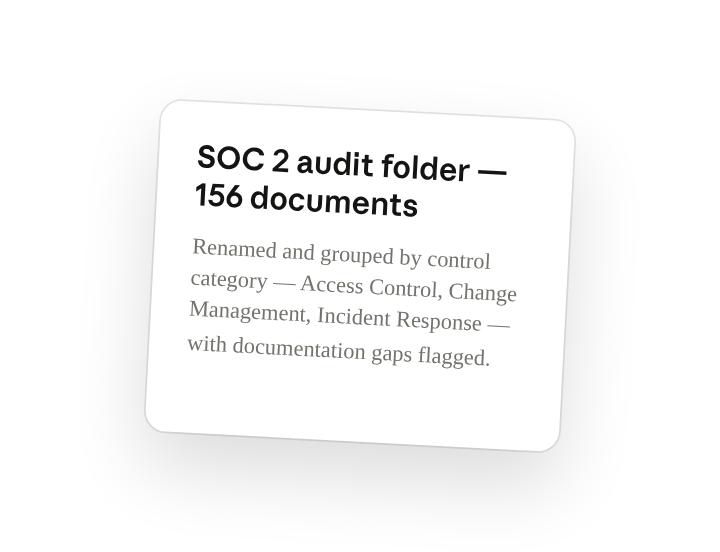
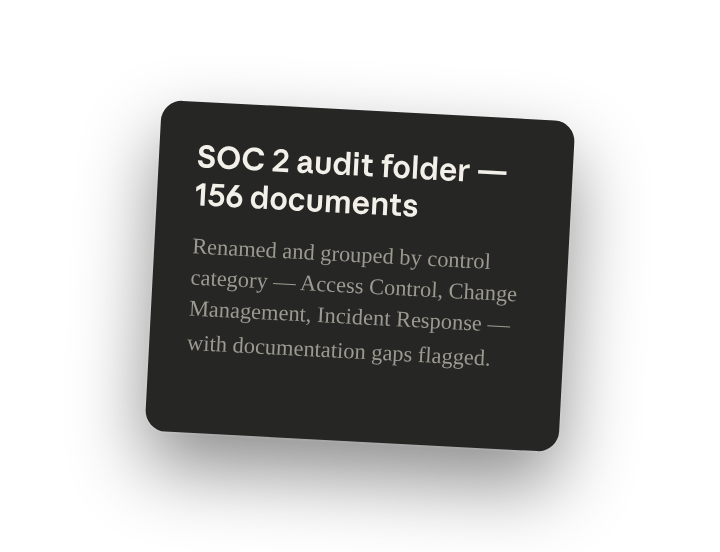
Votre prompt a seulement besoin du cadre et du périmètre de l'audit. Claude catégorise tout, renomme les fichiers en conséquence, et signale les lacunes dans votre documentation pendant que vous passez à autre chose.
J'ai plus de 100 documents pour notre prochain audit SOC 2 dans ce dossier. Actuellement, ils sont dispersés avec des noms comme « policy_v2_final.docx » et « scan0042.pdf ». Je dois les organiser avant l'arrivée des auditeurs :
- Renommer les fichiers avec des titres clairs indiquant le type de document, la date d'entrée en vigueur, et la zone de contrôle qu'ils couvrent
- Regrouper par catégorie de contrôle (Contrôle d'accès, Gestion des changements, Réponse aux incidents, etc.)
- Signaler toute zone de contrôle où il semble y avoir des lacunes dans la documentation
Notre périmètre d'audit couvre la sécurité, la disponibilité et la confidentialité. La période d'audit s'étend de janvier à décembre 2024.
2. Donner du contexte à Claude
Dans Claude Desktop(s’ouvre dans un nouvel onglet), Cowork(s’ouvre dans un nouvel onglet) est un espace de travail qui fonctionne directement avec vos fichiers locaux. Pointez-le vers votre dossier d'audit et il lit tout ce qu'il contient, y compris les PDF, documents Word, feuilles de calcul et scans.
À quoi s'attendre : Après votre prompt initial dans Cowork, Claude peut vous poser des questions sur le périmètre et les exigences de votre audit, puis élaborer un plan que vous pouvez consulter dans la barre latérale. Cela l'aide à travailler de manière plus autonome et à produire des résultats plus proches du résultat final.
Contexte requis
Pour commencer :
- Téléchargez Claude Desktop(s’ouvre dans un nouvel onglet) et démarrez une session Cowork
- Sélectionnez Travailler dans un dossier dans la barre de chat et choisissez le dossier contenant vos documents d'audit, ou utilisez le bouton + pour ajouter des fichiers individuels
- Incluez votre périmètre d'audit ou votre cadre de contrôle afin que Cowork puisse catégoriser les documents en fonction de celui-ci
3. Ce que Claude crée
Cowork examine l'ensemble du dossier de documents, produit un mappage de renommage organisé par zone de contrôle, identifie la couverture et signale les lacunes potentielles.
J'ai examiné les 156 documents de votre dossier d'audit. Voici ce que j'ai trouvé :
Inventaire des documents
- Politiques : 24 documents
- Procédures : 31 documents
- Contrats et accords : 18 documents
- Preuves et journaux : 67 documents
- Dossiers de formation : 16 documents
Couverture par zone de contrôle
Bien couvert : Contrôle d'accès (28), Gestion des changements (22), Gestion des fournisseurs (18)
Peut nécessiter une attention particulière : Réponse aux incidents (8), Sauvegarde et récupération des données (6)
Lacunes identifiées
- Réponse aux incidents : aucune preuve de tests ou d'exercices de simulation
- Sauvegarde et récupération : aucune preuve de test de restauration
- Continuité d'activité : absente de l'inventaire
Voulez-vous que je procède à la réorganisation ?
4. Prompts de suivi
Poursuivez la conversation avec Claude pour affiner, développer ou explorer davantage.
Créer la matrice de contrôle sous forme de feuille de calcul
Cowork écrit les fichiers directement dans votre dossier. Plutôt que de copier le résultat depuis le chat, demandez-lui de créer la matrice sous forme de fichier Excel que vous pouvez partager avec les auditeurs.
« Créez une feuille de calcul dans ce dossier associant chaque contrôle SOC 2 aux documents qui le justifient. Incluez des colonnes pour l'ID du contrôle, la description, les documents de preuve et le statut de couverture. »
Récupérer des preuves depuis votre système de tickets
Utilisez Claude dans Chrome pour les outils web. Si vos preuves de gestion des changements ou de réponse aux incidents se trouvent dans Jira, ServiceNow ou un autre outil web, Cowork peut les lire directement depuis le navigateur.
« J'ai Jira ouvert avec nos tickets de gestion des changements. Récupérez les demandes de changement des 6 derniers mois et créez un document de synthèse montrant que nous suivons notre procédure de gestion des changements. »
Générer des résumés de politiques pour l'entretien
Créez un document de référence pour vos échanges d'audit. Cowork lit chaque politique et rédige une fiche récapitulative que vous pouvez utiliser lorsque les auditeurs posent des questions.
« Lisez notre dossier de politiques et créez un document de référence d'une page. Pour chaque politique : ce qu'elle couvre, la date de dernière mise à jour, et les 2-3 exigences clés que je devrais être capable d'expliquer. »
5. Astuces, conseils et résolution de problèmes
Pour les politiques, contrats et fichiers de preuves sensibles, exécutez votre session localement
Ces documents restent stockés dans vos propres dossiers et le travail de Claude sur ceux-ci s'exécute sur votre machine — ce que Claude lit est traité par les serveurs d'Anthropic pour générer des réponses, comme dans toute conversation avec Claude.
Pointez Cowork vers le désordre, pas seulement vers les fichiers soignés
Si vous avez un dossier « à organiser » avec des scans et téléchargements aléatoires, c'est exactement là qu'il faut commencer. Cowork peut donner du sens à des fichiers mal nommés à partir de leur contenu.
Utilisez votre cadre existant comme guide
Si vous disposez d'une matrice de contrôle, d'une liste de vérification d'audit ou d'un mappage de cadre, incluez-le dans le dossier. Cowork l'utilise pour catégoriser les documents plus précisément.
6. Prêt à essayer par vous-même ?
Donnez à Cowork l'accès au dossier et obtenez une documentation organisée, des lacunes identifiées, et une vision claire de votre préparation à l'audit.