Configuration
Essayer un plugin
Le plugin Commercial Legal est fourni avec /review et d'autres Compétences de contractualisation commerciale comme point de départ, déjà structuré pour examiner un NDA par rapport à votre playbook et le classer en vert, jaune ou rouge afin que les documents standards se distinguent des exceptions. C'est l'un des douze plugins par domaine de pratique pour les équipes juridiques ; si votre administrateur gère les plugins et qu'il n'est pas encore disponible, ignorez cette étape, rien ci-dessous n'en a besoin.
/reviewReview a vendor agreement, NDA, or SaaS subscription against your playbook./stakeholder-summaryTranslate a contract review into a summary the business stakeholder will actually read./cold-start-interviewRun the cold-start interview to learn your commercial contracts practice and write your team practice profile.Connectez vos outils
Claude Cowork est plus puissant lorsqu'il fonctionne directement avec vos systèmes. Vous contrôlez les autorisations et les accès. En savoir plus sur l'accès aux outils(s’ouvre dans un nouvel onglet).
Accédez à Personnaliser → Connecteurs dans Cowork pour configurer.


Définissez le dossier de travail
Placez votre modèle mutuel standard et votre playbook NDA dans un seul dossier sur votre machine, puis dans Cowork, cliquez sur + Ajouter un dossier et sélectionnez-le. Enregistrez-le en tant que projet Cowork(s’ouvre dans un nouvel onglet) afin que votre playbook et votre modèle soient chargés une seule fois et que chaque NDA entrant soit traité par rapport aux mêmes connaissances du projet — Cowork lit depuis le dossier et y réécrit la fiche de triage.
Lorsqu'une tâche s'exécute localement, Cowork lit ces fichiers sur votre ordinateur ; lorsqu'elle s'exécute dans le cloud, les fichiers utilisés quittent votre appareil et sont traités sur les serveurs d'Anthropic. Sur les forfaits Team et Enterprise, ils ne sont utilisés pour entraîner Claude dans aucun des deux cas (comment Cowork traite vos données(s’ouvre dans un nouvel onglet)) ; sur les forfaits Pro et Max, cela dépend de votre paramètre d'amélioration du modèle.
Le prompt
Copiez ceci dans Claude Cowork
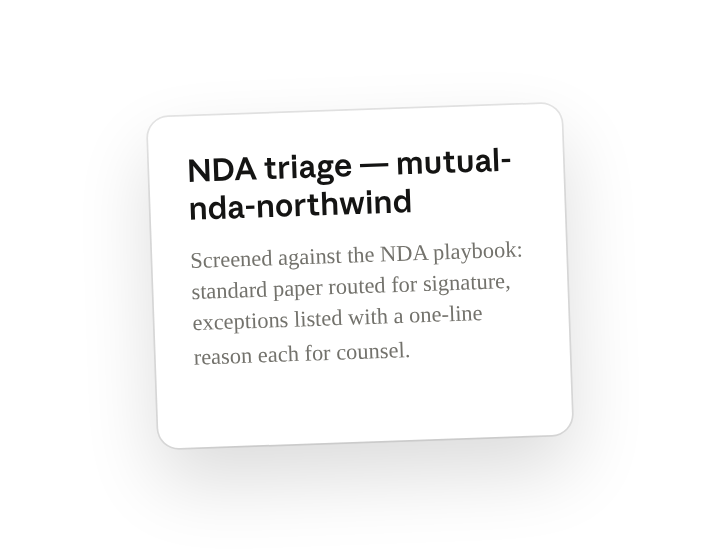
Triez ce NDA par rapport à notre playbook NDA. Pour chaque critère du playbook, indiquez si ce document respecte notre standard. Si tout est conforme, marquez-le comme validé et acheminez-le pour signature. Si quelque chose s'écarte du standard, listez uniquement les exceptions avec une raison d'une ligne pour chacune afin que le service juridique n'examine que celles-ci.
Pourquoi cela fonctionne
Vérifiez par rapport à votre playbook. « Chaque critère du playbook » transforme le triage en une liste de contrôle fixe pour votre équipe, afin que chaque NDA soit examiné de la même manière par rapport aux positions que vous avez déjà prises.
Définissez les deux résultats possibles. « Marquez-le comme validé et acheminez-le pour signature » ou « listez uniquement les exceptions » donne à Cowork une décision binaire à prendre, ce qui permet aux documents standards d'avancer sans qu'un avocat n'ait à les toucher.
Fixez une limite de longueur. « Une raison d'une ligne pour chacune » signifie que la liste des exceptions se parcourt d'un coup d'œil plutôt qu'elle ne se lit comme une note, de sorte que le service juridique ouvre le fichier en sachant déjà quelle clause consulter.
Laissez le dossier de travail fournir le contexte. Votre modèle mutuel et votre playbook NDA se trouvent dans le dossier de travail, de sorte que « notre standard » désigne vos positions sur la durée, le droit applicable et les exceptions, et non une liste de contrôle générique.
Obtenez un meilleur brouillon
Ajoutez un exemple à reproduire. Déposez un exemple que vous appréciez dans le dossier et Cowork reproduira votre structure et votre ton.
Demandez-lui de signaler les incertitudes. Ajoutez « signale tout ce dont tu n'es pas sûr » afin de savoir où regarder en premier lorsque vous relisez le brouillon.
Faites en sorte que Cowork travaille pour vous
Une Compétence de plugin est un point de départ — personnalisez-la avec vos propres pratiques et votre expertise. Quelques minutes de conversation suffisent pour qu'elle fonctionne ensuite selon vos standards.
Transforme ce que nous avons fait jusqu'à présent dans cette tâche en une Compétence, ou modifie la Compétence /review avec mes retours.
Rendez-le reproductible
Exécutez-le sur chaque nouveau NDA
Les NDA arrivent tout au long de la journée. Tapez /schedule dans le prompt, ou ouvrez Planifié dans la barre latérale de Cowork, et la Compétence personnalisée vérifiera NDAs/Intake chaque matin de semaine et exécutera /review sur tout nouveau fichier avant le début de votre journée.
/schedule En semaine à 9h — exécute /review sur chaque fichier de NDAs/Intake qui n'était pas présent lors de la dernière exécution. Achemine les NDA validés vers DocuSign pour signature et déplace-les vers NDAs/Processed. Pour tout ce qui comporte des exceptions, rédige la fiche de triage dans NDAs/Exceptions et publie la liste sur #legal-nda-review dans Slack afin que le service juridique s'en charge.
Chaque matin de semaine, exécute /review sur les fichiers ajoutés à NDAs/Intake depuis la dernière exécution. Les documents validés sont acheminés vers DocuSign et déplacés vers NDAs/Processed (la copie signée arrive là où vos paramètres d'enveloppe DocuSign l'envoient déjà) ; les exceptions reçoivent une fiche de triage dans NDAs/Exceptions et une publication Slack sur #legal-nda-review pour le service juridique.
Partagez avec vos coéquipiers
Votre /review personnalisé porte désormais l'intégralité de votre liste de contrôle du playbook, vos juridictions approuvées et vos déclencheurs d'escalade. Partagez-le afin que chaque demandeur et chaque parajuriste examine les NDA de la même manière, et que le service juridique ne voie que les documents qui en ont réellement besoin.