Configuration
Essayer un plugin
Le plugin Product Management est fourni avec /stakeholder-update et d'autres compétences de publication comme point de départ, déjà structuré pour construire une liste de contrôle, attribuer un statut et rendre le verdict go/no-go. Si votre administrateur gère les plugins et qu'il n'est pas encore disponible, ignorez cette étape ; rien de ce qui suit n'en a besoin.
/stakeholder-updateVérifiez la préparation au lancement à travers le PRD, l'epic, Slack et le brief GTM, et rendez le verdict go/no-go/metrics-reviewExpliquez une évolution de métrique avec isolation de segment et corrélation de déploiementConnectez vos outils
Claude Cowork est plus puissant lorsqu'il travaille directement avec vos systèmes. Vous contrôlez les autorisations et les accès. En savoir plus sur l'accès aux outils(s’ouvre dans un nouvel onglet).
Accédez à Personnaliser → Connecteurs dans Cowork pour configurer.


Définissez votre dossier de travail
Faites glisser les fichiers que vous utiliserez (le PRD, le brief GTM, le modèle de liste de contrôle de lancement, la rétrospective de vos deux derniers lancements) dans un seul dossier sur votre machine, puis pointez Cowork vers celui-ci. Cowork lit à partir de ce dossier et y réécrit la liste de contrôle de préparation. Si vous effectuez des lancements régulièrement, créez un projet Cowork(s’ouvre dans un nouvel onglet) à partir de ce dossier afin que votre modèle de liste de contrôle, vos rétrospectives précédentes et votre mémoire restent attachés.
L'invite
Copiez ceci dans Claude Cowork
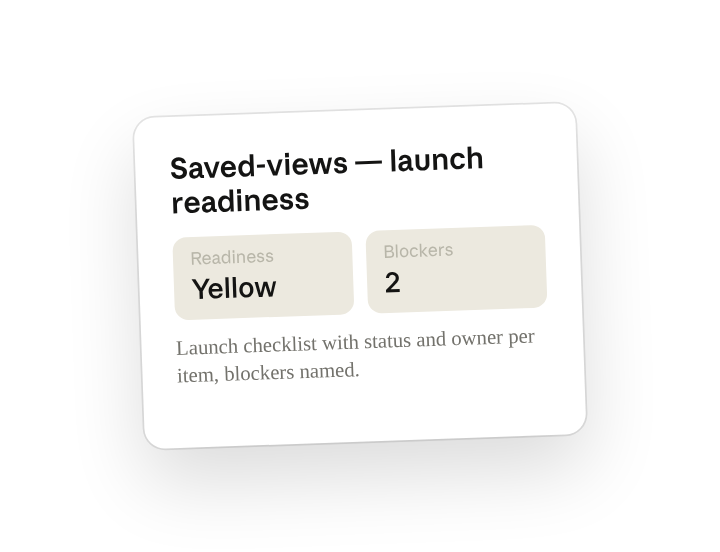
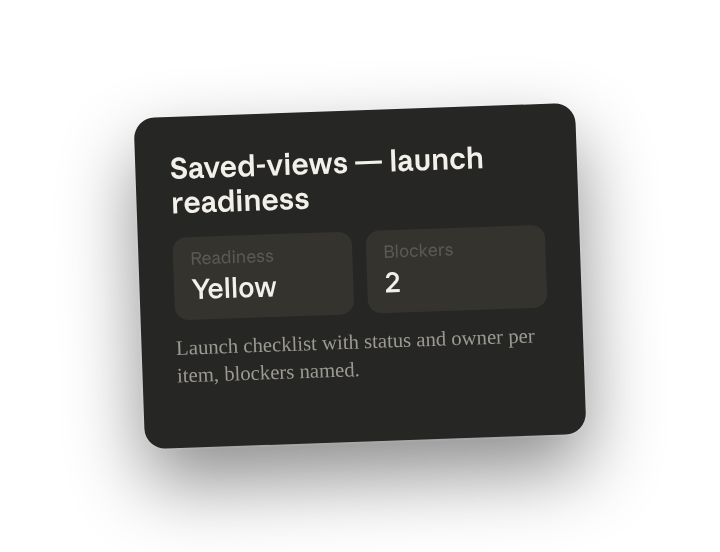
Effectuez une vérification de la préparation au lancement pour le lancement des vues enregistrées. Produisez la liste de contrôle de lancement avec le statut et le responsable par élément, donnez un verdict global de préparation rouge/jaune/vert, identifiez les blocages, et notez tout ce qui correspond à ce qui s'est bien ou mal passé lors de nos deux derniers lancements.
Pourquoi cela fonctionne
Donnez-lui toutes les sources à la fois. Le PRD, l'epic, Slack et le brief GTM détiennent chacun une part différente de la vérité ; les balayer toutes en même temps permet de repérer l'élément qui est « terminé » dans Linear mais encore débattu dans le canal.
Demandez un responsable sur chaque ligne. Une liste de contrôle avec un nom sur chaque ligne est exploitable lors du standup de lancement ; une liste de contrôle sans responsables est une liste de souhaits.
Demandez un verdict avec des raisons. Demander un rouge/jaune/vert global force un jugement, et « identifiez les blocages spécifiques » signifie que le jaune s'accompagne des deux éléments qui doivent être résolus, pas d'une simple impression.
Comparez avec votre propre historique. Pointer Claude vers vos rétrospectives passées lui permet de vérifier ce lancement par rapport à ce qui a mal tourné auparavant. Sinon, il évalue de manière isolée.
Obtenez un meilleur brouillon
Ajoutez un exemple à suivre. Déposez un exemple que vous aimez dans le dossier et Cowork adaptera votre structure et votre ton.
Demandez-lui de signaler les incertitudes. Ajoutez « signale tout ce dont tu n'es pas sûr » afin de savoir où regarder en premier lorsque vous examinez le brouillon.
Faites en sorte que Cowork travaille pour vous
Une compétence de plugin est un point de départ — personnalisez-la avec vos propres pratiques et votre expertise. Quelques minutes de conversation et elle fonctionne ensuite selon vos standards.
Transforme ce que nous avons fait dans cette tâche jusqu'à présent en une compétence, ou modifie la compétence /stakeholder-update avec mes retours.
Rendez-le reproductible
Exécutez-le quotidiennement pendant la semaine de lancement
La préparation évolue d'heure en heure dans la dernière ligne droite. Tapez /schedule dans l'invite, ou ouvrez Planifié dans la barre latérale de Cowork, et la compétence personnalisée publie une nouvelle liste de contrôle chaque matin de la semaine de lancement afin que le standup s'ouvre avec l'état actuel.
/schedule Chaque jour de semaine à 8h du 4 au 8 mai, exécute /stakeholder-update pour le lancement des vues enregistrées et écris la liste de contrôle dans Launches/saved-views sous le nom readiness-<date>.md, avec une ligne indiquant le changement de couleur par rapport à hier.
Exécute /stakeholder-update sur le PRD, l'epic Linear, le canal Slack et le brief GTM, et écrit la liste de contrôle datée avec la couleur globale dans le dossier de lancement.
Partagez avec vos coéquipiers
Votre /stakeholder-update personnalisé porte désormais votre modèle de liste de contrôle, vos responsables et vos critères de couleur. Partagez-le afin que chaque responsable de lancement effectue la même vérification, et que la réunion go/no-go se lise dans un format cohérent, quelle que soit la fonctionnalité déployée.