1. Décrire la tâche
Le rapport de statut implique souvent de parcourir vos différents outils et messages pour trouver des mises à jour et des décisions. Claude simplifie cela en interrogeant plusieurs sources de données à la fois, en extrayant des informations de différents formats et en créant des rapports organisés. Cela transforme des heures de travail manuel en quelques minutes.
Demandez à Claude d'extraire des informations de vos outils connectés et de créer un tableau de suivi qui consolide tout. La clé est d'être précis sur ce que vous devez suivre et où chercher.
J'ai besoin de consolider le statut du projet à partir de plusieurs sources dans un tableau de suivi des tâches.
Extrayez les informations de :
- Gmail (2 dernières semaines, recherche « Project Hermes »)
- Canal Slack #hermes-sprint
- Dossier Google Drive « Project Hermes »
- Réunions de calendrier récentes
Pour chaque tâche, j'ai besoin de voir :
- Qui en est responsable et sur quoi cette personne travaille
- Le statut actuel (non commencé, en cours, bloqué, terminé)
- Les blocages éventuels et depuis combien de temps ils durent
- Les notes de leurs mises à jour sur les plans et les défis
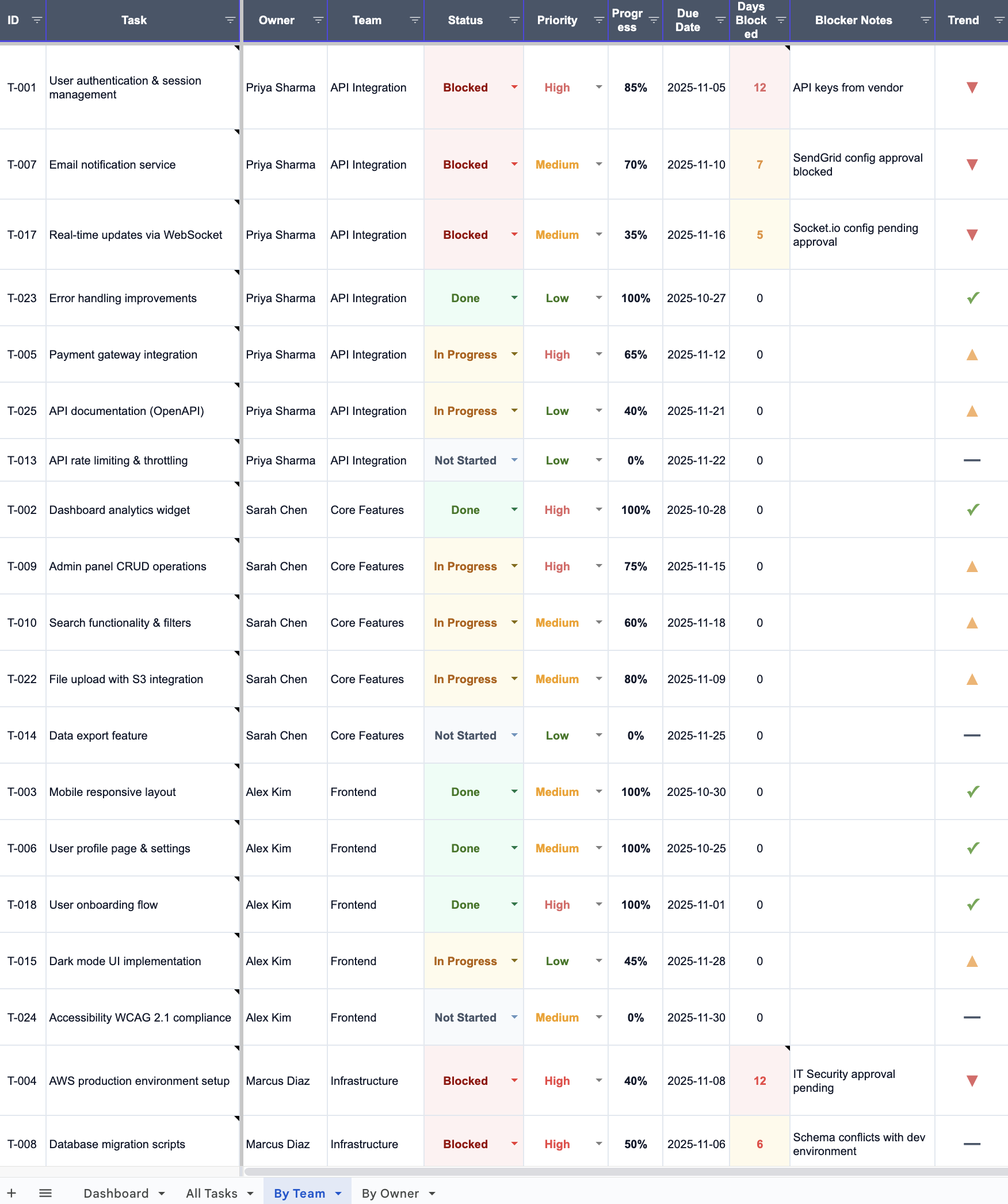
Créez un tableau de suivi Excel et incluez ces fonctionnalités : indicateurs visuels de statut, commentaires de cellule avec le contexte des sources (pour que je puisse survoler et voir les détails), menus déroulants pour le statut et la priorité (pour faciliter les mises à jour), et des barres de données montrant visuellement la progression.
Le tableau de suivi doit rendre évident en un coup d'œil où se trouvent les problèmes et qui a besoin d'aide.
2. Donner du contexte à Claude
Activez les connecteurs(s’ouvre dans un nouvel onglet) et les intégrations(s’ouvre dans un nouvel onglet) pour donner à Claude un accès direct à vos outils en tant que sources de données en direct, et pas seulement des extraits de code collés.
Contexte requis
Une fois que vous avez connecté vos outils Google Drive(s’ouvre dans un nouvel onglet), Gmail, Google Calendar(s’ouvre dans un nouvel onglet) et Slack(s’ouvre dans un nouvel onglet), assurez-vous qu'ils sont activés dans les paramètres de la barre de discussion.
Claude peut alors accéder à vos fils d'e-mails, aux mises à jour de fichiers Drive, aux événements de calendrier et aux conversations Slack pour reconstituer ce qui se passe réellement dans votre projet.


3. Ce que Claude crée
Claude recherche dans vos outils connectés, trouve les mises à jour de statut provenant de différentes sources, les réconcilie en une seule vue et crée un tableau de suivi Excel avec des indicateurs visuels et du contexte dans les commentaires de cellule.
J'ai recherché dans vos outils connectés les mises à jour de Project Hermes et créé un tableau de suivi consolidé.
Trouvé dans vos outils :
- 147 messages Gmail mentionnant Project Hermes
- 312 messages Slack dans #hermes-sprint
- 23 documents dans le dossier Google Drive /Project Hermes
- 18 réunions de calendrier avec « Hermes » dans le titre
Principaux enseignements de la consolidation :
- Sarah a dit « 80 % terminé » sur Slack mais a mentionné de la complexité dans ses notes de 1-on-1, donc j'ai ajusté à 45 % dans le tableau de suivi
- Mike est bloqué sur la spécification de l'API depuis 4 jours (mentionné sur Slack le 1er novembre, toujours bloqué le 4 novembre)
- L'approbation de Lisa a été escaladée au VP Engineering (le fil d'e-mails montre 3 tentatives d'escalade)
- Consensus de l'équipe lors du standup : la migration des données est l'élément à plus haut risque
- J'ai créé un fichier de feuille de calcul avec 25 tâches, des indicateurs visuels et des commentaires de cellule avec le contexte de toutes les sources.
4. Prompts de suivi
Poursuivez la conversation avec Claude pour affiner, développer ou explorer davantage.
Approfondir les blocages
Extrayez toutes les conversations liées à un blocage pour comprendre le contexte complet.
Le tableau de suivi montre que Lisa est bloquée sur une approbation depuis 4 jours. Trouvez chaque mention de ce blocage dans Slack, les e-mails et les notes de réunion. J'ai besoin de voir l'historique complet de l'escalade et le statut actuel.
Créer un rapport de statut hebdomadaire
Générez un résumé exécutif à partir des données du tableau de suivi.
En utilisant les données du tableau de suivi des tâches, créez un rapport de statut d'une page pour la direction. Incluez : le pourcentage de progression global, le nombre de blocages, les flux de travail à risque, et les 3 principaux éléments nécessitant l'attention de la direction.
5. Astuces, conseils et résolution de problèmes
Créer une Compétence pour les rapports récurrents
Créez une Compétence(s’ouvre dans un nouvel onglet) personnalisée pour générer des rapports de statut afin d'intégrer toutes les étapes du processus. Une fois créée, vous pouvez utiliser la Compétence n'importe où dans Claude en faisant référence à son nom ou à sa description. Cela déclenche l'exécution automatique du workflow par Claude.
Spécifiez comment gérer les informations manquantes
Si Claude ne trouve pas certaines informations—peut-être qu'il n'y a pas de discussion Slack ou que les fichiers Drive n'ont pas été mis à jour—il est préférable de dire « aucune progression documentée » plutôt que de laisser les lacunes être silencieusement lissées. Dans votre prompt, vous pouvez préciser : « Si vous ne trouvez pas d'informations pour un flux de travail, notez-le explicitement plutôt que de l'omettre. »
Ajoutez une touche visuelle soignée
Claude peut opter pour certaines polices, couleurs et styles par défaut. Pour des résultats différenciés, vous pouvez demander des changements : « Choisissez une palette de couleurs unique et esthétiquement belle—évitez les bleus et gris standards », ou « Sélectionnez une typographie qui semble moderne et confiante, pas générique et corporate. » La précision favorise un meilleur design.
6. Prêt à essayer par vous-même ?
Travaillez avec Claude pour consolider les informations entre vos outils de projet afin de pouvoir vous concentrer sur la prise de décisions plutôt que sur le copier-coller dans des documents.