1. Décrire la tâche
La capacité de Claude à extraire des données en direct de votre CRM et à les synthétiser avec le contexte de votre entreprise vous permet de générer des rapports complets en quelques minutes.
Connectez votre CRM et indiquez à Claude la période, les indicateurs et les segments que vous souhaitez analyser. Décrivez votre audience et toute question spécifique à laquelle le rapport doit répondre.
J'ai besoin d'un rapport de ventes du T4 pour la réunion de notre équipe dirigeante la semaine prochaine. Extrais les données d'octobre à décembre de notre CRM.
Montre-moi :
- Le chiffre d'affaires total par rapport au T3 — de combien avons-nous progressé, et est-ce dû à davantage de deals ou à des deals plus importants ?
- Une ventilation par segment : Enterprise, Mid-Market et SMB. Pour chacun, indique le chiffre d'affaires, le nombre de deals et le taux de réussite
- La durée actuelle des cycles de vente par rapport au T3
- La valeur et la santé du pipeline actuel
- Les 3 meilleurs commerciaux par chiffre d'affaires avec leurs chiffres
- Ce qui fonctionne réellement et ce qui doit changer
Crée ce document sous forme de document professionnel avec des polices serif épurées, dense en informations avec un espacement resserré, une hiérarchie de texte appropriée, et des graphiques PNG intégrés qui s'intègrent parfaitement à la mise en page plutôt que de donner l'impression d'avoir été collés. Utilise un style professionnel adapté. N'utilise pas tes styles par défaut.
2. Donner du contexte à Claude
Les connecteurs(s’ouvre dans un nouvel onglet) permettent à Claude d'extraire directement les données de ventes actuelles de votre CRM, éliminant les exports manuels et garantissant que le rapport reflète vos indicateurs les plus récents.
Contexte requis
Connectez votre CRM, comme HubSpot(s’ouvre dans un nouvel onglet) ou Salesforce(s’ouvre dans un nouvel onglet). Une fois connecté, Claude peut lire les données de ventes et extraire des indicateurs à la demande, sans que vous ayez à exporter des fichiers ou à copier des données manuellement. Ajoutez tout contexte supplémentaire que votre CRM ne capture pas pour aider Claude à réaliser une analyse plus adaptée à votre entreprise.

3. Ce que Claude crée
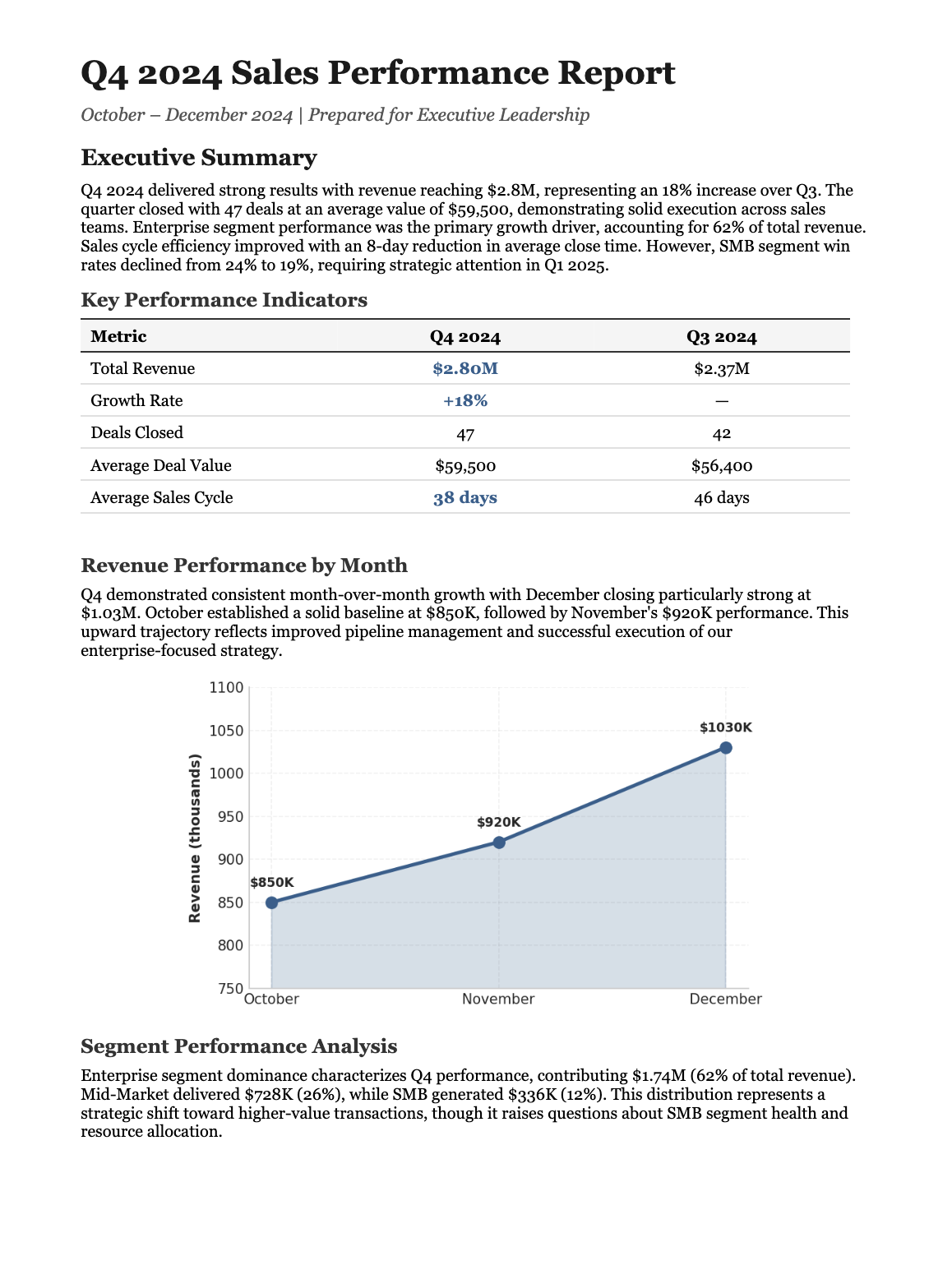
Claude analyse vos données de performance commerciale pour créer un document comprenant un résumé exécutif, des tableaux de données présentant les indicateurs clés avec des indicateurs visuels, des ventilations par segment, une analyse des tendances et des recommandations concrètes.
J'ai extrait vos données du T4 de votre CRM et créé un rapport de ventes professionnel. Voici ce qui ressort :
Les chiffres :
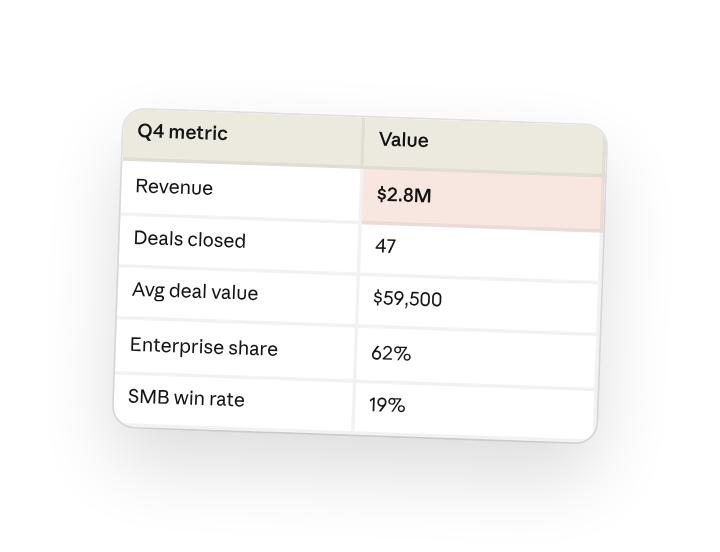
- Chiffre d'affaires : 2,8 M $ (en hausse de 18 % par rapport au T3)
- 47 deals conclus, valeur moyenne de 59 500 $
- Enterprise a généré 62 % du chiffre d'affaires — c'est là que se trouve la dynamique
- Les cycles de vente ont été raccourcis de 8 jours
- Les taux de réussite SMB sont passés de 24 % à 19 % — cela nécessite une attention particulière
Ce que contient le rapport :
- Un résumé exécutif avec les points clés à retenir
- Un graphique de tendance du chiffre d'affaires montrant la progression mois par mois
- Un graphique à barres comparant les segments (Enterprise, Mid-Market, SMB)
- Un tableau d'indicateurs comparant le T4 au T3 avec un code couleur
- Une analyse de ce qui fonctionne et de ce qui ne fonctionne pas
- La performance des 3 meilleurs commerciaux
- Des recommandations spécifiques pour le T1
Consultez votre rapport de performance commerciale
Le rapport est conçu de manière professionnelle et prêt à être téléchargé et modifié. Vous pouvez le partager directement ou me demander d'ajuster les visualisations ou l'analyse.
4. Prompts de suivi
Poursuivez la conversation avec Claude pour affiner, développer ou approfondir l'analyse.
Tester votre compréhension
Après avoir généré le rapport, demandez à Claude de vous interroger sur les conclusions. Cela vous permet de vérifier que vous avez bien assimilé l'analyse et compris la situation d'ensemble.
Interroge-moi sur les conclusions de ce rapport comme le ferait mon manager. Au-delà des simples chiffres, teste-moi avec des questions sur les tendances, ce qui les explique, et pourquoi c'est important.
Combiner les données internes avec des informations externes
Activez Research et demandez un contexte de marché pour que Claude compare vos données avec les informations actuelles du marché.
Extrais mes indicateurs, puis recherche les références du secteur pour des entreprises SaaS de notre taille. Comment nous situons-nous en matière de taux de réussite et de cycle de vente ?
Approfondir par segment
Après avoir lu le rapport, concentrez-vous sur un domaine d'intérêt particulier pour analyser des conclusions et implications spécifiques.
Prends les données du segment Enterprise et crée un document d'analyse détaillé. Décompose la performance par commercial, identifie quels secteurs ou tailles d'entreprise convertissent le mieux, et analyse les caractéristiques des deals pour nos gains les plus importants. Je veux comprendre ce qui fait fonctionner Enterprise afin que nous puissions le reproduire.
5. Astuces, conseils et dépannage
Demander une mise en forme professionnelle
Demandez à Claude une « conception professionnelle » ou une « mise en forme sophistiquée » et précisez que vous souhaitez des documents avec une hiérarchie visuelle, des accents de couleur stratégiques et un espace blanc approprié. Claude peut générer des graphiques et des diagrammes directement à partir de vos chiffres et les intégrer dans votre rapport, de sorte que les tendances et comparaisons soient immédiatement visibles sans avoir à passer à des fichiers séparés. Vous pouvez également demander des feuilles de calcul complémentaires avec des graphiques et visualisations modifiables qui font référence aux données de votre document.
Rester à jour avec des informations en direct
Contrairement aux fichiers CSV téléchargés (instantanés statiques), les connecteurs(s’ouvre dans un nouvel onglet) permettent à Claude d'accéder aux données actuelles de vos outils. Demandez à Claude d'extraire les dernières données du T4 de votre CRM chaque fois que vous avez besoin d'une mise à jour, et générez un rapport avec les chiffres les plus récents sans avoir à réexporter des fichiers.
Étendre l'analyse à d'autres outils
Si vous stockez des études de marché dans Google Drive ou suivez des initiatives dans Asana, ajoutez ces connecteurs afin que Claude puisse corréler des facteurs supplémentaires avec la performance commerciale. Par exemple : extrayez des informations concurrentielles de Drive tout en analysant les taux de réussite pour comprendre ce qui influence les deals, ou croisez les jalons Asana avec la vélocité du pipeline pour voir comment les lancements de produits affectent la dynamique commerciale.
6. Prêt à essayer par vous-même ?
Connectez votre CRM, décrivez les informations que vous devez afficher, et laissez Claude gérer le travail d'analyse et de mise en forme.