1. Décrivez la tâche
Claude peut parcourir les canaux de votre entreprise, identifier ce qui compte pour vous, et le regrouper dans une synthèse de type publication. Vous obtenez une veille d'entreprise organisée, livrée dans un format que vous aurez vraiment envie de lire.
Indiquez à Claude quelle semaine résumer et précisez les canaux ou sujets les plus importants. Demandez une publication interactive avec des visualisations de données montrant les données et les tendances.
Crée une synthèse hebdomadaire pour la période du 14 au 20 octobre pour mon entreprise.
Récupère les informations pertinentes dans les canaux de mon Slack, comme #company-announcements, #product-updates, #leadership, et tout autre canal où des décisions importantes ont été prises.
Inclus des visualisations de données lorsque c'est utile. Utilise une mise en page dense mais lisible. Condense les informations efficacement et utilise une typographie et un espacement sophistiqués.
Adopte une esthétique de journal britannique : pas de dégradés, d'ombres, de coins arrondis ni de couleurs vives. Une typographie de type imprimé avec un interlignage serré. Inclus des éléments de publication institutionnelle — chapôs, citations mises en exergue avec bordures gauches, attributions de rédaction, graphiques sourcés réalisés avec Chart.js. Le résultat doit sembler conçu à la main par un designer éditorial. Inclus des développements substantiels, formatés comme une vraie publication que je lirais un dimanche soir.
2. Donnez du contexte à Claude
Pour créer votre synthèse, Claude a besoin d'accéder à vos espaces de travail. Claude peut parcourir tous vos canaux pour identifier les mises à jour importantes à inclure.
Pour une vue plus complète, ajoutez des sources supplémentaires où se trouvent les informations d'entreprise que vous souhaitez inclure.
Contexte requis
Dans Paramètres > Connecteurs, trouvez et activez votre connecteur Slack(s’ouvre dans un nouvel onglet) ainsi que les intégrations Google Drive(s’ouvre dans un nouvel onglet) et Gmail(s’ouvre dans un nouvel onglet).
Les documents Google Drive, associés aux discussions Gmail et Slack, offrent des informations à la fois informelles et formelles pour une couverture complète.


3. Ce que Claude crée
Claude parcourt tous vos canaux, filtre les discussions importantes et organise les mises à jour en sections thématiques. Vous recevrez un résumé clair des événements, sans avoir besoin de rassembler vous-même les informations provenant de divers messages.
Voici votre synthèse pour la période du 14 au 20 octobre :
Consultez votre artefact HTML interactif(s’ouvre dans un nouvel onglet)
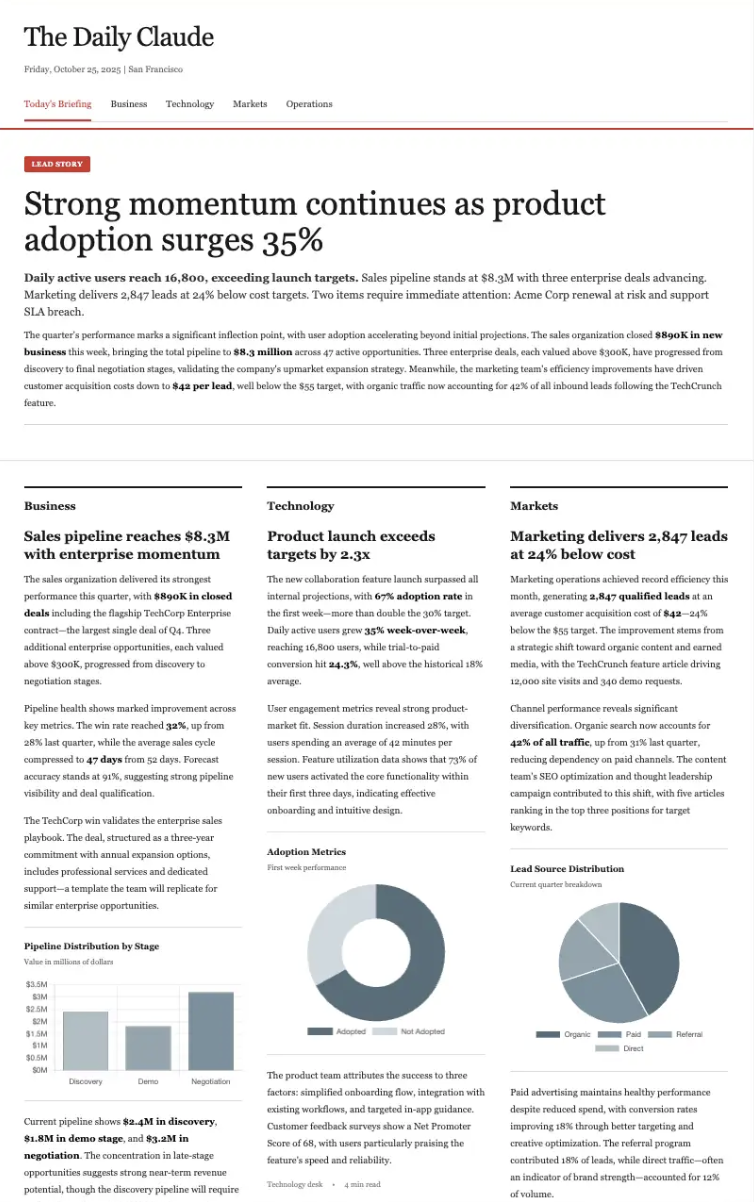
La publication comprend :
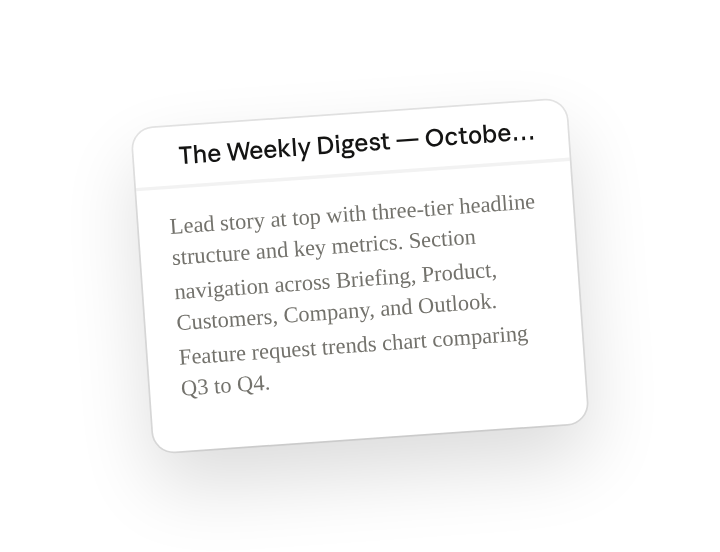
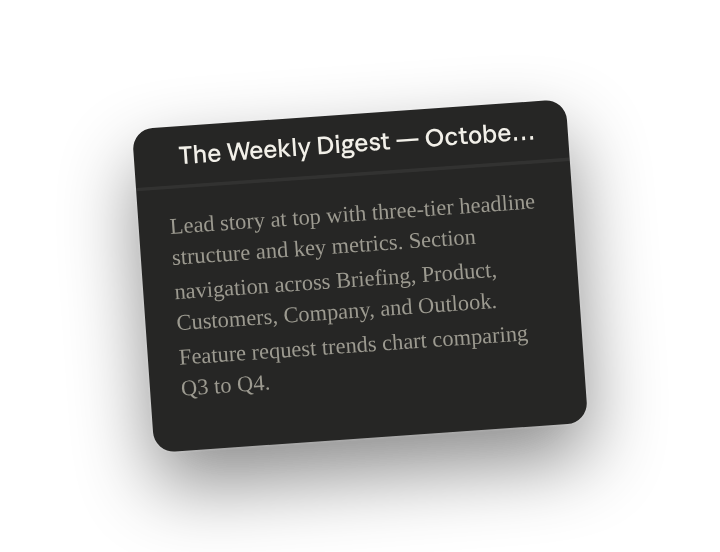
- Un article principal en haut de page avec une structure de titre à trois niveaux et des indicateurs clés
- Une navigation par section (Briefing, Produit, Clients, Entreprise, Perspectives)
- Un graphique des tendances de demandes de fonctionnalités comparant le T3 au T4 (graphique à barres interactif Chart.js)
- Le volume de retours clients dans le temps (graphique linéaire montrant les demandes, les retours positifs, les problèmes)
- Des résumés d'articles avec attribution de rédaction et temps de lecture
- Des cartes d'indicateurs montrant le chiffre d'affaires conclu, l'état du pipeline, les chiffres clés
- Des cartes d'activité commerciale organisées par résultat (conclu, en cours, perdu)
Vous pouvez partager le lien de l'artefact, le convertir en PDF pour l'impression, ou me demander de publier une version condensée sur Slack.
4. Prompts de suivi
Poursuivez la conversation avec Claude pour affiner, développer ou explorer davantage.
Élargir la couverture et la profondeur
Ajoutez davantage de pages pour imiter une publication complète. Demandez à Claude d'inclure plus de canaux dans sa recherche et de créer une section correspondante pour chacun.
Transforme cet artefact en une publication en ligne complète avec des sections cliquables et des articles complets. Donne à chaque service sa propre section avec une analyse plus approfondie, des graphiques, des citations mises en exergue et du contexte.
Ajouter des visualisations
Incluez des graphiques, des tableaux ou d'autres éléments visuels pour rendre les nouvelles données et tendances immédiatement visibles.
Ajoute des visualisations Chart.js : sentiment client (positif vs problèmes, tendance sur 4 semaines), vélocité d'ingénierie (fonctionnalités livrées par semaine), répartition du pipeline par étape avec les valeurs. Utilise des graphiques linéaires pour les tendances, des graphiques à barres pour les comparaisons.
5. Astuces, conseils et dépannage
Utiliser des techniques de prompting pour déclencher des designs spécifiques
Le prompt inclut des expressions comme « typographie de type imprimé » ou « éléments de publication institutionnelle ». Ces descriptions aident à inspirer Claude pour concevoir et formater vos informations d'une manière qui imite les publications numériques et les sites d'actualités en ligne. Sans elles, Claude pourrait se rabattre sur un formatage plus basique.
Partager l'artefact
Une fois que Claude a créé un artefact, partagez-le(s’ouvre dans un nouvel onglet) avec un lien. Les personnes que vous invitez doivent disposer d'un compte Claude. Si quelqu'un demande des modifications, vous pouvez demander à Claude de mettre à jour l'artefact.
Affiner vos préférences au fil du temps et créer des Compétences
Au fur et à mesure que vous découvrez comment vous aimez que votre contenu soit formaté et quels canaux fonctionnent le mieux pour trouver des informations, donnez votre avis à Claude et demandez-lui de créer une Compétence(s’ouvre dans un nouvel onglet). Découvrez comment créer une compétence personnalisée avec Claude.(s’ouvre dans un nouvel onglet)
6. Prêt à essayer par vous-même ?
Connectez les outils de votre entreprise et obtenez une synthèse lisible, transformant des heures de rattrapage sur différents canaux et plateformes en quelques minutes de lecture organisée.