Configuration
Essayer un plugin
Le plugin Engineering est livré avec /debug déjà configuré pour lire un export de facturation Cost Explorer ou BigQuery, établir une référence, et regrouper les écarts par tag. Si votre administrateur gère les plugins et qu'il n'est pas encore disponible, ignorez cette étape ; rien ci-dessous ne l'exige.
/debugTrouvez les dépenses cloud au-dessus de la tendance et retracez chaque pic jusqu'à une cause/documentationRédigez la conclusion sur les coûts sous forme d'entrée de runbook sur laquelle l'équipe peut agirConnectez vos outils
Claude Cowork est plus puissant lorsqu'il fonctionne directement avec vos systèmes. Vous contrôlez les autorisations et l'accès. En savoir plus sur l'accès aux outils(s’ouvre dans un nouvel onglet).
Accédez à Personnaliser → Connecteurs dans Cowork pour configurer.


Configurez votre dossier de travail
Déposez le CSV de facturation (ou pointez vers le bucket d'export), votre mappage tag-vers-équipe, et le rapport du trimestre dernier dans un seul dossier afin que Cowork dispose de la référence et de la carte de responsabilité. Le rapport d'anomalies et les répartitions par équipe sont réécrits ici. Créez un projet Cowork(s’ouvre dans un nouvel onglet) à partir du dossier afin que vos seuils et exceptions connues persistent d'un mois à l'autre.
L'invite
Copiez ceci dans Claude Cowork
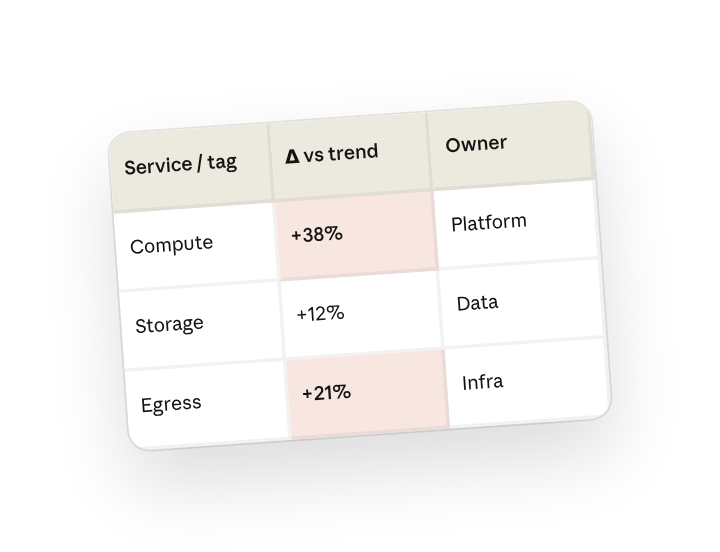
Comparez les coûts AWS de ce mois à la moyenne mobile sur trois mois par service et tag:team. Signalez toute ligne dépassant la tendance de plus de 20 %, retracez chacune jusqu'à la charge de travail ou au changement qui en est à l'origine, et rédigez le rapport d'anomalies de coûts avec un responsable et une action recommandée pour chaque élément. Mettez un résumé d'une ligne pour le canal infra en haut.
Pourquoi cela fonctionne
Définissez la référence de comparaison. Un mois, c'est du bruit ; trois mois, c'est une référence.
Définissez le seuil. « Plus de 20 % au-dessus » transforme un mur de chiffres en une courte liste qui vaut la peine d'être lue.
Demandez ce qui a causé chaque anomalie. « Cause probable et équipe responsable » est ce qui rend une conclusion utile — ainsi chaque anomalie indique d'où elle vient et à qui en parler.
Indiquez qui est responsable de quoi. Chaque anomalie a un responsable, de sorte que le rapport est une liste de tâches, et non une simple information.
Obtenez une meilleure ébauche
Ajoutez un exemple à reproduire. Déposez un exemple que vous aimez dans le dossier et Cowork reproduira votre structure et votre ton.
Demandez-lui de signaler l'incertitude. Ajoutez « signalez tout ce dont vous n'êtes pas sûr » afin de savoir où regarder en premier lors de la révision de l'ébauche.
Terminez-le là où se trouve le fichier

Faites fonctionner Cowork pour vous
Une compétence de plugin est un point de départ — personnalisez-la avec vos propres pratiques et votre expertise. Quelques minutes de conversation et elle s'exécute selon vos standards à partir de là.
Transformez ce que nous avons fait dans cette tâche jusqu'à présent en une compétence, ou modifiez la compétence /debug avec mes retours.
Rendez-le reproductible
Exécutez-le à la clôture de la facture
Le rapport doit être prêt avant que quiconque n'ouvre la console. Tapez /schedule dans l'invite, ou ouvrez Planifié dans la barre latérale de Cowork, et la compétence personnalisée s'exécute sur le nouvel export dès que le mois se termine.
/schedule Chaque lundi à 7h, si l'export de facturation d'un nouveau mois se trouve dans Infra/cloud-cost, exécutez /debug sur celui-ci, rédigez le rapport d'anomalies dans le dossier de ce mois, et publiez le résumé d'une ligne sur #infra-cost.
Exécute /debug sur le mois clôturé, rédige le rapport d'anomalies classé dans le dossier daté, et publie le titre sur le canal infra.
Partagez avec vos coéquipiers
Votre /debug personnalisé connaît désormais votre schéma de tags, votre seuil, et les pics que vous avez déjà acceptés. Partagez-le afin que tout ingénieur infra puisse exécuter la même analyse en milieu de mois lorsque quelque chose semble anormal.