1. Décrivez la tâche
Dans Cowork, Claude se connecte simultanément à vos outils de messagerie, de gestion des tâches et à vos tableaux de bord, en lisant l'historique complet des conversations, en faisant apparaître les discussions auxquelles vous n'avez pas participé, et en reliant les métriques aux fils de discussion qui les sous-tendent.
Dans votre prompt, décrivez comment vous souhaitez que le briefing soit structuré et ce qui compte comme urgent. Claude rassemble ce qui compte dans un seul briefing.
J'ai besoin de mon briefing du matin. Récupère les informations depuis Slack et Notion, et consulte mon tableau de bord d'équipe : https://metrics.acme-corp.com/ops-team
Structure-le comme suit :
- Éléments urgents du tableau de bord (tout ce qui est en rouge ou en baisse)
- Fils Slack où je suis mentionné — lis les fils complets pour le contexte
- Fils auxquels je ne participe pas mais dont je devrais probablement avoir connaissance en fonction de mes tâches actuelles
- Tâches à échéance cette semaine et tout ce qui les bloque
Pour les éléments urgents, récupère le contexte plus approfondi : qui est impliqué, ce qui a été discuté, ce qui reste non résolu.
2. Donnez du contexte à Claude
Cowork(s’ouvre dans un nouvel onglet) est un espace de travail dans Claude qui se connecte à vos outils via des connecteurs(s’ouvre dans un nouvel onglet) et lit les onglets de votre navigateur via Claude dans Chrome(s’ouvre dans un nouvel onglet). Il se trouve dans l'application Claude Desktop(s’ouvre dans un nouvel onglet), et avec les sessions distantes (vérifiez la disponibilité selon votre forfait(s’ouvre dans un nouvel onglet)), vos sessions Cowork sont également disponibles sur le web et sur mobile. Ajoutez vos sources de messagerie, de tâches et de tableaux de bord. Cowork les interroge en parallèle.
À quoi s'attendre : Après votre prompt initial dans Cowork, Claude peut vous poser des questions, comme quels canaux sont les plus importants, quelle période couvrir, ou comment formater le briefing. Il élabore ensuite un plan que vous pouvez consulter dans la barre latérale. Cela lui permet de fonctionner de manière plus autonome et de livrer un résultat plus proche de la version finale.
Contexte requis
Pour commencer :
- Téléchargez Claude Desktop(s’ouvre dans un nouvel onglet) — ou rendez-vous sur Claude.ai(s’ouvre dans un nouvel onglet) avec les sessions distantes — et démarrez une session Cowork
- Ajoutez des connecteurs(s’ouvre dans un nouvel onglet) pour Slack, Notion, et tout autre outil que vous souhaitez inclure dans le briefing
- Installez Claude dans Chrome(s’ouvre dans un nouvel onglet) et ajoutez-le comme connecteur pour l'accès au tableau de bord
3. Ce que Claude crée
Cowork crée un briefing structuré organisé par priorité, avec le contexte multiplateforme synthétisé en éléments uniques lorsque c'est pertinent. Grâce au connecteur Claude dans Chrome, Claude ouvre votre tableau de bord dans un nouvel onglet de navigateur et le lit directement, en récupérant les métriques et le contexte en parallèle de vos données Slack et Notion.
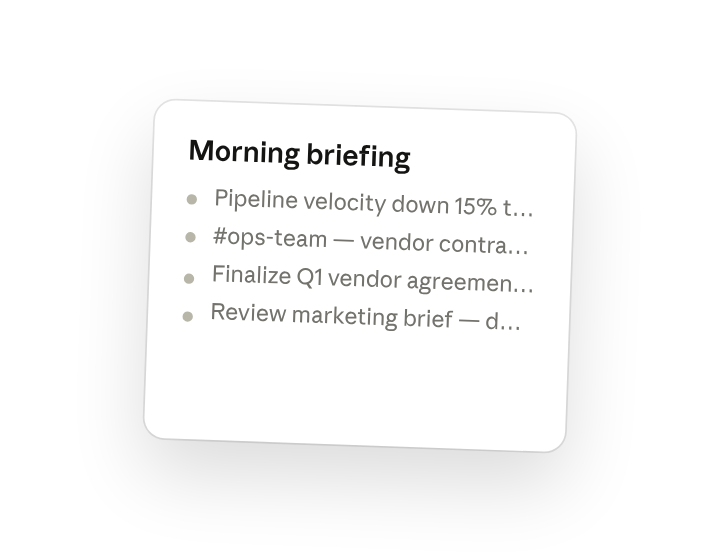
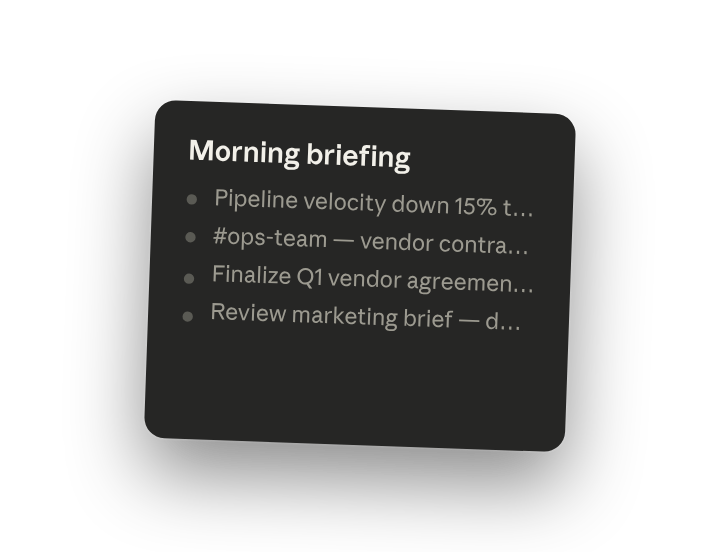
Voici votre briefing du matin pour le 22 janvier :
Alertes du tableau de bord
- La vélocité du pipeline a baissé de 15 % cette semaine — J'ai trouvé un fil connexe dans #sales où Maria a mentionné deux contrats reportés au trimestre prochain.
- Le volume de tickets de support est en hausse — augmentation de 23 % au cours des 3 derniers jours.
Fils où votre intervention est nécessaire
- #ops-team — Lisa vous a mentionné à propos du renouvellement du contrat fournisseur. Lié à votre tâche Notion due vendredi.
- #leadership — Discussion sur la planification des effectifs. Vous n'avez pas été mentionné, mais cela concerne votre demande d'embauche.
Tâches à échéance cette semaine
- « Finaliser les accords fournisseurs du T1 » — échéance vendredi, bloqué en attente de confirmation budgétaire
- « Revoir le brief marketing » — échéance demain
4. Prompts de suivi
Poursuivez la conversation avec Claude pour affiner, développer ou explorer davantage.
Approfondir une alerte du tableau de bord
Obtenez le contexte complet derrière une métrique. Cowork récupère les fils, tâches et historiques associés afin que vous compreniez ce qui motive ce chiffre.
« Donne-moi plus de détails sur la baisse de vélocité du pipeline. Récupère le fil complet de #sales, toutes les tâches associées, et ce qui a été discuté à propos de ces contrats reportés. »
Rédiger une réponse avec le contexte complet
Passez du briefing à l'action. Cowork rédige une réponse en utilisant tout ce qu'il sait sur le sujet — l'historique du fil, les tâches associées et vos priorités actuelles.
« Rédige une réponse au fil de Lisa sur le contrat fournisseur. Je veux confirmer que nous allons de l'avant, mais je dois signaler la dépendance budgétaire. »
Faire apparaître tout ce qui concerne un sujet
Rassemblez toutes les mentions d'un projet, d'une personne ou d'un problème à travers les sources.
« Qu'est-ce qui a été dit d'autre sur la planification des effectifs ? Récupère depuis Slack, Notion, et tout ce qui se trouve sur le tableau de bord lié au recrutement ou à la taille de l'équipe. »
5. Astuces, conseils et dépannage
Surveillez le panneau de progression
Cowork affiche en temps réel les connecteurs interrogés. Si votre briefing prend plus de temps que prévu, vous pouvez voir quelle plateforme constitue le goulot d'étranglement.
Itérez dans la même conversation
Votre première demande de briefing établit le contexte. Les prompts de suivi peuvent affiner sans tout réinterroger.
Les briefings s'exécutent à distance par défaut
Un briefing planifié s'exécute sur les serveurs d'Anthropic (sessions distantes), il est donc prêt même lorsque votre ordinateur portable est fermé et vous suit sur le bureau, le web et le mobile.
6. Prêt à essayer par vous-même ?
Connectez vos plateformes à Cowork et commencez votre journée en sachant où votre attention est le plus nécessaire.