Ce que fournit ce connecteur
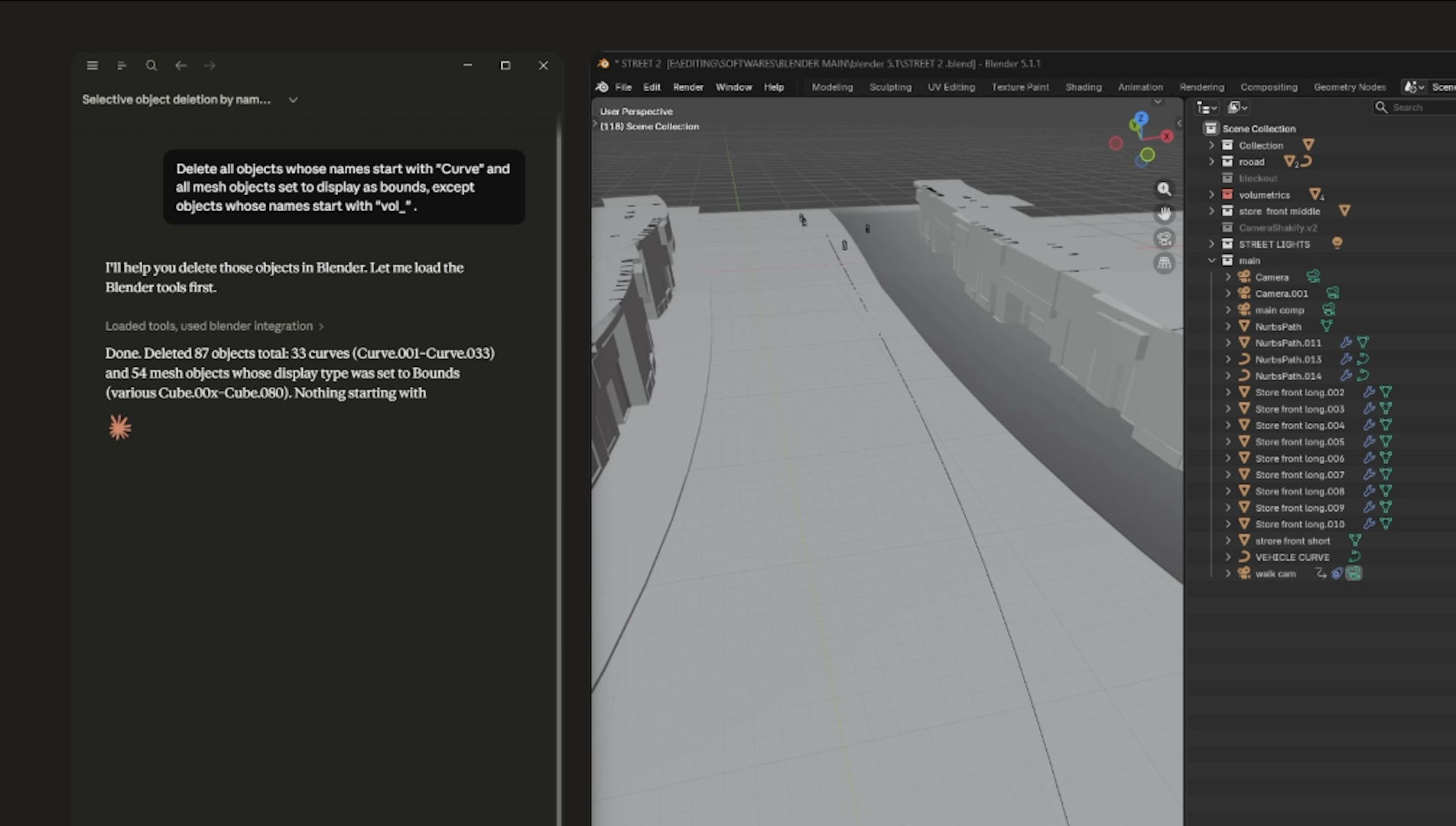
Le connecteur Blender donne à Claude accès à votre scène Blender ouverte via l'API Python de Blender. Une fois connecté, vous pouvez demander à Claude de lire et d'expliquer une configuration complexe de nœuds ou de modificateurs, d'appliquer des modifications par lots sur de nombreux objets, de nettoyer les données inutilisées, et d'écrire du Python qui ajoute de nouveaux outils à l'interface de Blender.
Le connecteur a été développé par les développeurs de Blender et publié dans le cadre de Claude for Creative Work(s’ouvre dans un nouvel onglet).
Configuration du connecteur Blender
Commencez par ajouter le connecteur Blender dans Claude Desktop, puis installez un module complémentaire (add-on) dans Blender afin que les deux puissent communiquer. Une fois la configuration effectuée, démarrez la connexion depuis Blender à chaque fois que vous travaillez.
Prérequis
- Claude Desktop(s’ouvre dans un nouvel onglet) — tout forfait Claude, y compris le forfait gratuit
- Blender 4.2 ou version ultérieure — gratuit sur blender.org/download(s’ouvre dans un nouvel onglet)
Étape 1 : Ajouter le connecteur dans Claude Desktop
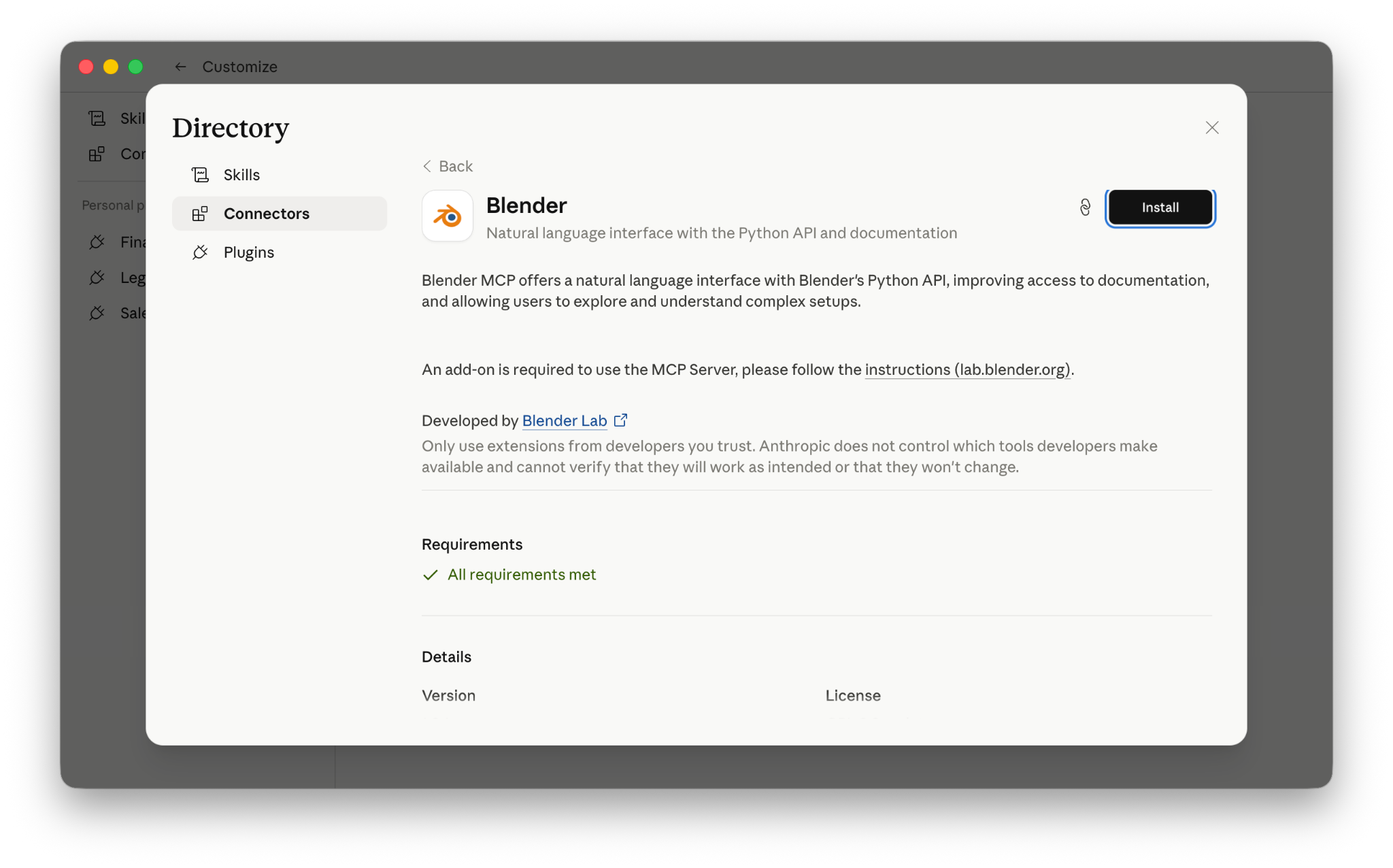
Dans Claude Desktop, accédez à Personnaliser > Connecteurs, recherchez Blender, puis sélectionnez Ajouter.
Étape 2 : Installer le module complémentaire dans Blender
- Ouvrez la page du serveur MCP Blender(s’ouvre dans un nouvel onglet) dans un navigateur en parallèle de Blender.
- Faites glisser le lien d'installation de cette page vers la fenêtre Blender. Blender vous invitera à ajouter le dépôt d'extensions lab ; autorisez-le.
- Faites glisser le même lien dans Blender une seconde fois. Cela installe le module complémentaire. Blender vous avertira dans la barre d'état lorsque des mises à jour seront disponibles.
Étape 3 : Démarrer la connexion
- Ouvrez votre projet Blender.
- Accédez à Édition > Préférences > Modules complémentaires
- Trouvez l'onglet BlenderMCP et activez-le / cliquez sur « démarrer le serveur MCP »
Pour en savoir plus sur l'installation des connecteurs depuis le répertoire, consultez Parcourir le répertoire des connecteurs(s’ouvre dans un nouvel onglet).
Le connecteur est construit sur le Model Context Protocol ouvert et fonctionne avec d'autres clients MCP, y compris Claude Code. Pour une configuration hors de Claude Desktop, consultez la documentation du serveur MCP(s’ouvre dans un nouvel onglet) de Blender et le guide MCP de Claude Code(s’ouvre dans un nouvel onglet).
Exemples de cas d'utilisation
Nettoyer les noms dans la scène
Votre scène contient des objets, des collections et des matériaux avec des noms par défaut ou trompeurs restants d'itérations précédentes.
Examinez la scène ouverte et renommez les blocs de données afin que chaque nom corresponde à ce qu'il contient. Signalez tout nom trompeur, comme une collection appelée « rocks » qui ne contient que des maillages de galets.
Comprendre une configuration complexe que vous n'avez pas créée
Vous avez ouvert un fichier .blend provenant de la communauté et souhaitez comprendre comment fonctionne son arbre de Geometry Nodes avant de modifier quoi que ce soit.
Parcourez le modificateur Geometry Nodes sur l'objet actif. Expliquez ce que fait chaque groupe de nœuds dans l'ordre dans lequel les données y circulent, et rédigez vos notes sous forme d'étiquettes de cadre dans l'éditeur de nœuds afin que l'explication soit enregistrée dans le fichier.
Trouver ce qui utilise un objet ou un matériau
Vous souhaitez modifier ou supprimer quelque chose, mais vous n'êtes pas sûr de ce qui, dans le fichier, en dépend.
Listez tout ce qui, dans ce fichier, utilise le matériau « Glass_Tinted », y compris les objets, les groupes de nœuds et les configurations Geometry Nodes. Dites-moi ce qui serait cassé si je le supprimais.
Trouver les objets les plus lourds d'une scène
Les temps de rendu sont longs et vous souhaitez savoir où va le budget de polygones par rapport à ce qui est visible à l'écran.
Pour chaque maillage de la scène, indiquez son nombre de polygones ainsi que sa taille apparente dans le rendu final de la caméra active. Triez par nombre de polygones et signalez tout ce qui est lourd mais petit à l'écran.
Questions fréquentes
- Le connecteur fonctionne-t-il sur claude.ai dans le navigateur ? — Non. Le connecteur nécessite que Blender s'exécute sur la même machine que Claude, il requiert donc Claude Desktop.
- Claude modifie-t-il directement mon fichier .blend ? — Claude opère sur la scène ouverte via l'API Python de Blender. Les modifications s'appliquent à votre session et sont écrites sur le disque lorsque vous enregistrez dans Blender.
- Dois-je connaître Python ? — Non. Vous décrivez ce que vous souhaitez et Claude écrit et exécute le code Python. Vous pouvez demander à voir le code au préalable si vous souhaitez le vérifier ou en apprendre.