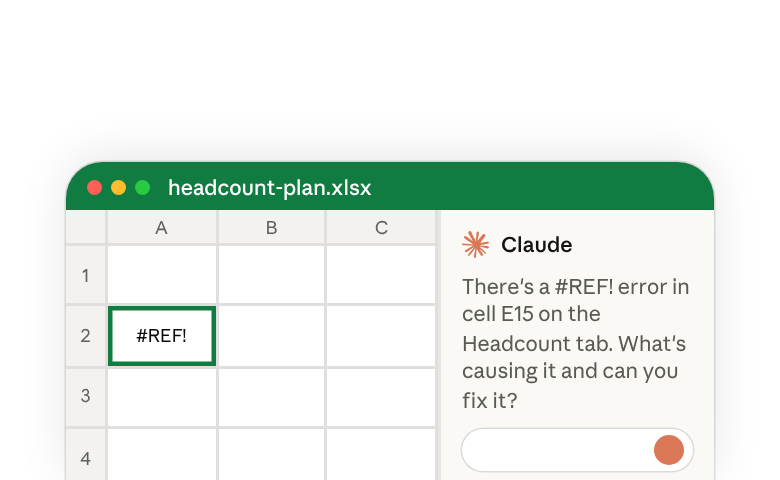
Claude in Excel(s’ouvre dans un nouvel onglet) intègre Claude directement dans votre flux de travail de feuille de calcul. Il apparaît sous forme de barre latérale capable de lire l'intégralité de votre classeur—chaque onglet, chaque formule, chaque relation entre les cellules—et de vous aider à comprendre, corriger et étendre ce qui s'y trouve.
Ce tutoriel parcourt un modèle de planification des effectifs RH : quatre onglets, des formules reliées partout, et des erreurs à corriger. Vous verrez comment utiliser un langage simple pour demander à Claude de cartographier un classeur que vous avez hérité, de tracer et corriger des erreurs de formules, d'exécuter des scénarios hypothétiques, et de créer de nouveaux calculs qui référencent des données entre plusieurs feuilles.
Ce que vous pouvez faire
Comprendre des classeurs que vous n'avez pas créés
Demandez à Claude d'expliquer comment les onglets se connectent. Il lit tout d'abord, puis cartographie le flux de données—quelles cellules alimentent quelles feuilles, où résident les hypothèses, comment les totaux se consolident.
Trouver et corriger les erreurs de formules
Claude détecte les références rompues et trace leur propagation. Au lieu de fouiller dans les onglets, vous voyez toutes les cellules affectées en une seule fois—et choisissez comment les corriger.
Exécuter des scénarios instantanément
Modifiez une hypothèse et observez l'impact sur les départements, les totaux et les calculs en aval. Claude recalcule et résume ce qui a changé.
Créer des formules avec une logique métier
Décrivez ce que vous souhaitez calculer. Claude écrit des formules qui référencent les bonnes cellules, appliquent une logique conditionnelle basée sur les niveaux de poste ou les départements, et restent connectées à vos hypothèses—et non à des valeurs statiques que vous devriez mettre à jour manuellement.
Créer des visualisations à partir d'un langage simple
Demandez un tableau croisé dynamique ou un graphique. Claude le construit à partir de vos données et vous indique ce qui se démarque.
Dans cette vidéo
Suivez la vidéo, ou copiez ces invites pour les essayer dans votre propre classeur.
0:51 — Se repérer dans un modèle hérité
La feuille de calcul comporte quatre onglets—Hypothèses, Effectifs, Rémunération, Synthèse—avec des formules reliées partout. Demandez à Claude d'expliquer comment tout cela se connecte avant de commencer à apporter des modifications.
Explique-moi ce classeur—qu'y a-t-il sur chaque onglet et comment se connectent-ils ?
1:18 — Claude cartographie le flux de données et trouve des erreurs
Claude lit les quatre feuilles, puis renvoie un diagramme visuel montrant comment les données circulent des Hypothèses jusqu'à la Synthèse. Il détecte également des erreurs #REF! que vous n'aviez pas demandées—et cartographie chaque cellule qu'elles affectent sur trois feuilles.
1:57 — Enquêter sur une formule rompue
Une erreur #REF! se propage dans le modèle. Claude la trace jusqu'à une référence de cellule supprimée, analyse le schéma dans les cellules voisines, et détermine quelle devrait être la valeur.
Il y a une erreur #REF! dans la cellule E15 de l'onglet Effectifs. Qu'est-ce qui la cause et peux-tu la corriger ?
2:33 — Choisir comment la corriger
Claude ne se contente pas de corriger l'erreur—il explique la cause profonde, vous montre les options (0, 1, ou une valeur personnalisée), et vous laisse décider. Vous gardez le contrôle sur ce qui change.
3:18 — Exécuter un scénario hypothétique
Modifiez une hypothèse et observez l'impact partout. Claude met à jour le modèle, puis renvoie une comparaison avant/après par département afin que vous puissiez voir quelles équipes sont les plus touchées.
Mets à jour le plan pour supposer un taux d'attrition de 15 % au lieu de 10 %. Montre-moi ce qui change selon les départements.
4:26 — Créer un tableau croisé dynamique et un graphique
Décrivez la visualisation dont vous avez besoin. Claude construit un tableau croisé dynamique à partir de vos données d'effectifs, ajoute un graphique à barres empilées, et fait ressortir des informations—comme quel niveau de poste compte le plus de personnes et où elles sont concentrées.
Crée un tableau croisé dynamique montrant les effectifs par département et niveau, puis ajoute un graphique à barres empilées pour le visualiser.
5:33 — Créer une colonne calculée avec une logique métier
Demandez une nouvelle colonne et Claude écrit de véritables formules—pas des valeurs statiques. Ici, il extrait les taux d'avantages sociaux de l'onglet Hypothèses et applique différents pourcentages de prime selon le niveau de poste (10 % pour les contributeurs individuels, 15 % pour les managers, 20 % pour les directeurs).
Ajoute une colonne qui calcule le coût total chargé par employé en utilisant les taux de l'onglet Hypothèses.
Ce qu'il faut remarquer
Claude lit avant de répondre.
Lorsque vous posez une question sur le classeur, Claude ne devine pas—il lit d'abord les quatre feuilles, puis explique comment elles se connectent. Cela évite les erreurs dues à un contexte incomplet.
Les erreurs apparaissent avec leur impact complet.
Une seule référence rompue peut se propager sur plusieurs feuilles. Claude vous montre chaque cellule affectée afin que vous compreniez l'ampleur du problème avant de corriger quoi que ce soit.
Claude valorise votre contribution
Pour une compréhension plus approfondie, demandez à Claude d'expliquer son raisonnement avant d'apporter des modifications. Vous pouvez toujours demander à Claude de détailler sa réflexion, et si quelque chose ne semble pas correct, annuler (Cmd+Z ou Ctrl+Z) annule la plupart des actions.
Les formules restent des formules.
Lorsque Claude crée une nouvelle colonne calculée, il écrit de véritables formules Excel qui référencent votre onglet Hypothèses et appliquent une logique conditionnelle. Si vos hypothèses changent plus tard, les calculs se mettent à jour automatiquement.
Pour commencer
- Installez Claude in Excel(s’ouvre dans un nouvel onglet) depuis Microsoft AppSource
- Ouvrez-le avec Ctrl+Option+C (Mac) ou Ctrl+Alt+C (Windows)
- Commencez par « Explique-moi ce classeur » sur n'importe quelle feuille de calcul que vous avez héritée
Claude in Excel est disponible sur tous les forfaits payants.
En savoir plus :