Claude in Excel(s’ouvre dans un nouvel onglet) fonctionne directement dans votre feuille de calcul via une barre latérale, en lisant vos données et en effectuant des modifications par la conversation. Dans ce tutoriel, vous verrez comment un comptable utilise Claude pour valider un modèle de comptabilisation des revenus ASC 606 — le type de classeur multi-onglets que vous pourriez hériter lors d'un audit ou acquérir dans une transaction.
Ce que vous allez apprendre
Comprendre des classeurs que vous n'avez pas créés — Demandez à Claude d'expliquer comment les onglets se connectent. Il lit d'abord chaque feuille, puis cartographie la structure — comment les échéanciers s'articulent, où circulent les données, ce qui alimente quoi.
Identifier les erreurs et incohérences — Claude détecte les écarts de rapprochement, les entrées en double et les données manquantes sur plusieurs feuilles. Au lieu de parcourir vous-même les onglets, vous voyez d'emblée tout ce qu'il a trouvé — et choisissez ce qu'il faut traiter en premier.
Corriger les problèmes avec confirmation — Lorsque Claude trouve un problème, il vous montre ce qui ne va pas, explique la correction recommandée, et attend votre accord. Vous gardez le contrôle sur ce qui change.
Ajouter des colonnes et du formatage par la conversation — Décrivez ce dont vous avez besoin — indicateurs de statut, légendes, nouveaux calculs — et Claude le crée. Il apprend les schémas à partir de vos données existantes et les applique de manière cohérente.
Créer des graphiques en les décrivant — Indiquez à Claude la visualisation dont vous avez besoin. Il crée des tableaux auxiliaires si nécessaire, construit le graphique, et reconstruira si la première version n'est pas correcte.
Dans cette vidéo
Suivez la vidéo, ou copiez ces invites pour les essayer dans votre propre classeur.
0:00 — Se repérer dans un modèle inconnu
Demandez à Claude d'expliquer un classeur dont vous avez hérité ou que vous devez auditer. Claude lit chaque onglet avant de répondre, ce qui lui donne un contexte complet pour les questions de suivi.
Expliquez-moi ce modèle. Qu'y a-t-il sur chaque onglet et comment tout s'articule-t-il ?
1:13 — Laissez Claude identifier les problèmes pour vous
Après avoir lu le classeur, Claude identifie de manière proactive les problèmes : écarts de rapprochement, entrées en double, données manquantes. Vous choisissez lequel traiter en premier.
Oui, veuillez d'abord examiner le problème de rapprochement.
2:17 — Corriger les données avec confirmation
Claude vous montre ce qu'il a trouvé et ce qu'il recommande. Il n'effectuera aucune modification avant que vous ne le lui demandiez.
Oui, allez-y.
3:09 — Ajouter des colonnes par la conversation
Décrivez ce que vous voulez — indicateurs de statut, légendes, nouveaux calculs — et Claude les ajoute.
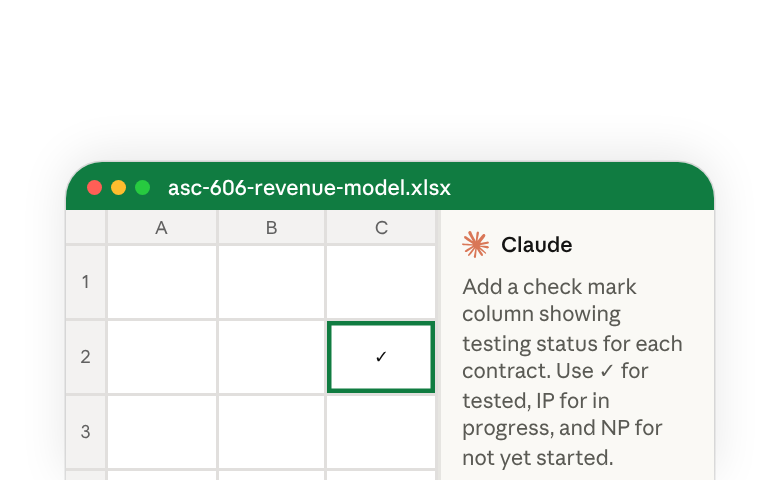
Ajoutez une colonne de coche indiquant le statut de test pour chaque contrat. Utilisez ✓ pour testé, IP pour en cours, et NP pour non commencé. Ajoutez une légende en bas.
4:24 — Créer des graphiques en les décrivant
Indiquez à Claude la visualisation dont vous avez besoin. Il crée des tableaux auxiliaires si nécessaire et reconstruira si la première version n'est pas correcte.
Créez un graphique en cascade montrant l'évolution des revenus différés du T3 — solde d'ouverture, réservations, revenus comptabilisés, ajustements, et solde de clôture.
6:11 — Revenir aux problèmes précédents
Claude se souvient de tout ce qui s'est dit dans votre conversation. Revenez sur les problèmes qu'il a signalés plus tôt sans avoir à tout réexpliquer.
Revenons aux problèmes que vous avez identifiés — une entrée de journal manquante et une autre, je crois ?
Ce qu'il faut remarquer
Claude lit avant de répondre. Lorsque vous posez une question sur le modèle, Claude ne devine pas — il lit d'abord les six feuilles, puis explique comment elles se connectent. Cela évite les erreurs dues à un contexte incomplet et donne à Claude la base dont il a besoin pour les questions de suivi.
Les problèmes apparaissent ensemble. Au lieu de découvrir les problèmes un par un en parcourant les onglets, Claude présente d'emblée tout ce qu'il a trouvé : l'écart de rapprochement, le doublon, l'entrée manquante, les éléments signalés. Vous décidez lequel traiter en premier.
Les modifications nécessitent une confirmation. Claude montre les calculs, explique ce qui va changer, et attend votre « oui, allez-y » avant de modifier quoi que ce soit. Vous voyez exactement ce qui se passe et pouvez vérifier la logique.
Le contexte se maintient tout au long de la conversation. Lorsque vous dites « revenons aux problèmes que vous avez identifiés », Claude se souvient de ce qu'il a signalé plus tôt. Vous n'avez pas besoin de réexpliquer ou de relire le modèle.
Claude apprend les schémas à partir de vos données. Lors de l'ajout des entrées de journal de septembre, Claude a analysé les entrées existantes de juillet et août, identifié que les revenus se répartissent à 80 % Plateforme / 12 % Support / 8 % Services, et appliqué cette même logique. Les nouvelles entrées suivent le schéma que vous avez établi.
Prochaines étapes
Ce tutoriel présente un cas d'usage : la validation d'un modèle de revenus ASC 606 comportant des problèmes de rapprochement et des entrées manquantes. La même approche fonctionne pour tout modèle multi-feuilles où vous devez comprendre la structure, détecter des problèmes, ou étendre ce qui est déjà construit — budgets, prévisions, documents de travail d'audit.
Pour commencer :
- Installez Claude in Excel(s’ouvre dans un nouvel onglet) depuis Microsoft AppSource
- Ouvrez-le avec Ctrl+Option+C (Mac) ou Ctrl+Alt+C (Windows)
- Commencez par « Expliquez-moi ce modèle » sur n'importe quelle feuille de calcul dont vous avez hérité
En savoir plus :